
- 软件



/中文/

/中文/

/中文/

/中文/

/中文/

/中文/

/中文/

/中文/

/中文/

/中文/
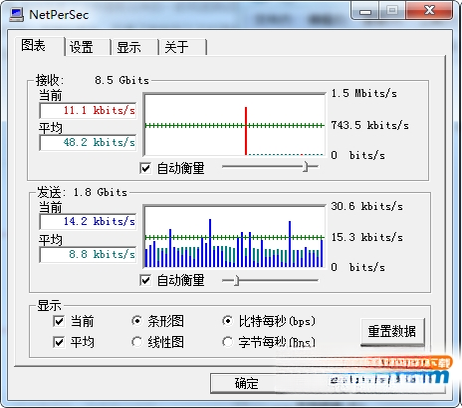
NetPerSec是一款专为Windows平台设计的轻量级网络流量实时监控工具,它能够在系统托盘区域以动态数字和曲线图的形式,直观展示当前计算机的上传与下载速度。该软件基于官方定位进行原创重构,不仅提供了精准的实时网速数值,还支持历史流量数据统计与图形化分析,帮助用户快速掌握网络状态、排查异常占用。无论是普通家庭用户还是网络管理员,都能通过NetPerSec简洁的界面与流畅的操作体验,轻松管理网络资源,实现更高效的上网环境。软件体积小巧、资源占用极低,是日常网络监测的得力助手。

NetPerSec能够以极高的刷新频率捕捉网络接口的数据包,并即时计算出当前的上传与下载速率。数据会以每秒更新的数字形式展示在悬浮窗中,同时伴有平滑的动态曲线图,让用户对网络波动一目了然。该功能特别适合在进行大文件下载、在线视频播放或云同步时,快速验证带宽是否达到预期,及时发现网络异常。

对于配备有线、无线及虚拟网卡的电脑,NetPerSec提供了全面的多网卡适配能力。用户可以在设置中自由选择需要监控的特定网络连接,或设置为自动检测并监控所有活动接口。这样即便在复杂的网络环境中,也能准确区分不同连接下的流量使用情况,为网络故障排查提供精准的数据依据,体现出工具的专业性与灵活性。
除了实时数据外,NetPerSec还内置了历史流量图表功能,能够以柱状图或折线图的形式展示过去一段时间内的流量趋势。这些历史记录有助于用户分析网络使用规律,例如识别出高消耗时段或异常流量高峰。数据可以按小时、天或周进行汇总,方便网络管理员进行长期规划与带宽分配决策。

软件允许用户根据个人喜好调整悬浮窗的透明度、颜色主题以及字体大小。无论是希望悬浮窗融入桌面背景,还是需要高对比度以便远距离查看,NetPerSec都能轻松满足。其自带的多种预设配色方案,让监控界面既能保持信息清晰可读,又不破坏桌面整体美感,体现了对用户体验的细致考量。
NetPerSec在开发时特别注重性能优化,即使在老旧电脑上也能流畅运行,CPU占用率通常低于1%,内存占用控制在较低水准。它能够持续稳定地运行在系统后台,不会干扰其他应用程序的正常使用,非常适合需要长时间监测网络状态的用户,提供了一种无感且可靠的监控体验。
| 功能模块 | 具体操作说明 | 核心亮点 |
|---|---|---|
| 启动与主界面 | 安装后双击桌面快捷方式,软件自动最小化至系统托盘。单击托盘图标即可呼出主监控窗口,窗口会显示当前总计上传/下载速度。 | 简洁直观,零学习成本 |
| 网卡选择 | 在主界面右键或通过设置菜单,可查看所有可用网络连接。勾选想要监控的网卡,软件会实时切换数据源。 | 多网卡无缝监控 |
| 悬浮窗设置 | 通过“设置-显示选项”,可调整悬浮窗的显示模式、透明度以及是否置顶。支持鼠标拖拽悬浮窗至屏幕任意边缘吸附。 | 高自由度个性化定制 |
| 历史流量查看 | 点击主窗口的“图表”标签页,可选择按“小时”、“天”或“周”查看历史流量曲线。图表支持缩放与数据点悬停查看。 | 助力网络趋势分析 |
| 数据统计单位 | 在设置中可将速度单位切换为B/s、KB/s、MB/s或GB/s,流量统计支持十进制或二进制单位换算,以匹配不同用户习惯。 | 灵活适配不同场景 |

对于初次接触NetPerSec的用户,以下指南能帮助您快速上手并规避常见问题。
1. 安装与启动:请务必从官方网站或可信下载站获取安装包,安装过程中建议关闭其他应用程序,以避免潜在的冲突。安装完成后,首次启动可能需要授予管理员权限(右键点击图标,选择“以管理员身份运行”),以确保软件能够正确读取网络接口数据。
2. 网卡选择技巧:在“网络连接”下拉菜单中,通常会有多个条目。若不确认哪个是活动网卡,可逐个切换并观察悬浮窗数字是否变化。若使用VPN,建议同时监控物理网卡与虚拟网卡,以便对比流量走向。
3. 悬浮窗优化:若悬浮窗遮挡视线,可开启“透明模式”并降低不透明度至30%左右,或开启“自动隐藏”,当鼠标离开时自动收缩为细条,提升桌面整洁度。
4. 性能影响:尽管软件占用极低,但在极端情况下(如万兆网络满载)可能占用较多CPU。若发现系统卡顿,可在“性能”选项卡中降低刷新频率至1秒一次。
5. 日志存储:历史统计数据默认保存在系统临时文件夹。若需长期留存,建议在设置中更改存储路径至非系统盘,避免因系统清理导致数据丢失。
6. 异常排查:若发现数值长时间为0,请以管理员身份重启软件,并检查防火墙是否拦截了软件的网络访问权限。
7. 数据重置:如需清除历史记录,可在“高级设置”中点击“重置所有统计”,该操作不可逆,请谨慎进行。
8. 兼容性注意:本软件完美支持Windows 7及以上系统,包括32位与64位版本。在Windows 10/11上,可能需要允许应用通过防火墙,否则可能导致无法获取实时数据。
9. 多显示器场景:悬浮窗默认显示在主显示器。若需移至副屏,直接拖拽即可,软件会记住最后位置。
10. 退出软件:右键点击托盘图标,选择“退出”即可完全关闭软件。请勿直接使用任务管理器结束进程,以免造成统计文件损坏。

NetPerSec怎么设置开机自动启动?
NetPerSec提供了便捷的开机自启设置。您只需右键点击系统托盘中的NetPerSec图标,选择“选项”或“设置”,在弹出的设置窗口中切换到“常规”或“启动”标签页,勾选“开机自动运行”或“随Windows启动”复选框即可。部分版本可能需要在“偏好设置”中找到“启动与关闭”选项,开启“登录时自动启动”。若您的系统是Windows 10或11,也可以通过任务管理器的“启动”标签页来管理NetPerSec的自启动状态,确保其状态为“已启用”。
NetPerSec安全吗?会不会有病毒?
NetPerSec是一款正规的绿色软件,本身完全安全,不含任何恶意代码或插件。然而,为确保安全,强烈建议您从官方网站或如腾讯软件中心等信誉良好的下载平台获取安装包。下载后,可以使用杀毒软件(如Windows Defender)进行扫描。在安装过程中,注意取消勾选任何附带推广软件的选项,避免捆绑安装不必要的程序。只要从可信来源下载,NetPerSec即可放心使用。


 WorkWin管理专家v10.2.42 官方版系统监视 / 15.4M
 windows使用记录查看工具v1.0 Beta版系统监视 / 878KB
 技嘉System Information Viewerv19.1107.1 官方版系统监视 / 11.0M
 CommTone串口调试精灵下载v7.1 安装版系统监视 / 4.1M
 Minicomv5.4.0.0 官方版系统监视 / 3M
 SysTracer Pro2.1.0 破解版系统监视 / 4.2M
 VM主机列表(VmwareManage)v1.0 免费版系统监视 / 11KB
 注册表监视器下载汉化版系统监视 / 378KB
 KC Softwares DUMo Pro(Drivers Update Monitor)2.3.4 破解版系统监视 / 3.4M
 Admin900v10.2.41 官方版系统监视 / 4.2MWorkWin管理专家v10.2.42 官方版系统监视 / 15.4Mwindows使用记录查看工具v1.0 Beta版系统监视 / 878KB技嘉System Information Viewerv19.1107.1 官方版系统监视 / 11.0MMinicomv5.4.0.0 官方版系统监视 / 3MCommTone串口调试精灵下载v7.1 安装版系统监视 / 4.1MSysTracer Pro2.1.0 破解版系统监视 / 4.2MVM主机列表(VmwareManage)v1.0 免费版系统监视 / 11KB注册表监视器下载汉化版系统监视 / 378KBKC Softwares DUMo Pro(Drivers Update Monitor)2.3.4 破解版系统监视 / 3.4MAdmin900v10.2.41 官方版系统监视 / 4.2M

 QQ游戏大厅2026官方下载正式版v5.47.57938.0 最新版
 腾讯QQ下载v9.7.22.29298 最新版
 QQ电脑管家v15.0.22206.230 最新正式版
 雷神模拟器精简工具v1.0 绿色版
 傻瓜发货7.8.6 官方版
 HyperSnap9.5.1 专业截图工具
 知云文献翻译2026 专业文献翻译助手
 DWG TrueView2025 官方中文版
 少儿启蒙小博士2026 官方版 儿童早教启蒙学习
 酷家乐3D建模软件2026 3D云设计建模


 NetMaster(网络监控软件)v1.02 破解版中文 / 7.4M
 超级嗅探狗WFilterv4.1.293 破解版中文 / 30.4M
 Zabbix开源系统监控工具v3.4 免费版中文 / 17.5M
 Remote Utilitiesv6.2.0.1 官方版中文 / 15.9M
 360安全卫士电脑版v13.0.0.2037 官方最新版系统安全
 360杀毒软件电脑版v7.0.0.1040 官方最新版病毒防治
 火绒互联网安全软件v5.0.63.2 官方版系统安全
 腾讯电脑管家pc版v13.10.21914.214 最新版安装包系统安全
 金山毒霸离线安装包v2021.2.3.1037 最新版病毒防治
 360NSA武器库免疫工具下载系统安全
 QQ软件管理官方下载3.0.1095.201 最新版系统安全
 QQ电脑管家加速版10.9.16338.220 免费版系统安全
 鄂公网安备42011102004716号