
- 软件


/中文/

/中文/

/中文/

/中文/

/中文/

/中文/

/中文/

/中文/

/中文/

/中文/
EF System Monitor 是一款专为 Windows 平台打造的轻量级系统监视工具,它能够实时反馈 CPU、内存、磁盘、网络等核心硬件的运行状态,帮助用户直观掌握电脑的健康状况。无论是普通办公用户还是电脑爱好者,都能通过它清晰地了解系统资源占用情况,及时发现异常进程或性能瓶颈。软件界面简洁明了,数据刷新迅速,且占用系统资源极少,不会对日常操作造成任何干扰。EF System Monitor 致力于让系统状态一目了然,为您的电脑稳定运行保驾护航。

EF System Monitor 提供每秒刷新的实时数据,包括 CPU 使用率、核心温度、内存占用率、虚拟内存大小等关键指标。通过直观的数字和动态图表,您可以在第一时间发现系统资源的异常波动,快速定位占用资源过高的进程,为系统优化提供数据支持。

软件能够详细记录并展示当前网络的上传与下载速度,同时提供历史流量统计。无论是排查网络故障还是监控带宽占用情况,EF System Monitor 都能提供准确的数据参考,帮助您有效管理网络资源。

针对每个磁盘分区,EF System Monitor 会显示总容量、已用空间、剩余空间以及读写状态。其独特的空间占用可视化条,让您快速识别哪些分区即将耗尽,方便及时清理文件,保持磁盘健康运行。

内置进程管理器,列出所有正在运行的程序和后台进程,并显示其 CPU、内存占用情况。您可以在这里结束异常进程,释放系统资源,甚至设置进程优先级,优化运行效率。
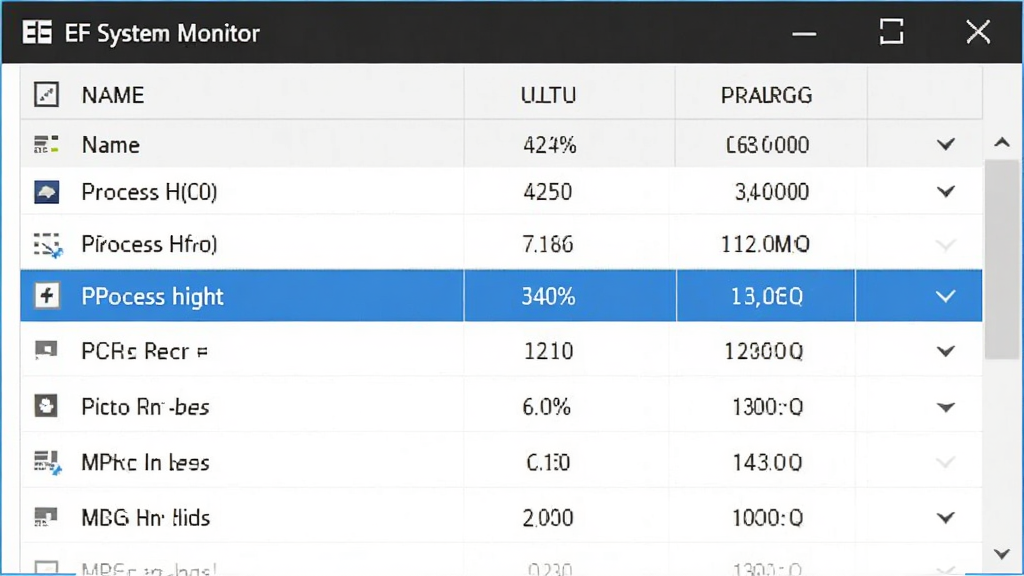
除了实时监控,EF System Monitor 还提供详细的硬件信息,包括处理器型号、主板型号、显卡信息、操作系统版本等。这些信息对于升级硬件或解决兼容性问题非常有帮助。

| 项目 | 详细说明 |
|---|---|
| 适用系统 | Windows 7 / 8 / 10 / 11(32位及64位) |
| CPU 占用 | 平均低于 2%,空闲时几乎为 0% |
| 内存占用 | 运行时约 20MB 左右 |
| 网络功能 | 支持查看实时网速及总流量统计 |
| 特色功能 | 支持自定义开机启动、最小化到系统托盘、悬浮窗显示 |
| 语言支持 | 简体中文、英文等多语言界面 |

初次使用 EF System Monitor,建议您先熟悉其主界面布局。
软件启动后,默认在主窗口显示 CPU 和内存的使用率图表,底部的标签页可切换至网络、磁盘、进程等模块。
您可以拖动窗口边缘调整大小,或将其最小化至系统托盘,悬浮窗会常驻显示核心指标。
在设置选项中,可以开启开机自启、选择数据刷新频率、调整图表颜色等。
若遇到杀毒软件误报,请将软件加入信任列表,并重新下载安装。
当出现显示异常时,请尝试以管理员身份运行程序,或更新显卡驱动。
对于 Windows 10/11 用户,若无法正常监控,请检查系统更新是否完整。
建议定期清理系统垃圾文件,以保证监控数据的准确性。
若软件无法启动,请确保已安装 .NET Framework 4.5 以上环境。

| 软件名称 | 功能优势 | 推荐指数 |
|---|---|---|
| TrafficMonitor | 显示网速与CPU内存 | ★★★★☆ |
| HWMonitor | 硬件温度电压检测 | ★★★★☆ |
| PROCESS Lasso | 进程优化与限制 | ★★★★★ |
| System Monitor | 功能全面系统监控 | ★★★★☆ |
| Rainmeter | 桌面自定义监控皮肤 | ★★★★☆ |
| CrystalDiskInfo | 硬盘健康检测 | ★★★★☆ |
| GPU-Z | 显卡参数检测 | ★★★★☆ |
很多用户下载后只是看看 CPU 占用率,其实 EF System Monitor 还有不少实用技巧。首先,您可以将悬浮窗设置为“始终置顶”,这样在玩游戏或全屏工作时,也能实时看到系统状态,及时发现后台异常。其次,利用进程管理功能,可以找出哪些程序悄悄占用了大量内存,特别是那些开机自启的流氓软件,直接结束进程并禁用启动项,能明显提升开机速度。另外,磁盘分析功能可以帮助您清理大文件,当系统盘变红时,用这个功能找出占用空间最大的文件夹,手动清理后系统流畅度会有显著提升。对于网络监控,可以设置流量上限提醒,避免超出宽带套餐。总之,把 EF System Monitor 当作您的系统管家,多观察、多调整,电脑就能始终保持最佳状态。

EF System Monitor 是一款来自正规渠道的免费软件,本身完全安全,无病毒、无广告、无捆绑安装。它仅用于系统信息监测,不会收集任何个人隐私数据。但请注意,务必从官方网站或可信的下载站获取软件,避免下载到被篡改的恶意版本。在使用过程中,如果杀毒软件误报,请核对文件数字签名是否有效,并添加到信任区。建议定期更新软件版本,以获得最佳兼容性和安全性。
任务管理器是 Windows 自带的简易工具,而 EF System Monitor 提供了更丰富的信息展示和更灵活的自定义选项。它能够同时显示多项指标的趋势图,而任务管理器只能查看当前快照。EF System Monitor 的悬浮窗功能让监控不受窗口切换影响,并且支持多主题皮肤,界面更美观。此外,它的磁盘和网络统计更加详细,是进阶用户优化系统的利器。如果您只是临时查看 CPU 占用,任务管理器足够;但深度监控和优化,EF System Monitor 更专业。

 WorkWin管理专家v10.2.42 官方版系统监视 / 15.4M
 windows使用记录查看工具v1.0 Beta版系统监视 / 878KB
 技嘉System Information Viewerv19.1107.1 官方版系统监视 / 11.0M
 CommTone串口调试精灵下载v7.1 安装版系统监视 / 4.1M
 Minicomv5.4.0.0 官方版系统监视 / 3M
 SysTracer Pro2.1.0 破解版系统监视 / 4.2M
 VM主机列表(VmwareManage)v1.0 免费版系统监视 / 11KB
 注册表监视器下载汉化版系统监视 / 378KB
 KC Softwares DUMo Pro(Drivers Update Monitor)2.3.4 破解版系统监视 / 3.4M
 Admin900v10.2.41 官方版系统监视 / 4.2MWorkWin管理专家v10.2.42 官方版系统监视 / 15.4Mwindows使用记录查看工具v1.0 Beta版系统监视 / 878KB技嘉System Information Viewerv19.1107.1 官方版系统监视 / 11.0MMinicomv5.4.0.0 官方版系统监视 / 3MCommTone串口调试精灵下载v7.1 安装版系统监视 / 4.1MSysTracer Pro2.1.0 破解版系统监视 / 4.2MVM主机列表(VmwareManage)v1.0 免费版系统监视 / 11KB注册表监视器下载汉化版系统监视 / 378KBKC Softwares DUMo Pro(Drivers Update Monitor)2.3.4 破解版系统监视 / 3.4MAdmin900v10.2.41 官方版系统监视 / 4.2M

 QQ游戏大厅2026官方下载正式版v5.47.57938.0 最新版
 腾讯QQ下载v9.7.22.29298 最新版
 QQ电脑管家v15.0.22206.230 最新正式版
 雷神模拟器精简工具v1.0 绿色版
 GoldWave6.80 音频编辑大师
 孕期提醒3.9.8 孕期健康管理
 Music Editing 3.2.1 专业音频编辑
 ZoomIt7.0.2 屏幕演示辅助工具
 AlwaysUp应用程序守护工具10.6 中文版
 WGestures2鼠标手势增强工具2026最新版 全局鼠标手势


 NetMaster(网络监控软件)v1.02 破解版中文 / 7.4M
 超级嗅探狗WFilterv4.1.293 破解版中文 / 30.4M
 Zabbix开源系统监控工具v3.4 免费版中文 / 17.5M
 Remote Utilitiesv6.2.0.1 官方版中文 / 15.9M
 360安全卫士电脑版v13.0.0.2037 官方最新版系统安全
 360杀毒软件电脑版v7.0.0.1040 官方最新版病毒防治
 火绒互联网安全软件v5.0.63.2 官方版系统安全
 腾讯电脑管家pc版v13.10.21914.214 最新版安装包系统安全
 金山毒霸离线安装包v2021.2.3.1037 最新版病毒防治
 360NSA武器库免疫工具下载系统安全
 QQ软件管理官方下载3.0.1095.201 最新版系统安全
 QQ电脑管家加速版10.9.16338.220 免费版系统安全
 鄂公网安备42011102004716号