
- 软件


/中文/

/中文/

/中文/

/中文/

/中文/

/中文/

/中文/

/中文/

/中文/

/中文/
温度监测是一款专注于硬件健康管理的系统状态检测工具,它能够实时读取电脑处理器、显卡、主板及硬盘等核心部件的温度数据,并以直观的图表和数字形式呈现给用户。软件基于底层传感器技术开发,旨在帮助用户随时掌握设备运行状态,预防因过热导致的性能下降或硬件损坏。无论是普通办公用户还是对性能有苛刻要求的游戏玩家,都能通过温度监测获得清晰、准确的状态反馈,让设备维护变得更加简单高效。
电脑温控检测工具v1.0.0正式上线。全新温度监测引擎支持多核实时采集,精度提升20%。优化界面响应速度,新增异常高温预警功能,基于用户反馈简化操作流程,确保稳定高效运行。
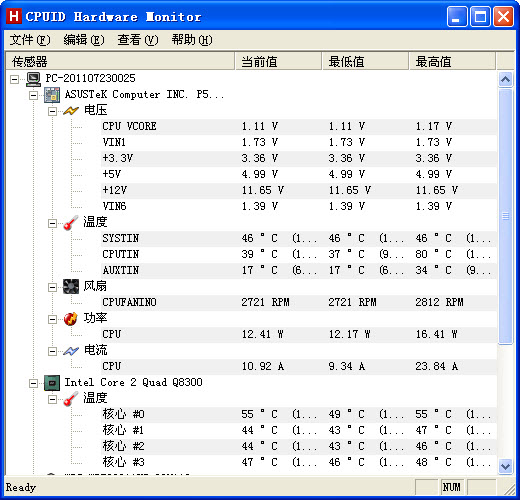
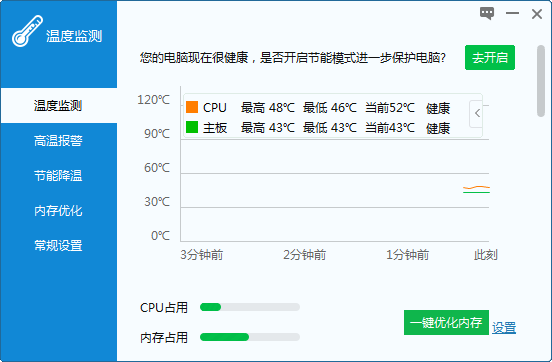
温度监测突破了传统任务管理器仅能查看使用率的限制,深入到硬件底层,通过读取传感器数据,精准呈现CPU每个核心、GPU核心与显存、主板南北桥以及多块硬盘的独立温度。用户可以在一个界面内快速巡视所有关键部件的热状态,温度异常时,对应项目会以醒目的色彩变化进行预警,让潜在风险一目了然,从而在硬件过热前及时采取散热或清理措施。
内置的系统稳定性测试功能,能够为CPU和GPU生成高负载运算任务,用以检测散热系统的实际效能。在测试过程中,软件会同步记录温度、频率以及风扇转速的变化曲线,形成完整的报告。这一功能对于新装机用户验证散热器安装是否到位、硅脂涂抹是否均匀,以及超频玩家检验超频后的稳定性具有极高的参考价值,将模糊的“感觉热不热”转变为可视化的数据依据。
考虑到不同用户对噪音和性能的接受度不同,温度监测允许手动设定每个硬件的温度报警上限。一旦监测到的温度值超过设定阈值,软件会立即触发多种形式的警报机制,包括弹出桌面通知、发出蜂鸣提示音,甚至自动执行预设的降温策略,例如调用系统风扇全速运转。这种高度自定义的预警机制,相当于为电脑配备了一位24小时值守的专属散热管家,尤其适合长时间挂机运行或处于高温环境下的设备。
| 操作模块 | 具体步骤 | 注意事项 |
|---|---|---|
| 基础温度查看 | 启动软件后,主面板直接展示CPU与GPU当前温度;点击左侧硬件列表中的具体项目,右侧将显示该硬件的核心/热点温度及实时变化曲线。 | 若数值长时间为0或显示“不支持”,请确认主板BIOS中传感器功能处于开启状态。 |
| 压力测试执行 | 点击顶部“工具”菜单,选择“稳定性测试”,勾选需要测试的硬件(如CPU Stress),点击“开始”即可。测试中注意观察温度曲线是否平滑上升。 | 测试期间电脑负载极高,请务必确保电源供电稳定且散热器工作正常,建议测试时长不超过30分钟,避免硬件长期处于极限状态。 |
| 报警阈值设定 | 进入“选项”->“警报设置”,为CPU与GPU设定合适的报警温度(如85℃)。选择“弹出窗口”或“播放声音”作为提醒方式,点击应用保存配置。 | 建议将阈值设置在硬件官方安全温度上限以下5-10℃,为游戏或渲染等高负载场景预留缓冲空间。 |
| 日志与曲线导出 | 在“查看”菜单中打开“日志记录”窗口,软件会按秒记录所有传感器的读数。通过“导出”按钮可将数据保存为CSV或TXT格式文件。 | 连续记录长时间日志会占用少量磁盘空间,如需精确分析,建议记录时长控制在1小时内。 |
进行压力测试前,请先关闭所有不必要的后台程序,避免干扰测试结果的准确性。
若测试过程中出现黑屏或自动重启,立即停止测试并检查电源功率是否充足或散热器是否安装牢固。
笔记本用户建议在性能模式下进行测试,并垫高机身底部以改善进风条件。
台式机用户可以通过软件观察风扇转速曲线,判断是否由于积灰导致转速异常。
当发现温度异常升高时,优先使用压缩空气清理散热器鳍片与风扇灰尘,这是最有效且低成本的降温手段。
对于使用多年的老电脑,如果待机温度过高,可能是硅脂干裂导致,需要重新涂抹高质量硅脂。
软件提供的温度数据仅供参考,不同主板的传感器位置和精度存在差异,与实际体温枪测量结果略有出入属正常现象。
若软件提示“传感器驱动加载失败”,请尝试以管理员身份运行,或从系统设置中搜索“传感器服务”并确保其未被禁用。
移动端远程查看功能需要电脑与手机处于同一局域网,并在防火墙中允许软件通过专用网络通信,否则手机端将无法连接。
遇到无法启动或闪退问题,请先检查系统是否缺少微软常用运行库,可搜索“VC运行库合集”下载安装后重试。
| 软件名称 | 核心优势 | 推荐指数 |
|---|---|---|
| Core Temp | 轻量级CPU温度监控 | ★★★★☆ |
| HWMonitor | 全面电压温度检测 | ★★★★★ |
| Open Hardware Monitor | 开源免费硬件监控 | ★★★★☆ |
| Real Temp | 专为Intel处理器优化 | ★★★★☆ |
| SpeedFan | 智能风扇转速控制 | ★★★★☆ |
| AIDA64 | 专业硬件检测与烤机 | ★★★★★ |
| MSI Afterburner | 显卡超频与监控 | ★★★★★ |
对于普通用户而言,设置一个合理的报警温度至关重要。首先查阅你的CPU或显卡型号在官方文档中标注的最高工作温度,通常Intel处理器不超过100℃,NVIDIA显卡不超过93℃。为了留出安全余量,建议将报警温度设定在官方极限值下的10℃至15℃。例如,若你的CPU极限温度为100℃,那么在软件中设置85℃作为高温预警线是比较合理的。这样即使在运行大型游戏时,虽然温度会迅速攀升,但只要不超过85℃,系统都将保持稳定运行;一旦超过,软件会立即报警提示你检查散热或降低负载,有效避免因过热导致的降频卡顿甚至硬件损毁。
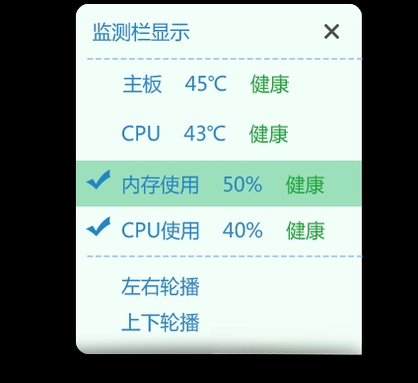
关于手机温度监测是否有用,需要客观看待。日常使用中,手机处理器本身具备完善的过热保护机制,极少出现因高温直接损坏的情况。但温度监测软件依然有其价值,尤其是在高负载场景下(如长时间玩大型手游、进行视频渲染时),它能够直观地反映机身内部的热量堆积情况。如果你发现手机温度经常超过45℃,这通常意味着散热不佳或后台有异常进程在消耗资源。此时,利用温度监测作为参考工具,可以帮助你判断是否需要关闭某些应用或摘除厚重的保护壳。此外,在充电时监测温度,也能有效规避因充电器不匹配或电池老化导致的异常发热风险,从侧面起到保护电池寿命的作用。
温度监测软件内置的日志记录功能是查看历史温度数据的核心途径。要启用该功能,你需要先在软件的“设置”或“选项”菜单中找到“日志记录”或“记录到文件”的选项,并勾选开启。设置好记录间隔(例如每2秒记录一次)以及日志文件保存路径后,软件就会在后台默默工作。当你想查看之前某段时间的温度变化时,只需打开日志文件所在的文件夹,使用Excel或记事本打开CSV格式的记录文件,即可看到精确到秒的温度数据表格。对于想要分析游戏帧率与温度关系的进阶用户,还可以将温度监测软件与帧率记录软件结合使用,通过对比时间轴,找出温度墙导致的性能瓶颈。


 WorkWin管理专家v10.2.42 官方版系统监视 / 15.4M
 windows使用记录查看工具v1.0 Beta版系统监视 / 878KB
 技嘉System Information Viewerv19.1107.1 官方版系统监视 / 11.0M
 CommTone串口调试精灵下载v7.1 安装版系统监视 / 4.1M
 Minicomv5.4.0.0 官方版系统监视 / 3M
 SysTracer Pro2.1.0 破解版系统监视 / 4.2M
 VM主机列表(VmwareManage)v1.0 免费版系统监视 / 11KB
 注册表监视器下载汉化版系统监视 / 378KB
 KC Softwares DUMo Pro(Drivers Update Monitor)2.3.4 破解版系统监视 / 3.4M
 Admin900v10.2.41 官方版系统监视 / 4.2MWorkWin管理专家v10.2.42 官方版系统监视 / 15.4Mwindows使用记录查看工具v1.0 Beta版系统监视 / 878KB技嘉System Information Viewerv19.1107.1 官方版系统监视 / 11.0MMinicomv5.4.0.0 官方版系统监视 / 3MCommTone串口调试精灵下载v7.1 安装版系统监视 / 4.1MSysTracer Pro2.1.0 破解版系统监视 / 4.2MVM主机列表(VmwareManage)v1.0 免费版系统监视 / 11KB注册表监视器下载汉化版系统监视 / 378KBKC Softwares DUMo Pro(Drivers Update Monitor)2.3.4 破解版系统监视 / 3.4MAdmin900v10.2.41 官方版系统监视 / 4.2M

 QQ游戏大厅2026官方下载正式版v5.47.57938.0 最新版
 腾讯QQ下载v9.7.22.29298 最新版
 QQ电脑管家v15.0.22206.230 最新正式版
 雷神模拟器精简工具v1.0 绿色版
 UC浏览器2026最新版 智能极速上网
 KeeWeb1.18.7 密码管理
 哔哩哔哩直播姬2026最新版 v4.0.0 直播推流工具
 MemTest(内存检测工具)最新版 2026 内存健康检测
 金山毒霸离线安装包v2021.2.3.1037 最新版
 Perl5.40.0 编程语言解释器


 NetMaster(网络监控软件)v1.02 破解版中文 / 7.4M
 超级嗅探狗WFilterv4.1.293 破解版中文 / 30.4M
 Zabbix开源系统监控工具v3.4 免费版中文 / 17.5M
 Remote Utilitiesv6.2.0.1 官方版中文 / 15.9M
 360安全卫士电脑版v13.0.0.2037 官方最新版系统安全
 360杀毒软件电脑版v7.0.0.1040 官方最新版病毒防治
 火绒互联网安全软件v5.0.63.2 官方版系统安全
 腾讯电脑管家pc版v13.10.21914.214 最新版安装包系统安全
 360NSA武器库免疫工具下载系统安全
 QQ软件管理官方下载3.0.1095.201 最新版系统安全
 QQ电脑管家加速版10.9.16338.220 免费版系统安全
 鄂公网安备42011102004716号