说实话,我电脑里重要资料挺多的,以前吃过一次硬盘突然坏掉的亏,几百张照片全没了。后来朋友推荐了易我备份专家家庭版,说是操作简单、功能实在,我就抱着试试看的心态装了一个。今天这篇就把下载安装的完整过程,加上我自己用了两个多月的真实感受,一并分享给各位。不管你是电脑老手还是刚接触备份软件的小白,这篇都能给你个实在参考。
下载之前先别急着点任何链接。我建议大家直接去官网找下载入口,别在那种乱七八糟的下载站乱点,很容易捆绑一堆垃圾软件。易我备份专家家庭版官网页面挺清楚的,找到下载按钮就行。另外注意一下电脑系统是Windows几,一般支持Win7到Win11,64位系统优先。下载的时候文件大概几十MB,网速快的话一分钟左右就完事。下载完先别急着双击,看看杀毒软件有没有拦截,一般正规软件不会报毒,如果报毒了最好先查一下是不是下载源有问题。
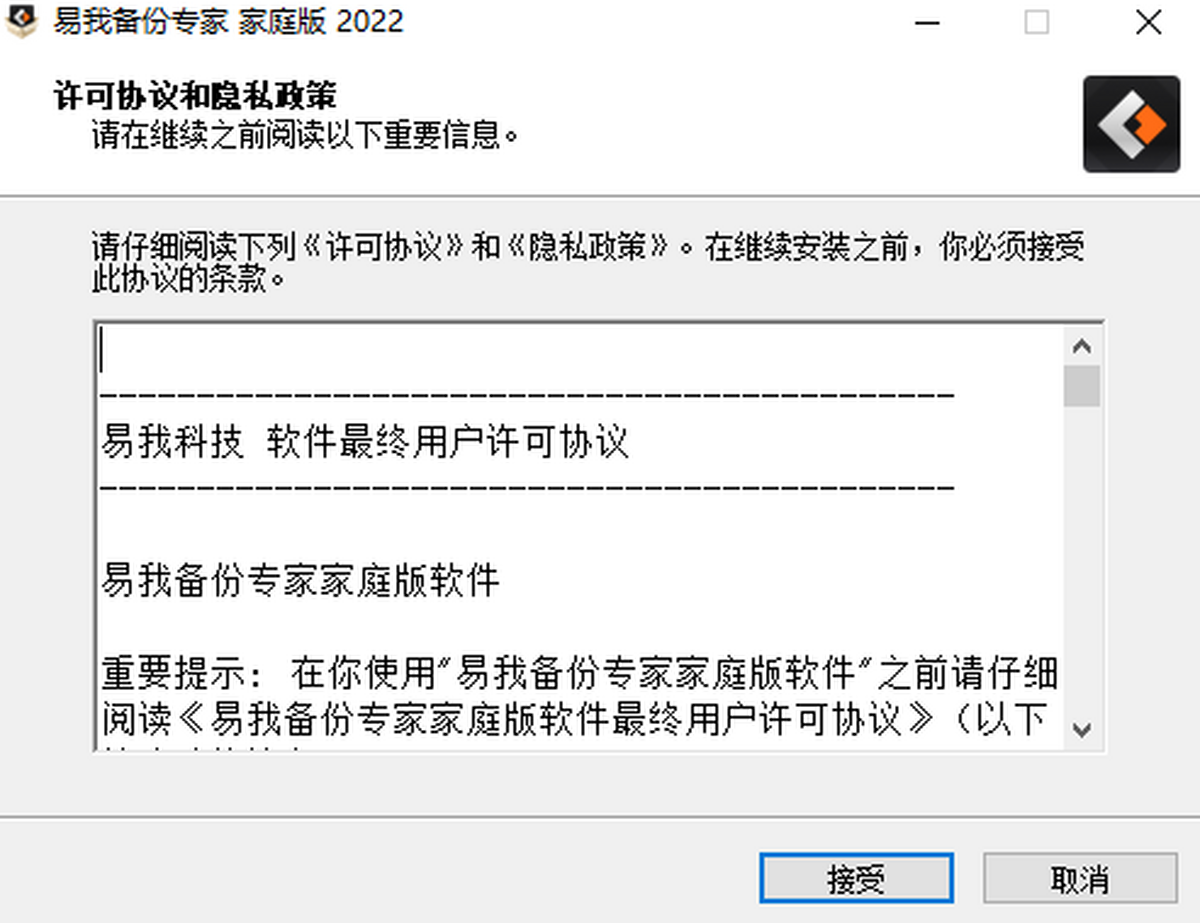
双击安装包之后会弹出来一个安装向导,语言默认中文,直接点下一步。这里有个提示大家留意,安装路径可以自己选,我建议别装C盘,C盘空间本来就紧张。选好路径之后继续下一步,会问你要不要创建桌面快捷方式,我建议勾上,后面用着方便。安装过程中不要强制关闭窗口,等它自己跑完,大概一两分钟。装完之后首次打开会提示你注册或登录账号,家庭版的话可以用邮箱注册一个,不注册也能用基础功能,但注册之后可以同步一些设置,看个人需求。整个安装过程没什么坑,比我想象中顺利多了。
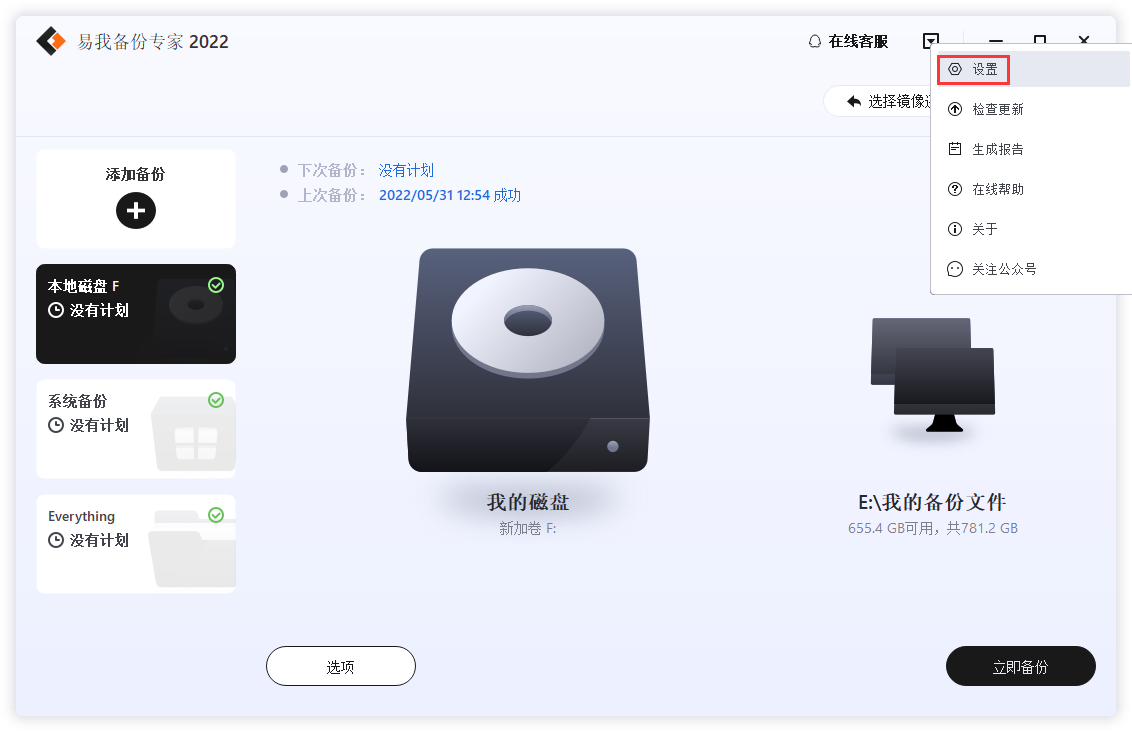
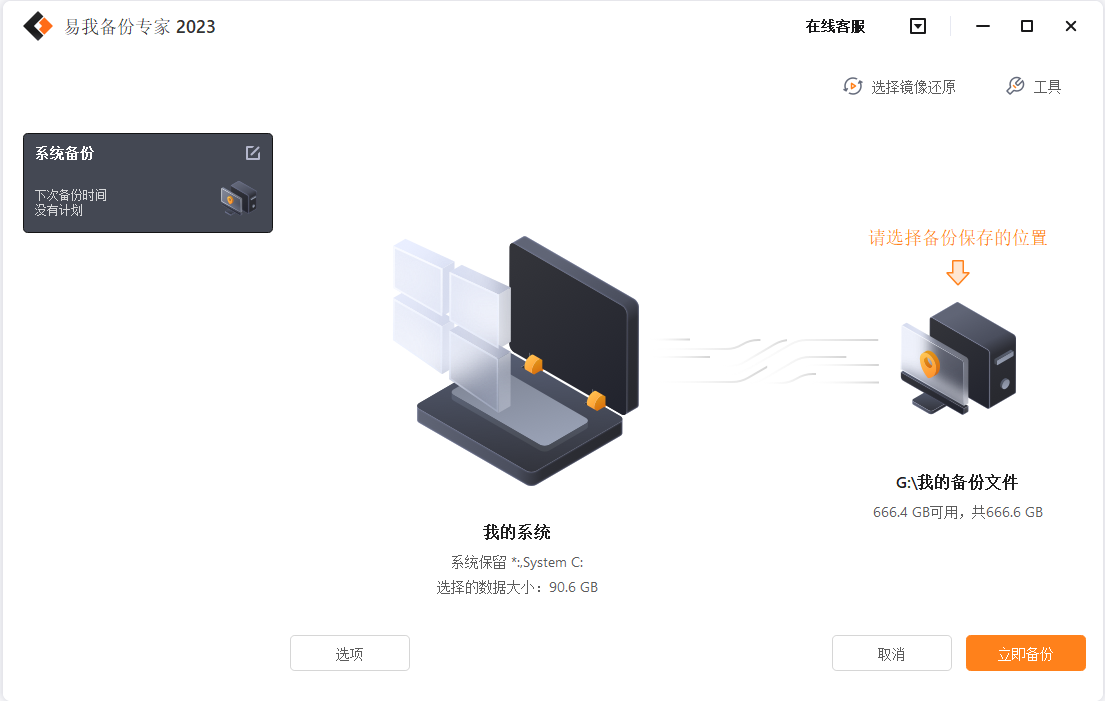
装好之后我第一件事就是试系统备份。点开主界面,功能分区挺清晰的,系统备份、磁盘备份、文件备份、分区备份,几个大按钮摆在那儿,不用看说明书就知道干嘛的。我先点系统备份,它自动帮你选好系统盘,然后选择备份文件存放的位置。第一次全盘备份我大概花了二十多分钟,备份文件大小比原系统盘小一些,压缩效果还可以。后面我设置了每周自动增量备份,速度就快多了,基本几分钟搞定。文件备份就更简单了,选中你要备份的文件夹,选个目标位置,点开始就行。我拿一个十几个G的照片文件夹测了一下,大概五分钟左右完成,速度算中等偏上吧。
还有那个定时备份功能,我挺喜欢的。设置好之后完全不用管,到点自动跑。有一次我忘了手动备份,结果发现它自己已经按计划把当天改过的文件备份好了,这个细节真的加分。恢复功能我也专门试过,把之前的备份文件还原到一个测试文件夹里,整个过程很流畅,文件完整度没问题。
用了两个月,也碰到过一两个小情况。比如有一次备份过程中我拔了移动硬盘,导致备份任务报错中断,重新插上之后它提示我重新备份,没有出现数据损坏的情况,这点还算稳。另外就是如果备份文件放在同一个磁盘里,万一硬盘坏了备份也一起没了,所以建议大家有条件的话备份到移动硬盘或者NAS上,这个不是软件的问题,是备份策略的基本常识。
还有个小建议,刚装好之后不要急着把备份任务排得太满,先手动跑一次全量备份,确认没问题再设置自动计划。另外易我备份专家家庭版没有云备份功能,要云备份得用其他版本,家庭版定位就是本地备份工具,适合大多数普通用户了。
整体来说,易我备份专家家庭版这个软件对普通用户挺友好的。界面不复杂,功能不花哨,该有的都有,备份和恢复都很稳定。虽然不是什么免费软件,但比起数据丢失的损失,这点投入我觉得值。如果你正在找一款靠谱的本地备份工具,又不想折腾那些专业级软件,易我备份专家家庭版确实值得试试。




 鄂公网安备42011102004716号