
- 软件


MiniTool分区向导是一款功能强大且专业可靠的磁盘分区管理工具,旨在为用户提供一站式的硬盘与固态硬盘分区解决方案。无论是调整分区大小、迁移操作系统、还是修复磁盘错误,它都能以直观的操作界面和稳定的处理引擎,帮助普通用户轻松应对复杂的磁盘管理任务。该软件支持从Windows PE环境启动,确保在系统无法正常进入时依然可以执行紧急救援操作,是保障数据安全与提升磁盘性能的得力助手。
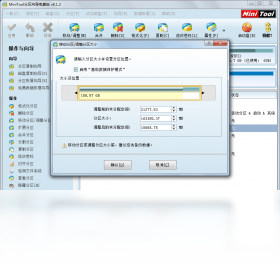
MiniTool分区向导允许用户在保留原有数据的前提下,直接拖拽滑块即可扩大或缩小分区容量。它采用先进的数据迁移算法,确保在调整C盘或D盘空间时,文件系统结构不受到任何破坏。该功能尤其适合系统盘空间告急的用户,无需重装系统或格式化硬盘,即可有效缓解存储压力。
针对老旧机械硬盘升级至固态硬盘的场景,软件提供了“迁移操作系统”向导。它能够自动识别当前系统分区与引导分区,并将Windows系统、已安装程序及个人文件完整复制到目标SSD上。整个过程支持扇区级克隆,确保新硬盘无需重新激活即可无缝接管启动任务,极大简化了换盘流程。
内置的磁盘表面测试功能会以扇区为单位扫描磁盘读取状态,并用不同颜色标记健康程度。一旦发现物理坏道区域,软件可尝试通过重映射机制进行屏蔽与修复,防止坏道扩散导致的数据丢失。该功能支持对移动硬盘及U盘进行深度体检,是判断存储介质是否健康的重要参考依据。
针对新版Windows系统安装要求,软件支持在不删除分区的情况下,将传统MBR磁盘转换为GPT磁盘格式。此功能完美解决了使用UEFI启动模式时的硬盘格式限制问题,同时支持超过2TB容量的单分区创建,让大容量硬盘的存储空间得以充分利用。
| 功能模块 | 操作亮点 | 系统支持 | 适用场景 |
|---|---|---|---|
| 分区调整 | 支持NTFS/FAT32/Ext2/3/4格式,拖动滑块实时预览容量变化 | Windows XP/Vista/Win7/Win8/Win10/Win11 | C盘空间不足,需扩展系统盘容量 |
| 系统迁移 | 智能识别引导区,支持NVMe SSD,迁移后无需重建引导 | 支持UEFI与Legacy BIOS双模式 | 机械硬盘更换为固态硬盘,系统盘克隆 |
| 分区恢复 | 深度扫描误删分区,支持恢复丢失的单个分区或整盘分区表 | WinPE启动盘环境运行 | 误操作导致分区丢失,数据救援前奏 |
| 4K对齐 | 一键检测并对齐SSD分区,提升硬盘读写速度与寿命 | 所有Windows桌面版本 | 新购固态硬盘分区优化 |
| 擦除磁盘 | 提供多种数据擦除标准(DoD 5220.22-M等),彻底销毁隐私数据 | 支持SATA与IDE接口硬盘 | 二手电脑出售或硬盘报废前的数据清理 |
对于初次接触磁盘分区软件的用户,了解正确的操作顺序至关重要。请务必遵循以下建议进行操作,以免因误操作导致数据损失。
问:MiniTool分区助手免费版和付费版在功能上有什么区别?
答:免费版已经涵盖了日常使用频率最高的核心功能,包括调整/移动分区、合并分区、拆分分区以及创建/删除分区等基础操作。不过,部分高级功能如动态磁盘管理、分区内容复制以及WinPE启动盘制作向导在免费版中会有所限制。对于绝大多数家庭用户而言,免费版足以应对系统盘扩容和分区整理的需求,无需付费升级。
问:使用MiniTool分区向导调整系统盘大小时,如果不小心断电了,电脑开不了机怎么办?
答:首先请不要慌张,这种情况大概率只是分区表信息未完整写入。您需要准备一个包含MiniTool分区向导的启动U盘,进入WinPE环境。在软件主界面中,查看磁盘是否显示为“未分配”或“损坏”状态。如果能看到磁盘但无法进入系统,尝试使用“重建MBR”功能。如果该功能无效,请点击“分区恢复”向导,让软件深度扫描整个磁盘,查找丢失的C盘分区记录,恢复后即可正常启动。此操作成功率较高,但务必在操作前停止一切写入行为。
问:MiniTool分区向导在分区过程中提示“文件系统参数错误”是什么原因?
答:这一般是由于目标分区存在轻微的日志错误或文件索引异常导致的。软件在调整分区大小前会进行文件系统一致性检查。解决方法是:首先在软件主界面右键点击该分区,选择“检查分区”并勾选“检查文件系统错误”,执行修复后再次尝试操作。若问题依旧,请退出软件,在Windows命令行窗口中输入“chkdsk X: /f”(X为盘符),完成磁盘修复后再运行本软件。
 Macrium Reflect中文版v8.0.5903 官方版备份还原 / 518.6M
 微pe工具箱v2.1 官方版备份还原 / 219.3M
 微PE工具箱64位版v2.2 最新版备份还原 / 235.2M
 goodsync注册机下载v10.3.9.5 绿色版备份还原 / 7.2M
 傲梅轻松备份技术师增强版v5.8.0 绿色版集成注册码备份还原 / 260.0M
 seagate dashboard(希捷智能备份工具)v4.8.5.0 官方版备份还原 / 148.3M
 鸿萌易备数据备份软件v7.1.6 最新版备份还原 / 58.3M
 onekey ghost win10版下载8.2.3 官方版备份还原 / 5.7M
 易数一键还原官方下载v4.9.1.826 最新版备份还原 / 23.7M
 装机员PE制作U盘工具v5.0 官方版备份还原 / 303.0MMacrium Reflect中文版v8.0.5903 官方版备份还原 / 518.6M微pe工具箱v2.1 官方版备份还原 / 219.3M微PE工具箱64位版v2.2 最新版备份还原 / 235.2Mgoodsync注册机下载v10.3.9.5 绿色版备份还原 / 7.2Mseagate dashboard(希捷智能备份工具)v4.8.5.0 官方版备份还原 / 148.3M傲梅轻松备份技术师增强版v5.8.0 绿色版集成注册码备份还原 / 260.0M鸿萌易备数据备份软件v7.1.6 最新版备份还原 / 58.3M
 maxdos8官方下载v9.3 pc版下载备份还原 / 11.1Monekey ghost win10版下载8.2.3 官方版备份还原 / 5.7M
 微信备份导出精灵v1.12 官方版备份还原 / 10.6M



 QQ游戏大厅2026官方下载正式版v5.47.57938.0 最新版
 腾讯QQ下载v9.7.22.29298 最新版
 QQ电脑管家v15.0.22206.230 最新正式版
 雷神模拟器精简工具v1.0 绿色版
 明天打字员2026 智能打字练习与效率提升工具
 小狼毫输入法Rime1.11.2 输入法引擎
 爱录屏大师Capturav10.0.0 专业屏幕录制工具
 TyporaMarkdown编辑器1.10.6 轻量级Markdown编辑器
 Sumatra PDF3.1.2 轻量级PDF阅读器
 KeeWeb1.18.7 密码管理



 云骑士装机大师下载安装v12.7.48.1940 官方版中文 / 28.5M
 无忧一键重装大师v5.9.1.0 最新版中文 / 10.6M
 迅捷微信聊天记录恢复器v2.5 官方版中文 / 413KB
 雨林木风一键重装系统2.2.1 最新官方版中文 / 7.9M
 楼月微信聊天记录导出恢复助手下载3.5 官方版中文 / 1.8M
 Onekey一键还原下载13.9.15.0 官方版中文 / 4.4M
 ccleanerv6.14.0.10584 绿色中文版系统优化
 鲁大师官方下载v6.1023.3645.609 官方最新版硬件检测
 360系统急救箱v5.1.0.1273 官方版数据恢复
 360系统重装大师v6.0.0.1180 官方最新版备份还原
 Wise Registry Cleanerv10.5.1.696 绿色单文件版系统优化
 驱动精灵万能网卡版v9.61.4580.3002 离线版万能驱动
 鲁大师完整版v5.15.18.1121 官方版硬件检测
 鲁大师绿色版v5.15.18.1121 纯净版硬件检测
 aida64 extremev5.97.4633 绿色最新版硬件检测
 鄂公网安备42011102004716号