
- 软件


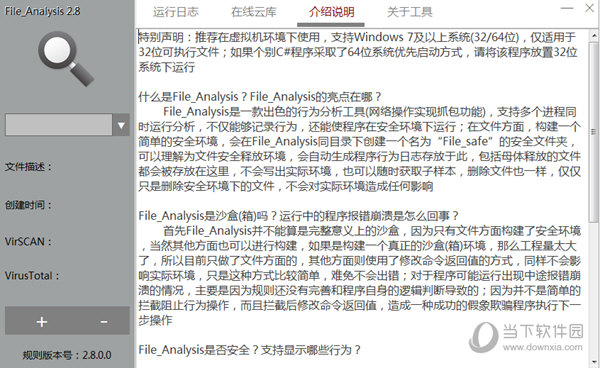
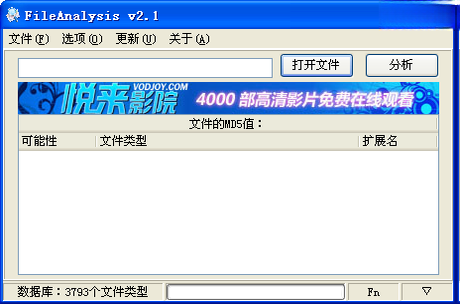
FileAnalysis是一款专为Windows平台打造的智能文件分析与磁盘空间管理工具,它能够快速扫描您的电脑硬盘,以可视化图表清晰呈现各类文件的分布情况,帮助您轻松识别占用空间的大文件、重复文件与冗余缓存。无论是普通家庭用户还是需要频繁处理数据的办公人士,都能通过它直观地了解存储状况,并借助其高效的清理建议释放宝贵空间。软件界面简洁,操作逻辑清晰,让文件管理不再繁琐。
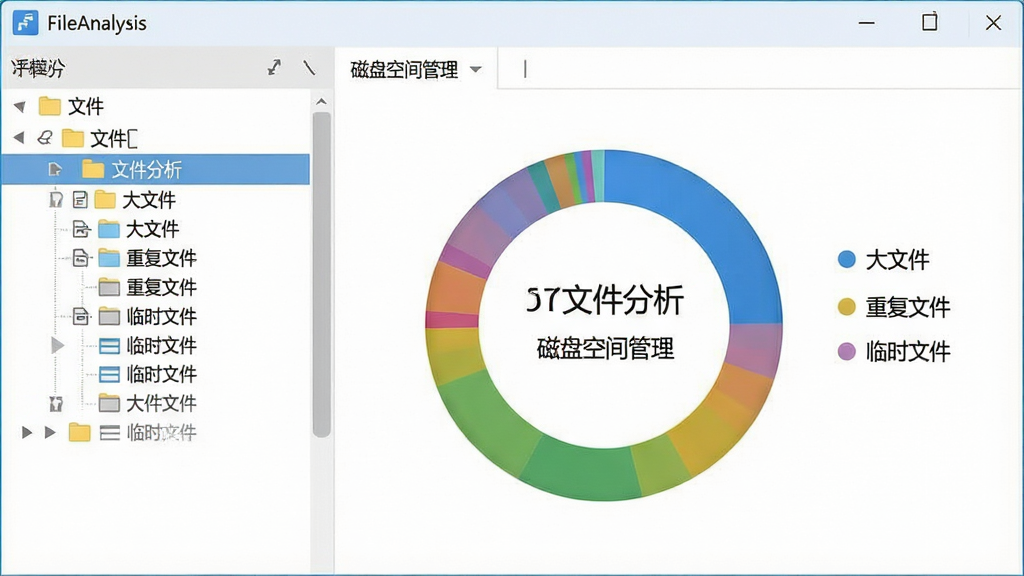
FileAnalysis内置高速扫描算法,能够在数分钟内完成对TB级别硬盘的全面分析。不同于系统自带的简单属性查看,它能深入读取每一个文件的属性信息,包括创建时间、修改时间、访问权限等,并构建出完整的文件索引数据库。扫描过程中,您可以随时暂停或继续,系统资源占用率经过优化,不会干扰您正在进行的工作或其他软件的流畅运行。
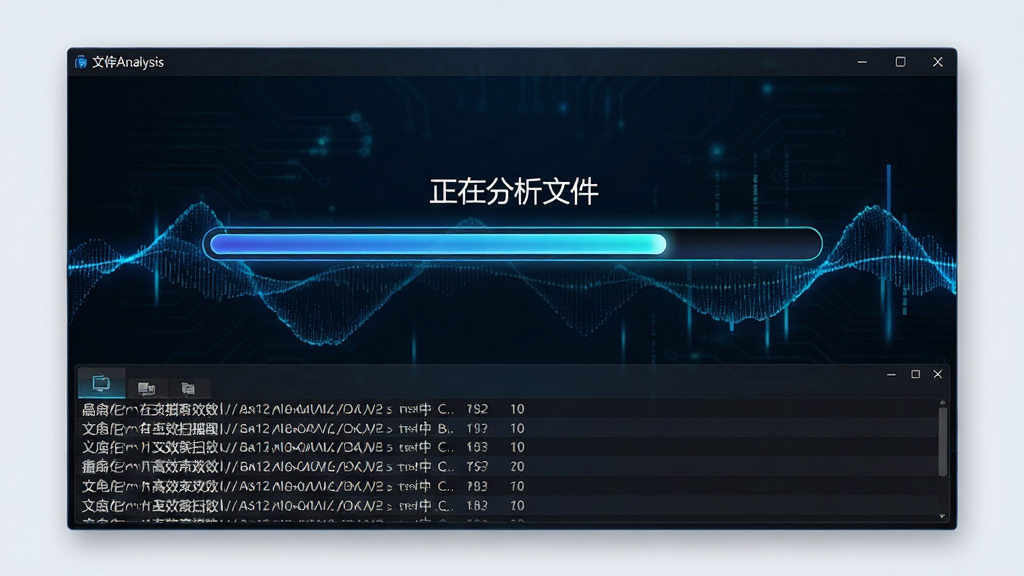
扫描结束后,FileAnalysis会将枯燥的数据转化为直观易懂的可视化报告。您可以通过饼图查看不同类型文件(如文档、图片、视频、压缩包)所占的比例,通过矩形树图快速定位占用空间最大的文件夹路径,还能按文件大小排序查看Top100清单。每种图表均支持交互式点击,从宏观到微观,层层下钻,直至找到具体文件,让磁盘空间的构成一目了然。
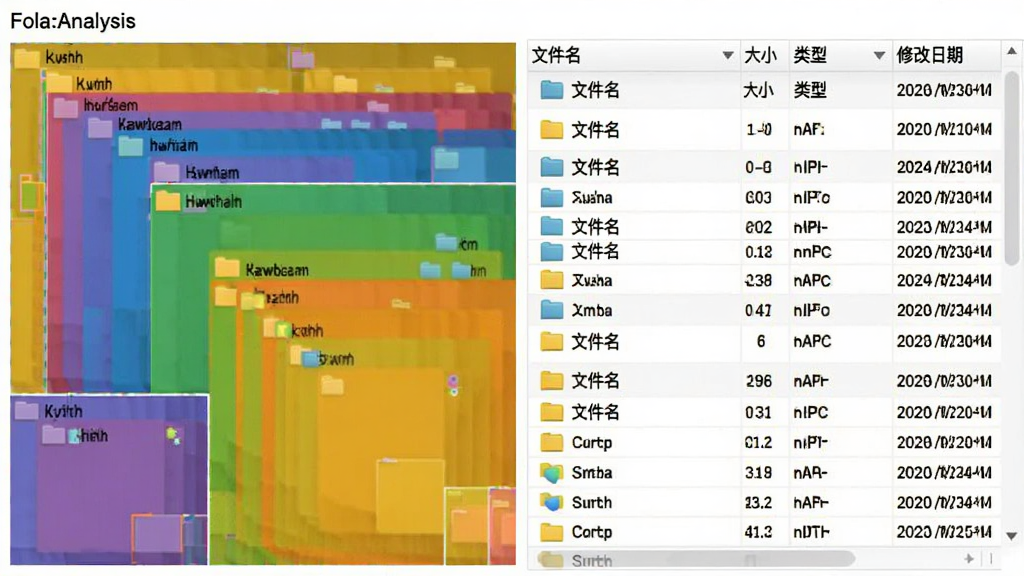
针对长期使用电脑产生的重复文件困扰,FileAnalysis提供了精准的重复文件检测机制。它不止对比文件名,更通过MD5或SHA-1哈希算法校验文件内容,确保只删除真正完全相同的冗余副本。检测结果中,每组分重复文件都会以列表形式呈现,并智能标记出建议保留的文件(如路径最深或修改时间最近者),您也可以手动勾选需要清理的项目,一键移入回收站,安全又便捷。
| 功能模块 | 具体操作 | 核心价值 |
|---|---|---|
| 快速扫描 | 选择盘符或文件夹,点击“开始扫描” | 获取空间占用概览 |
| 大文件定位 | 切换到“大文件”视图,设置筛选大小(如>500MB) | 快速找出体积超标文件 |
| 重复文件组 | 进入“重复文件”标签,查看哈希校验结果 | 安全清理冗余副本 |
| 图表联动 | 点击饼图色块或树图方格,自动筛选对应文件 | 数据交互直观高效 |
| 导出报告 | 将分析结果导出为CSV或HTML报告 | 便于备份与多设备对比 |
初次使用FileAnalysis,建议先从“C盘”开始扫描,因为系统盘通常积累了最多的临时文件与更新缓存。
扫描过程中如果发现CPU占用率飙升,可以在“设置”中调整扫描优先级为“低”,这样能有效避免卡顿,这是优化技巧,可放心使用。
高危避坑:请勿在扫描过程中强制结束进程或断电,否则可能导致文件索引损坏,需要重新建立。
优化技巧:对于固态硬盘(SSD),建议关闭“读取最近访问时间”选项,可减少不必要的写入损耗。
当您清理文件时,FileAnalysis会默认将文件移入回收站,这是一个保险机制。如果您确认文件无用,可以清空回收站释放空间,但请务必仔细核对,因为一旦清空将无法恢复。
基础提示:如果在清理过程中遇到“文件被占用”的提示,请关闭对应的程序后重试,比如正在播放的视频文件或正在使用的文档。
对于移动设备(如通过USB连接的手机或U盘),FileAnalysis同样支持扫描,但需要确保设备已开启“文件传输”模式,否则可能无法读取完整目录。
如果软件启动时提示缺少.NET组件,请前往微软官方下载并安装对应的运行库,这是常见依赖问题。
若出现闪退或界面黑屏,请尝试更新显卡驱动,并检查系统是否满足Windows 7及以上版本的要求。
| 软件名称 | 核心优势 | 用户评分 |
|---|---|---|
| SpaceSniffer | 可视化方格布局 | ★★★★☆ |
| WizTree | 读取NTFS速度极快 | ★★★★★ |
| TreeSize Free | 树状目录统计经典 | ★★★★☆ |
| FolderSize | 右键菜单集成 | ★★★☆☆ |
| CCleaner | 清理缓存与注册表 | ★★★★☆ |
| IObit Uninstaller | 卸载顽固软件 | ★★★★☆ |
问:FileAnalysis安全吗?会不会误删我的重要系统文件?
答:FileAnalysis本身是一款绿色安全的工具,它只负责分析并展示文件信息。在清理功能上,它默认将文件移入回收站,且不会主动删除系统核心目录(如Windows文件夹)下的任何文件。但用户手动勾选时请留意文件路径,不要清理C:\Windows\System32下的内容,这是安全常识。
问:FileAnalysis的扫描速度怎么才能更快?
答:您可以在设置中开启“快速扫描模式”,该模式仅遍历文件头信息,跳过文件内容哈希计算,这样速度可提升数倍。但要注意,快速模式下重复文件检测将无法基于内容,只能基于文件名,准确性会有所下降。
 云线TXT文本日志分割合并器1.1 绿色版文件分割 / 606KB
 PDF分割合并软件1.0 绿色版文件分割 / 782KB
 文件分割合并小工具软件v1.0 免费版文件分割 / 736KB
 PDF分割合并工具1.0 绿色版文件分割 / 179KB
 Icecream PDF Split and Merge Pro3.02 破解版文件分割 / 32.3M
 文件分割合并1.0 回忆淡忘专用版文件分割 / 291KB
 TXT文本分割器下载3.0 绿色版文件分割 / 181KB
 TXT切割器官方版5.0 绿色版文件分割 / 1.8M
 Small PDF合并分割软件v3.6 免费版文件分割 / 43.9M
 Free PDF Split7.12 免费版_PDF分割工具文件分割 / 7.2M云线TXT文本日志分割合并器1.1 绿色版文件分割 / 606KBPDF分割合并软件1.0 绿色版文件分割 / 782KB文件分割合并小工具软件v1.0 免费版文件分割 / 736KBTXT切割器官方版5.0 绿色版文件分割 / 1.8MPDF分割合并工具1.0 绿色版文件分割 / 179KBIcecream PDF Split and Merge Pro3.02 破解版文件分割 / 32.3M文件分割合并1.0 回忆淡忘专用版文件分割 / 291KBTXT文本分割器下载3.0 绿色版文件分割 / 181KBSmall PDF合并分割软件v3.6 免费版文件分割 / 43.9M
 TXT文本内容批量合并器v1.02 绿色版文件分割 / 1.3M








 QQ游戏大厅2026官方下载正式版v5.47.57938.0 最新版
 腾讯QQ下载v9.7.22.29298 最新版
 QQ电脑管家v15.0.22206.230 最新正式版
 雷神模拟器精简工具v1.0 绿色版
 管家婆免费记账软件{package_version_name} 中小企业财务记账工具
 微信开发者工具1.06.2501301 稳定版
 Logitech SetPoint6.90.68 鼠标键盘驱动
 会计从业资格考试宝典V9.8.6 考试题库
 CAD极速看图1.0.0 快速看图工具
 打印机卫士V3.2.0 专业版


 批量PDF合并软件工具v3.5 官方版中文 / 6.4M
 无限小说TXT分割器v3.5 官方版中文 / 1.4M
 A-PDF Split(PDF分割工具)v3.4.0 官方版中文 / 1.7M
 闪电PDF分割合并软件v6.5.3 官方版中文 / 36.3M
 百度阅读器1.2.0.407 精简版阅读器类
 360手机助手电脑版v3.0.1.1141 正式版安装包手机软件
 WPS Office 2026 PC版v11.1.0.11875 官方最新版办公软件
 福昕pdf阅读器电脑版2026v11.0.116.50929 官方最新版阅读器类
 QQ阅读电脑版官方下载v8.5.5.888阅读器类
 搜狗拼音输入法电脑版v13.7.0.7991 官方正式版输入法类
 有道云笔记电脑版v7.2.7.0 官方版办公软件
 WinRARv6.21.0.0 官方版(32位)压缩解压
 钉钉电脑版下载官方pc客户端v7.0.20.41407 官方版办公软件
 鄂公网安备42011102004716号