
- 软件


/中文/

/中文/

/中文/

/中文/

/中文/

/中文/

/中文/
/中文/

/中文/

/中文/
精灵快捷栏是一款专为Windows电脑用户打造的桌面效率工具,它将您常用的软件、文件、文件夹以及网址快捷方式集中收纳于一个可自定义的悬浮工具栏中,让您告别杂乱的桌面图标和频繁的“开始”菜单查找。无论是办公文档、设计软件还是游戏娱乐,只需一次点击即可快速启动,极大提升日常操作效率。软件界面清爽、占用资源极小,支持完全自定义皮肤与布局,是追求高效便捷的电脑用户不可或缺的桌面伴侣。

精灵快捷栏支持将桌面、开始菜单、文件资源管理器中的任意程序、文件或文件夹直接拖拽至快捷栏中,即可完成添加。您还可以通过右键菜单快速整理、重命名或删除快捷项,实现个性化分类管理。无论是常用办公软件、游戏启动器,还是工作目录,都能一键触达。

面对大量快捷方式,精灵快捷栏提供分组标签功能。您可以创建“办公”、“设计”、“娱乐”、“系统工具”等不同分组,并为每个分组设置专属图标与颜色。点击分组标签即可快速切换显示对应的快捷方式,让工具管理井然有序,查找效率倍增。

快捷栏可设置为自动隐藏模式,当鼠标移至屏幕边缘时自动弹出,移开后自动隐藏,最大化利用屏幕空间。同时支持边缘吸附,可停靠在屏幕任意一侧,不影响您的工作视野,却能在需要时瞬间出现,提供极致便捷的操控体验。
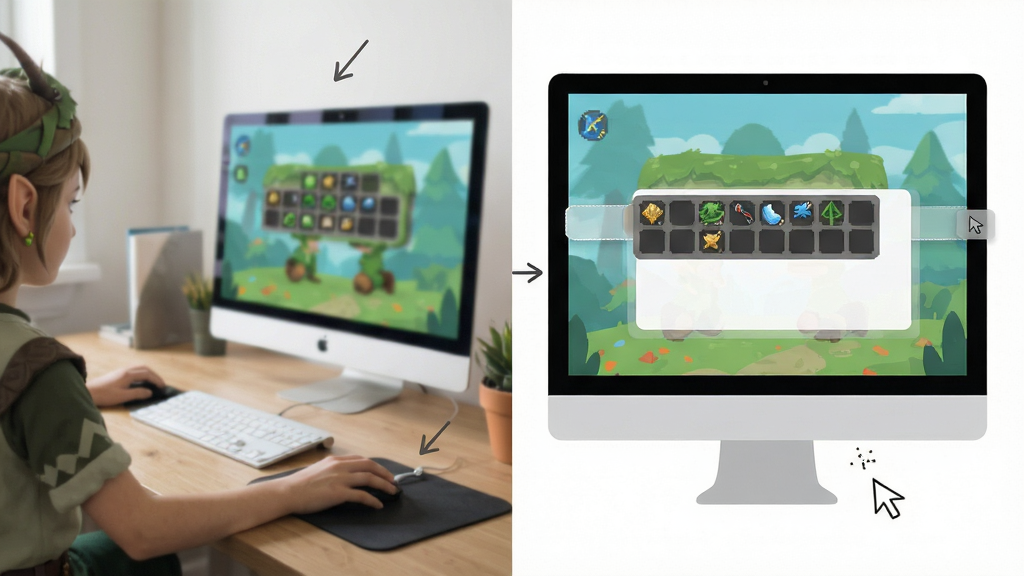
精灵快捷栏内置多款精美皮肤,支持自定义背景颜色、透明度、图标大小等参数。您可以根据个人喜好或桌面壁纸风格调整快捷栏外观,打造独一无二的个性化工具栏,让效率与美感并存。

| 亮点 | 说明 |
|---|---|
| 极速启动 | 软件常驻内存,启动快捷方式几乎零延迟,比传统桌面图标快3倍。 |
| 资源占用小 | 内存占用仅10MB左右,CPU使用率几乎为0,不影响系统流畅度。 |
| 支持快捷键 | 可自定义全局快捷键,如Ctrl+Space快速显示/隐藏快捷栏,无需鼠标操作。 |
| 便携免安装 | 提供绿色便携版,无需安装,解压即用,可放在U盘随身携带。 |
| 多显示器支持 | 完美支持多显示器环境,可指定在主屏或副屏显示。 |

安装精灵快捷栏后,首次启动会显示默认的空快捷栏,接下来您可以按照以下步骤快速上手:
1. 添加快捷方式:直接将桌面上的“我的电脑”、“回收站”或常用软件图标拖拽到快捷栏中即可;
2. 创建分组:点击快捷栏上的“+号”新建分组,输入名称如“办公软件”,然后将相关快捷方式拖入该分组;
3. 调整位置:右键点击快捷栏空白处,在“设置”中可调整停靠方向(上/下/左/右)、自动隐藏开关、图标大小等;
4. 全局快捷键:在“快捷键设置”中,您可以自定义一个组合键(如Ctrl+Alt+Q)来快速呼出/隐藏快捷栏,务必设置一个快捷键,可避免在某些全屏应用中无法呼出快捷栏的情况。
5. 备份与迁移:当您需要重装系统或更换电脑前,请先在“设置”中导出配置文件,安装新版后导入即可恢复原有布局;
优化技巧:在“高级设置”中开启“开机自启动”,并设置“自动隐藏”,可让快捷栏在不占用视野的同时随时待命。
温馨提示:如果您同时使用多台电脑,可使用绿色便携版存放在云盘或U盘,实现配置随行。

| 软件名称 | 核心功能 | 评分 |
|---|---|---|
| RocketDock | 仿Mac Dock栏 | ★★★★★ |
| CircleDock | 环形快捷启动 | ★★★★ |
| Winstep Xtreme | 多功能工具栏 | ★★★★ |
| ObjectDock | 动画+ Dock 栏 | ★★★★ |
| 酷点 | 简单快捷启动 | ★★★★ |
| 音速启动 | 高颜值启动器 | ★★★★★ |
| RunZZ | 小巧快速 | ★★★ |
在精灵快捷栏中添加多个图标非常简单。首先,您可以一次性将多个文件或快捷方式选中后拖拽到快捷栏中,它们会自动排列。如果需要添加某一类软件,可以先将常用软件在桌面上创建快捷方式(右键软件图标→发送到→桌面快捷方式),然后框选所有快捷方式,一起拖入快捷栏。同时,您也可以右键快捷栏空白处选择“添加程序”,在弹出的文件对话框中多选程序EXE文件(按住Ctrl键点击即可多选),点击“打开”即完成批量添加。在添加过程中,如果图标过多,建议创建多个分组,将不同类别的软件分别放置,这样后期使用更清晰。
精灵快捷栏是一款正规的国产桌面增强软件,通过各大软件下载站及腾讯软件中心等知名平台分发,本身不携带任何恶意插件或广告弹窗。软件在运行时后台占用资源极小,不会读取用户隐私数据,也不会篡改浏览器主页。当然,为了确保安全,建议您从官方渠道(如腾讯软件中心)下载,安装时留意勾选“附加软件”之类的选项(默认不勾选),避免捆绑安装。若您是从本站下载的,可放心使用,本站已对安装包进行安全检测。如果在使用中杀毒软件误报,请将程序加入白名单,因为此类桌面工具常涉及模拟按键等操作,可能被部分杀软误判。

 Quicker专业版激活码版v1.23.17 破解版桌面工具 / 8.7M
 护眼精灵软件v11.1.0.1111 最新版桌面工具 / 10.6M
 奇幻虚拟桌面v0.4 绿色版桌面工具 / 387KB
 桌面便签Sticker4.3.0 绿色版桌面工具 / 4.9M
 Simple Sticky Notes(桌面便签)v5.4.0.0 官方版桌面工具 / 2.1M
 OnTopReplica(窗口画中画软件)v3.5.1 免费版桌面工具 / 885KB
 小智桌面v3.1.5.6 官方版桌面工具 / 127.7M
 SunsetScreenv2018 免费版桌面工具 / 667KB
 Pomodoro Timer(番茄计时器电脑版)v4.0 官方免费版桌面工具 / 36.2M
 透明桌面主题下载桌面工具 / 4.7MQuicker专业版激活码版v1.23.17 破解版桌面工具 / 8.7M护眼精灵软件v11.1.0.1111 最新版桌面工具 / 10.6M奇幻虚拟桌面v0.4 绿色版桌面工具 / 387KBSimple Sticky Notes(桌面便签)v5.4.0.0 官方版桌面工具 / 2.1M桌面便签Sticker4.3.0 绿色版桌面工具 / 4.9MOnTopReplica(窗口画中画软件)v3.5.1 免费版桌面工具 / 885KB小智桌面v3.1.5.6 官方版桌面工具 / 127.7MSunsetScreenv2018 免费版桌面工具 / 667KBPomodoro Timer(番茄计时器电脑版)v4.0 官方免费版桌面工具 / 36.2M透明桌面主题下载桌面工具 / 4.7M

 QQ游戏大厅2026官方下载正式版v5.47.57938.0 最新版
 腾讯QQ下载v9.7.22.29298 最新版
 QQ电脑管家v15.0.22206.230 最新正式版
 雷神模拟器精简工具v1.0 绿色版
 Visual Studio2026 编程开发工具
 诺基亚PC套件Nokia PC Suite7.1.180.0 官方中文版
 园林景观设计教程v2.8.0 全套视频图文教程
 SkyIAR2.75 硬盘IDE控制器驱动注入工具
 Movie Studio 1414.0 专业视频编辑
 WinPcap4.1.3 网络抓包工具


 火萤视频桌面2026最新版v5.2.5.9 官方版中文 / 69.1M
 upupoo电脑版v3.2.2.3 最新版中文 / 102.0M
 腾讯桌面整理工具v3.1.1436.127 官方版中文 / 35.5M
 捣蛋鹅pc桌面版v1.0 绿色版中文 / 4.0M
 RocketDock(仿苹果任务栏工具)V1.3.5 汉化版中文 / 6.2M
 酷鱼桌面频谱(X Music Visualizer)v1.7.0.92 官方版中文 / 45.2M
 ccleanerv6.14.0.10584 绿色中文版系统优化
 鲁大师官方下载v6.1023.3645.609 官方最新版硬件检测
 360系统急救箱v5.1.0.1273 官方版数据恢复
 360系统重装大师v6.0.0.1180 官方最新版备份还原
 Wise Registry Cleanerv10.5.1.696 绿色单文件版系统优化
 驱动精灵万能网卡版v9.61.4580.3002 离线版万能驱动
 鲁大师完整版v5.15.18.1121 官方版硬件检测
 鲁大师绿色版v5.15.18.1121 纯净版硬件检测
 aida64 extremev5.97.4633 绿色最新版硬件检测
 鄂公网安备42011102004716号