
- 软件


/英文/

/中文/

/中文/

/中文/

/中文/

/中文/

/中文/

/中文/

/中文/

/中文/
 QQ游戏大厅2026官方下载正式版v5.47.57938.0 最新版
 腾讯QQ下载v9.7.22.29298 最新版
 QQ电脑管家v15.0.22206.230 最新正式版
 雷神模拟器精简工具v1.0 绿色版
 蓝叠BlueStacks{package_version_name} 安卓模拟器
 QQ影音{package_version_name} 全能影音播放
 VC++ 2010可再发行组件包官方版 运行库合集
 微软雅黑2026 经典中文字体
 微软OneDriveMicrosoft OneDrive{package_version_name} 云盘同步工具
 Smart PDF阅读器{package_version_name} 全能PDF工具
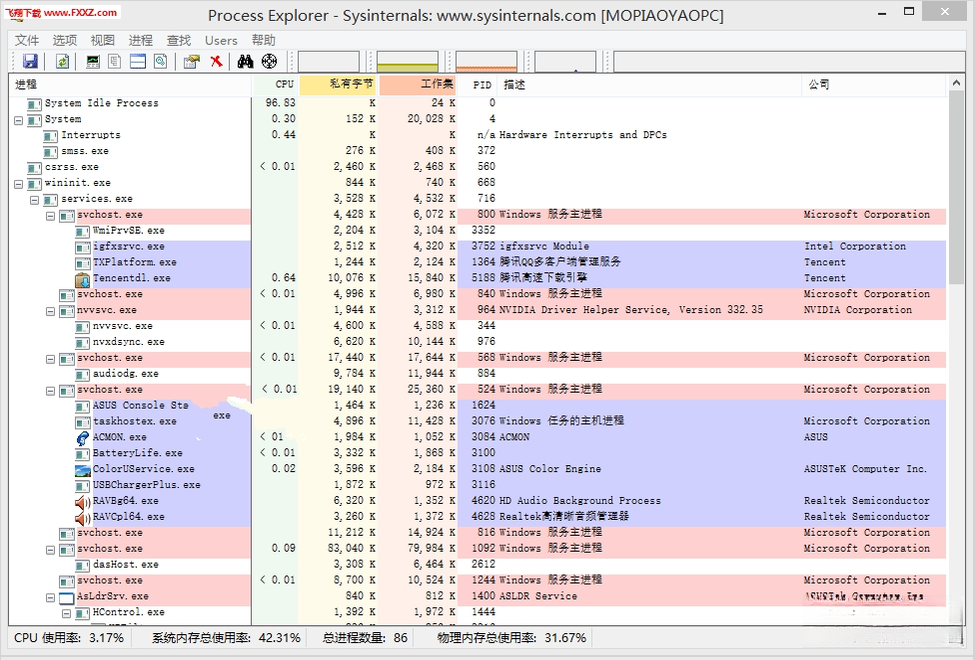
PROCESS Explorer是一款由微软官方出品的系统进程管理工具,堪称进阶版任务管理器。它能够以树状结构清晰展示系统中每个进程的父子关系,并深入揭示进程占用的句柄、DLL模块、网络连接、磁盘读写等底层细节,帮助用户精准定位CPU占用过高、文件被占用、木马病毒隐藏进程等疑难杂症。无论是普通用户排查系统卡顿,还是技术人员进行软件调试,Process Explorer都能提供远超任务管理器的强大洞察力。
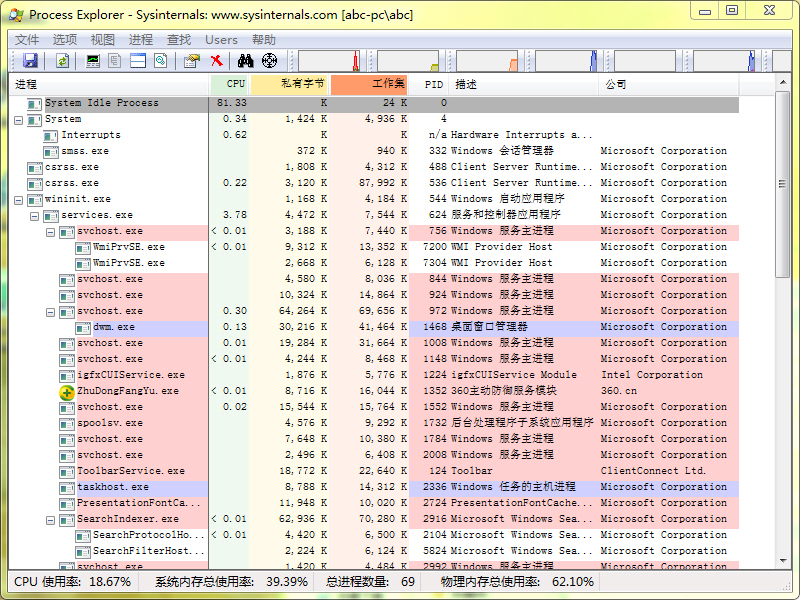
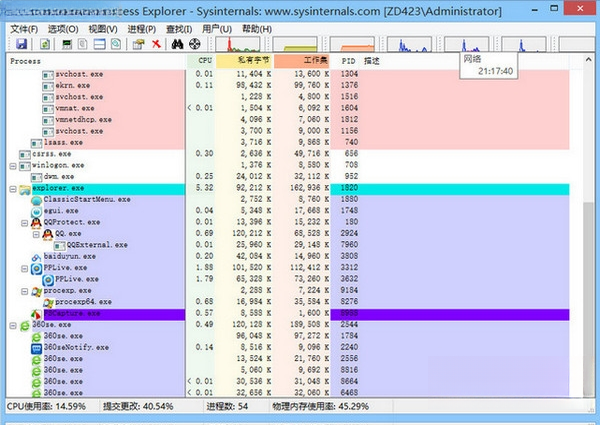
Process Explorer默认以进程父子关系树状展示,每个进程的归属关系一目了然。不同于任务管理器仅列出进程名称,它能高亮显示服务宿主进程、系统关键进程以及嵌套子进程,当您结束某个父进程时,可同时选择关闭其所有子进程,避免残留后台进程继续占用资源。树状视图还支持颜色标识,例如新进程显示为绿色、被删除的进程显示为红色,方便您快速识别系统状态变化。
每个运行的进程都会打开系统资源(如文件、注册表键值、网络端口等),这些资源在系统内部以“句柄”标识。Process Explorer允许您点击任意进程查看其所有句柄列表,并支持按名称搜索句柄。当您遇到“文件正在使用,无法删除”的提示时,只需使用Process Explorer的“查找句柄”功能,输入文件路径即可快速揪出占用该文件的进程。同样,进程加载的动态链接库(DLL)也能在此查看,帮助开发者排查DLL加载冲突或缺失问题。
该工具内置系统性能监视面板,可实时绘制CPU、内存、I/O、GPU等关键性能计数器图表。每个进程都带有独立的性能曲线,您能直观看到哪个进程在瞬间拉高CPU占用率,或持续占用大量内存。它还能显示进程的线程数量、句柄数、提交大小、工作集等专业数据,并支持将当前所有进程列表导出为文本或CSV文件,方便进行离线分析或存档。
Process Explorer集成了VirusTotal在线扫描功能,只需右键任意进程选择“检查VirusTotal”,即可将进程的哈希值发送至VirusTotal云端,快速检测该进程是否为已知恶意软件。此外,它还提供进程签名验证功能,可检查进程是否经过微软签名,让您轻松识别伪装成系统进程的木马程序。这些安全功能使Process Explorer成为网络安全分析人员常用的辅助工具。
| 操作主题 | 具体说明 | 适用场景 |
|---|---|---|
| 进程树展开与折叠 | 点击进程左侧的“+”或“-”符号,可展开查看该进程下的所有子进程,便于理清进程启动链条。 | 排查顽固进程残留、分析程序启动依赖。 |
| 查找进程关联文件 | 使用快捷键Ctrl+F打开“查找句柄或DLL”窗口,输入文件名或路径,即可列出所有占用该文件的进程。 | 解决文件删除、移动或重命名时的“文件被占用”问题。 |
| 设置进程优先级与CPU亲和性 | 右键进程选择“设置优先级”可调整进程优先级;选择“设置相关性”可限制进程使用的CPU核心数。 | 为游戏或大型软件分配更多CPU资源,或限制后台进程占用。 |
| 验证进程签名 | 右键进程,选择“属性”,在“映像”选项卡中查看签名信息,若显示“已验证”则表明进程来源可信。 | 识别伪装成系统进程的恶意软件。 |
| 使用系统信息悬浮窗 | 点击工具栏上的“系统信息”图标(小方框图标),可开启一个悬浮窗,实时显示CPU、内存、磁盘使用率,并支持自定义显示内容。 | 在游戏或全屏应用中监控系统状态。 |

Process Explorer作为绿色便携软件,通常无需安装,解压后直接双击EXE文件即可运行。但如果您在64位Windows系统上运行32位版本,可能会遇到权限不足或界面显示不全的问题,建议下载64位版本(Process Explorer x64)以获取最佳体验。
高危避坑:不要随意结束“System Idle Process”或“System”等核心系统进程,否则可能导致系统蓝屏或崩溃。当您不确定某个进程的用途时,建议先通过VirusTotal扫描或联网搜索确认其安全性,再决定是否结束该进程。
优化技巧:您可以通过“选项”菜单中的“字体”设置调整界面字体大小,使列表更清晰易读;同时勾选“突出显示最近新创建的进程”选项,便于观察新启动的程序。
基础提示:本工具支持Windows XP及以上所有系统,但在Windows 10/11上运行时,需要以管理员身份运行才能查看所有进程的详细信息。右键点击程序图标,选择“以管理员身份运行”即可。
如果您遇到Process Explorer无法启动,并提示“无法验证此文件的签名”或“应用程序无法启动”,可能是因为系统缺少必要的运行库组件。您可以访问本站搜索下载“微软常用运行库合集”或“Visual C++ Redistributable”,安装后重新运行软件即可解决。
在移动端(如手机或平板)无法直接运行Windows版Process Explorer,但您可以使用远程桌面软件(如Microsoft Remote Desktop)连接到PC后操作;或者尝试使用Android端的System Explorer等同类工具,但功能会有所精简。
| 软件名称 | 核心优势 | 用户评分 |
| SystemExplorer | 进程管理+启动项优化 | ★★★★☆ |
| Process Lasso | 自动调节进程优先级 | ★★★★★ |
| Windows任务管理器 | 系统自带基础监控 | ★★★☆☆ |
| NetLimiter | 网络流量控制与监控 | ★★★★☆ |
| Process Monitor | 注册表/文件活动监控 | ★★★★☆ |
| CCleaner | 系统清理与优化 | ★★★★☆ |
| 火绒剑 | 安全分析利器 | ★★★★★ |
| everything | 文件秒搜与定位 | ★★★★★ |
Process Explorer本身为英文界面,但您可以从官方网站下载简体中文语言包,将语言包文件(如“Chinese-Simplified.txt”)放置在程序同一目录下,重新启动软件即可自动显示中文菜单。如果无法自动启用,请点击菜单栏的“Options”->“Language”,手动选择“Chinese (Simplified)”即可。
Process Explorer是一款免安装的绿色软件,下载后解压压缩包,直接双击“procexp.exe”(32位系统)或“procexp64.exe”(64位系统)即可运行。建议右键选择“以管理员身份运行”以获得完整功能。运行后,您会看到类似任务管理器但信息更丰富的窗口,默认按照进程树展示所有正在运行的进程。
Process Explorer由微软官方开发并维护,属于Sysinternals Suite套件的一部分,是安全可靠的系统工具。它本身不包含任何恶意代码,也不会自动修改系统设置,所有操作均由用户主动触发。您可以从腾讯软件中心等正规平台下载,确保文件未被篡改。但需要注意,任何工具都可能被恶意利用,因此请勿在来源不明的网站下载所谓“破解版”或“汉化版”,以防捆绑病毒。
 WorkWin管理专家v10.2.42 官方版系统监视 / 15.4M
 windows使用记录查看工具v1.0 Beta版系统监视 / 878KB
 技嘉System Information Viewerv19.1107.1 官方版系统监视 / 11.0M
 CommTone串口调试精灵下载v7.1 安装版系统监视 / 4.1M
 Minicomv5.4.0.0 官方版系统监视 / 3M
 SysTracer Pro2.1.0 破解版系统监视 / 4.2M
 VM主机列表(VmwareManage)v1.0 免费版系统监视 / 11KB
 注册表监视器下载汉化版系统监视 / 378KB
 KC Softwares DUMo Pro(Drivers Update Monitor)2.3.4 破解版系统监视 / 3.4M
 Admin900v10.2.41 官方版系统监视 / 4.2MWorkWin管理专家v10.2.42 官方版系统监视 / 15.4Mwindows使用记录查看工具v1.0 Beta版系统监视 / 878KB技嘉System Information Viewerv19.1107.1 官方版系统监视 / 11.0MMinicomv5.4.0.0 官方版系统监视 / 3MCommTone串口调试精灵下载v7.1 安装版系统监视 / 4.1MSysTracer Pro2.1.0 破解版系统监视 / 4.2MVM主机列表(VmwareManage)v1.0 免费版系统监视 / 11KB注册表监视器下载汉化版系统监视 / 378KBKC Softwares DUMo Pro(Drivers Update Monitor)2.3.4 破解版系统监视 / 3.4MAdmin900v10.2.41 官方版系统监视 / 4.2M


 NetMaster(网络监控软件)v1.02 破解版中文 / 7.4M
 超级嗅探狗WFilterv4.1.293 破解版中文 / 30.4M
 Zabbix开源系统监控工具v3.4 免费版中文 / 17.5M
 Remote Utilitiesv6.2.0.1 官方版中文 / 15.9M
 360安全卫士电脑版v13.0.0.2037 官方最新版系统安全
 360杀毒软件电脑版v7.0.0.1040 官方最新版病毒防治
 火绒互联网安全软件v5.0.63.2 官方版系统安全
 腾讯电脑管家pc版v13.10.21914.214 最新版安装包系统安全
 金山毒霸离线安装包v2021.2.3.1037 最新版病毒防治
 360NSA武器库免疫工具下载系统安全
 QQ软件管理官方下载3.0.1095.201 最新版系统安全
 QQ电脑管家加速版10.9.16338.220 免费版系统安全
 鄂公网安备42011102004716号