
- 软件


/中文/

/中文/
/中文/

/英文/

/中文/

/英文/

/中文/

/中文/

/中文/

/中文/
 QQ游戏大厅2026官方下载正式版v5.47.57938.0 最新版
 腾讯QQ下载v9.7.22.29298 最新版
 QQ电脑管家v15.0.22206.230 最新正式版
 雷神模拟器精简工具v1.0 绿色版
 ESET NOD32 Antivirus17.2.12.0 防病毒专家
 HandBrake1.8.2 免费开源视频转码工具
 Process Lasso 进程优化工具12.5.1 专业进程管理
 Visual Studio2026 编程开发工具
 诺基亚PC套件Nokia PC Suite7.1.180.0 官方中文版
 园林景观设计教程v2.8.0 全套视频图文教程
WebStorm 是 JetBrains 公司出品的一款专注于现代 JavaScript 开发的专业级集成开发环境(IDE),被全球众多前端工程师与全栈开发者视为不可或缺的效率利器。它深度整合了 Angular、React、Vue.js 等主流框架工具链,并针对 Node.js、HTML5、CSS3 提供了极为智能的代码补全、实时错误检测与强大的重构能力。无论您是刚踏入编程世界的新手,还是身经百战的技术专家,WebStorm 都能通过其人性化的界面和流畅的交互体验,让复杂代码工程的编写、调试与维护变得轻松而高效。
WebStorm 的代码分析引擎能够在您输入时实时检查语法错误和潜在的代码问题,并即时提供修复建议。强大的自动补全功能不仅理解 JavaScript 语法,还能智能感知项目中的变量类型、函数签名和模块导入,极大提升编码速度。对于 React 的 JSX、Vue 的单文件组件以及 Angular 的模板语法,它都能提供精准的标签、属性及样式补全,显著减少低级错误。
无需切换浏览器或其他工具,WebStorm 内置了强大的调试器,支持在 Node.js 和 chrome 环境下直接打断点、单步执行、查看变量并监控调用栈。它同样集成了 Jest、Mocha、Karma 等主流测试框架的运行器,可一键执行单元测试并可视化查看覆盖率结果。这种全流程闭环的开发体验,让问题定位与代码验证变得更加直接快速。
WebStorm 深度集成了 Git、GitHub、SVN 等主流的版本控制系统,提供可视化差异比较、合并冲突解决、分支管理等功能。同时内置的 Code With Me 远程协作功能,允许团队成员实时地共享编辑器与终端,进行结对编程或代码审查,有效提升团队沟通与协作效率,简化了代码提交与同步的流程。
用户可以根据个人习惯自由定制界面主题、快捷键映射、字体大小以及编辑器配色方案。支持从 IntelliJ IDEA 或 Visual Studio 的键位映射中切换,帮助老用户无缝过渡。此外,强大的插件生态允许您通过 JetBrains 插件市场扩展功能,如添加对 Flutter、Rust 或数据库工具的支持,使开发环境完全贴合个人工作流。
| 项目 | 最低配置 | 推荐配置 |
|---|---|---|
| 操作系统 | Windows 10 1809+ / macOS 10.15+ / Linux (GNOME或KDE) | Windows 11 / macOS 13+ / 最新版Linux |
| 内存 | 4 GB | 16 GB 或更高 |
| 硬盘空间 | 2.5 GB 可用空间 (SSD) | NVMe SSD,4 GB 以上剩余空间 |
| 处理器 | 1.4 GHz 或更快的双核CPU | 多核 Intel/AMD/Apple Silicon 芯片 |
| 显示器分辨率 | 1280 x 800 | 1920 x 1080 或更高 (HiDPI缩放需支持) |

初次启动 WebStorm 时,请务必在欢迎界面选择 UI 主题(Darcula 或 IntelliJ Light),并确认激活许可证状态。
在电脑端,建议将项目根目录正确设置为项目根文件夹,以便 WebStorm 正确识别模块系统与依赖关系。
对于移动端远程开发的场景,可通过 JetBrains Gateway 连接至高性能台式机或服务器,将开发环境置于远程,而本地平板仅作为瘦客户端显示界面,但需保证网络稳定且延迟较低。
安装过程中,务必勾选“添加到 PATH”选项(Windows系统),以便在终端中全局使用 webstorm 命令;同时建议安装最新版 JDK 或使用捆绑的 JBR(JetBrains Runtime)。
高危避坑:请勿在未配置 Node.js 解释器的情况下直接运行 JavaScript 文件,否则会导致运行配置报错。
强制操作:在设置中开启“自动保存”与“安全写入”,防止意外断电导致文件损坏。
优化技巧:若在低配电脑上运行卡顿,可调整 JVM 堆内存大小(Help -> Change Memory Settings)并禁用不用的插件以提速。
优化技巧:利用“Local History”功能找回误删的代码块,无需依赖版本控制。
基础温馨提示:在设置中开启“显示代码文档”悬浮提示,可快速查看 API 说明,提升学习效率。
若遇到界面闪烁或字体模糊问题,请尝试在“设置->外观”中调整抗锯齿模式或在系统属性中更改高DPI缩放覆盖方式。
当提示“找不到模块”时,请检查 package.json 中依赖是否安装完整,并执行 npm install 刷新依赖列表。
若代码索引长时间不更新,请执行 File -> Invalidate Caches / Restart 清除缓存并重启。
如果调试时无法连接到 Chrome,请检查浏览器调试端口是否被占用或防火墙拦截。
| 快捷键 (Windows) | 功能 |
|---|---|
| Ctrl + Shift + A | 查找所有操作命令 |
| Alt + Enter | 显示意图操作与快速修复 |
| Shift + F6 | 重构-重命名 |
| Ctrl + Alt + L | 格式化代码 |
| Ctrl + Shift + F10 | 运行当前测试或脚本 |
| 软件名称 | 功能特点 | 适用场景 | 推荐指数 |
|---|---|---|---|
| Visual Studio Code | 轻量开源,插件丰富 | 多语言开发 | ★★★★★ |
| Sublime Text | 极速响应,界面简洁 | 轻量级编辑 | ★★★★ |
| Atom | GitHub开发,高度可定制 | 开源项目 | ★★★ |
| IntelliJ IDEA | JAVA开发首选,全栈支持 | 企业级开发 | ★★★★★ |
| PyCharm | Python专属,科学计算 | 数据分析 | ★★★★★ |
| HBuilderX | 国产高效,uni-app标配 | 跨端开发 | ★★★★ |
| NetBeans | 官方免费,Java/Web支持 | 教学与学习 | ★★★ |
| eclipse | 老牌IDE,插件生态完善 | Java开发 | ★★★ |
这是一个前端开发者常问的问题。WebStorm 作为一款商业化 IDE,开箱即用地整合了高级调试、测试、数据库工具及框架特定支持,其智能代码分析与重构能力在复杂大型项目中表现出色,尤其适合需要深度重构和严格类型检查的团队协作场景。而 VSCode 凭借其轻量级、启动快速和庞大的免费插件市场,赢得了众多追求简洁环境的开发者喜爱,但往往需要自行配置整合多种插件才能达到 WebStorm 的完整功能。对于新手,VSCode 的上手门槛更低;对于追求高效率与一体化解决方案的专业团队,WebStorm 的付费授权往往能通过节省时间成本来体现价值。
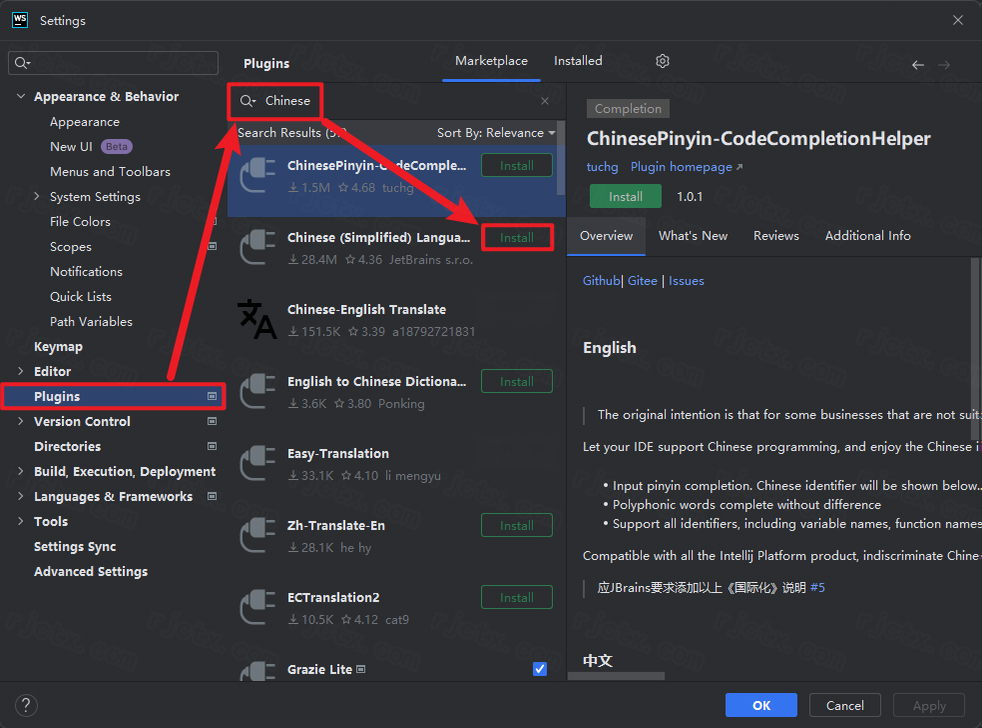
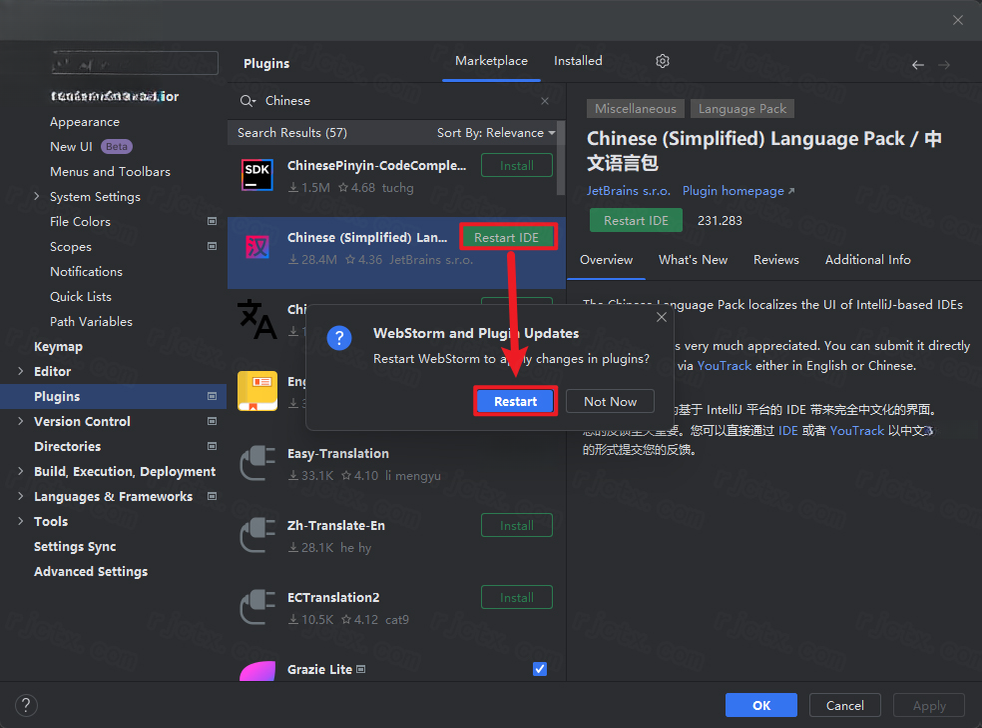
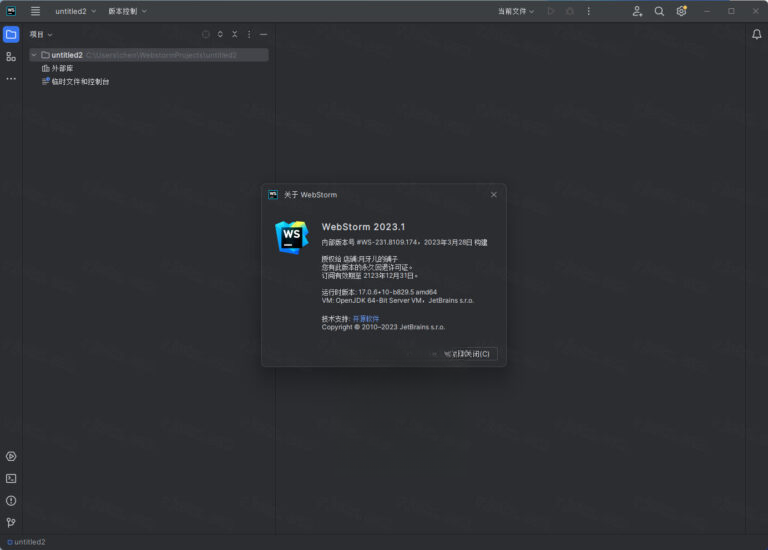
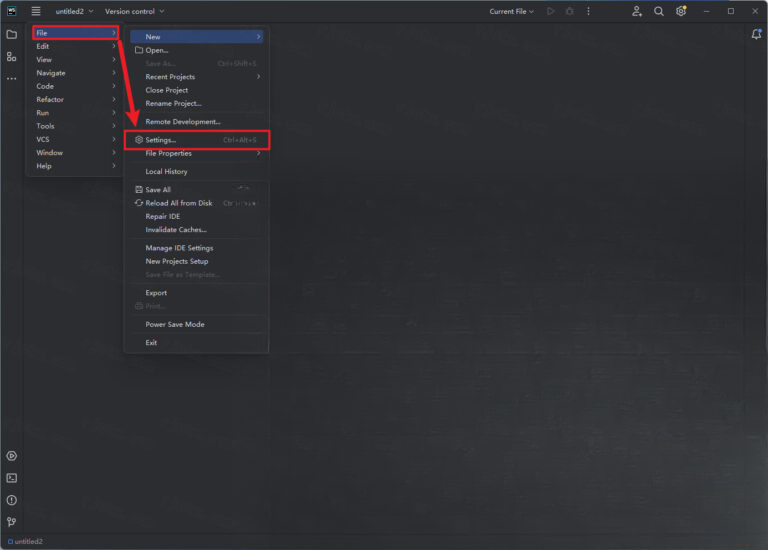
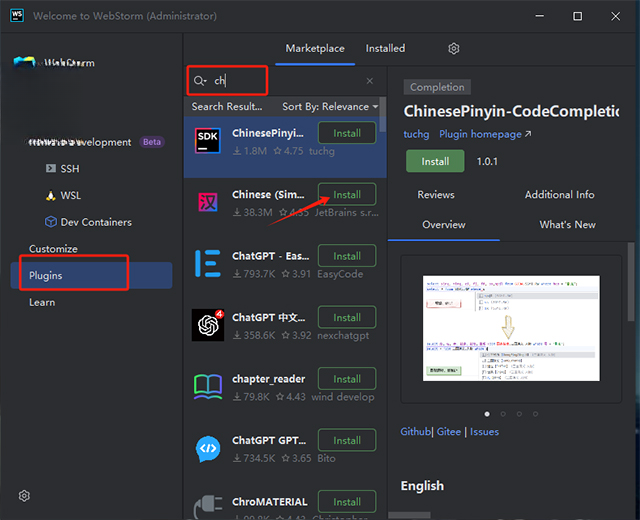
很多国内用户希望使用中文界面,操作其实非常简单。首先,启动 WebStorm 并打开主界面,使用快捷键 Ctrl+Alt+S 打开设置窗口。在设置窗口左侧导航栏中,选择“Plugins”选项卡,然后在顶部搜索框中输入“Chinese Language Pack”,找到由 JetBrains 官方提供的“中文语言包”插件并点击“Install”按钮进行安装。安装完成后,重启 WebStorm,界面就会自动变为简体中文。若重启后仍为英文,请检查是否在设置中启用了该插件,或将界面语言切换为“简体中文”选项。此外,也可通过官方网站直接下载离线语言包进行手动安装。
 核桃编程电脑版v2.1.120.0 官方版编程开发 / 272.4M
 华为ensp模拟器v1.3.00.100 官方最新版编程开发 / 411.7M
 易语言5.93完全版v5.93 最新版编程开发 / 312.3M
 按键精灵2026官方下载v0.6.19549 正式版编程开发 / 22.8M
 Ghidra(反汇编工具)v9.0.4 中文版编程开发 / 282.8M
 scratch编程软件电脑版v3.29.1 中文官方版编程开发 / 161.3M
 ollydbg吾爱专用版下载v1.10 中文绿色版编程开发 / 15.6M
 ev3编程软件下载教育版v1.3.1 教师版编程开发 / 622.4M
 SQL Server 2005下载sp3 32/64位编程开发 / 999M
 Measurement Studiov19.0.0 免费版编程开发 / 557.3M核桃编程电脑版v2.1.120.0 官方版编程开发 / 272.4M华为ensp模拟器v1.3.00.100 官方最新版编程开发 / 411.7M易语言5.93完全版v5.93 最新版编程开发 / 312.3MGhidra(反汇编工具)v9.0.4 中文版编程开发 / 282.8M按键精灵2026官方下载v0.6.19549 正式版编程开发 / 22.8Mscratch编程软件电脑版v3.29.1 中文官方版编程开发 / 161.3Mollydbg吾爱专用版下载v1.10 中文绿色版编程开发 / 15.6Mev3编程软件下载教育版v1.3.1 教师版编程开发 / 622.4M
 HMViewv4.04 官方版编程开发 / 859KBSQL Server 2005下载sp3 32/64位编程开发 / 999M



 DirectX 8.1官方下载简体中文版_32/64位版中文 / 7.4M
 phpMyAdmin最新版v4.7.8.0 官方版中文 / 11.0M
 notepad++v7.5.9.0 官方版多国语言 / 8.2M
 Eclipse中文版v4.4.2 官方正式版_32/64位中文 / 25.8M
 更鸟游戏工作站1.31 官方绿色版中文 / 11.7M
 动易CMS下载5.2.0.0 正式版中文 / 15.9M
 百度阅读器1.2.0.407 精简版阅读器类
 360手机助手电脑版v3.0.1.1141 正式版安装包手机软件
 WPS Office 2026 PC版v11.1.0.11875 官方最新版办公软件
 福昕pdf阅读器电脑版2026v11.0.116.50929 官方最新版阅读器类
 QQ阅读电脑版官方下载v8.5.5.888阅读器类
 搜狗拼音输入法电脑版v13.7.0.7991 官方正式版输入法类
 有道云笔记电脑版v7.2.7.0 官方版办公软件
 WinRARv6.21.0.0 官方版(32位)压缩解压
 钉钉电脑版下载官方pc客户端v7.0.20.41407 官方版办公软件
 鄂公网安备42011102004716号