
- 软件


 QQ游戏大厅2026官方下载正式版v5.47.57938.0 最新版
 腾讯QQ下载v9.7.22.29298 最新版
 QQ电脑管家v15.0.22206.230 最新正式版
 雷神模拟器精简工具v1.0 绿色版
 天腾考通证券从业资格考试系统2026官方版 证券考试刷题辅导
 AnyViewer4.1.0 远程控制
 巨城文件保险柜v3.8.2 文件加密保护
 Microsoft Office PowerPoint Viewer2026 最新版 演示文稿查看工具
 手指算法特别版1.0.0+算术启蒙训练
 歌木斯阿语词典2.8.3 专业阿语学习翻译工具
在Windows系统的日常使用中,当我们打开众多窗口或全屏运行程序时,想要快速回到桌面查看文件或启动其他应用,往往需要一个个最小化窗口,操作繁琐且效率低下。而"显示桌面"这款官方出品的轻量级系统小工具,正是为了解决这一痛点而生。它体积小巧,不占用宝贵的内存资源,通过一键点击或快捷键即可瞬间收起所有窗口,让桌面图标和任务栏清爽呈现,极大提升日常办公与娱乐场景下的操作流畅度。本文将为您全面解析这款工具的核心功能、特色亮点与详细使用教程,帮助您轻松驾驭多任务操作。
这是"显示桌面"的核心功能。无论您当前打开了多少个窗口,处于何种应用界面,只需点击一下任务栏最右侧的"显示桌面"垂直小条,或按下内置的快捷键组合,所有窗口便会以平滑动画+效果瞬间最小化,让桌面完整呈现。再次点击或按快捷键,即可快速恢复之前的窗口排列状态,实现多任务场景下的无缝切换。
除了使用默认的鼠标点击操作外,"显示桌面"还允许用户自行设置专属的快捷键组合。您可以根据个人操作习惯,在设置面板中指定如Ctrl+D、Alt+M等任意组合键,实现键盘盲操作,进一步提升操作效率。对于习惯键盘操作的高级用户而言,这一功能无疑能显著加快工作节奏,减少鼠标移动距离。
针对Windows 10及更高版本系统提供的虚拟桌面(任务视图)功能,"显示桌面"也做了深度适配。您不仅可以在单个虚拟桌面内快速回到桌面,还能通过内置选项选择是否在所有虚拟桌面中统一执行显示桌面操作,满足多桌面用户复杂的需求,让多任务管理更加灵活高效。
| 功能模块 | 具体操作/说明 | 亮点提示 |
|---|---|---|
| 启动与退出 | 安装后自动常驻任务栏,右键图标选择"退出"即可完全关闭 | 无后台残留,内存占用极低 |
| 默认触发方式 | 左键单击任务栏最右侧的"显示桌面"垂直长条;点击一次最小化所有窗口,再次点击恢复 | 支持Windows 7/10/11系统原生手势 |
| 快捷键设置 | 右键图标→"设置"→"快捷键"→按下您想要绑定的组合键(如Ctrl+Shift+D)→点击"应用" | 支持自定义任意组合键,避免与常用软件冲突 |
| 窗口恢复逻辑 | 点击显示桌面后,所有窗口最小化;再次点击,恢复之前最小化的窗口层级与位置 | 智能记忆窗口状态,比系统原生功能更顺手 |
| 多显示器适配 | 在设置中可选择"仅主显示器"或"所有显示器"显示桌面 | 完美支持多屏扩展模式,操作不混乱 |
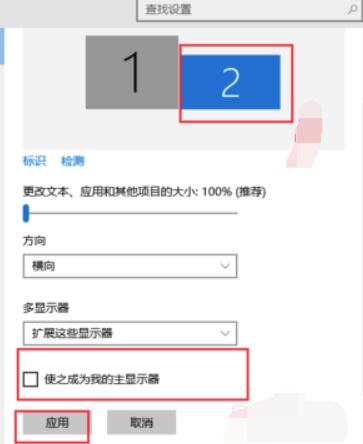
1. 安装与首次启动:请务必从腾讯软件中心官网下载正版安装包,双击运行后按默认路径安装即可。
2. 基本操作:安装后软件会自动运行,在任务栏最右侧出现一个细细的竖条区域,点击即可显示桌面;再次点击恢复窗口。
3. 快捷键设置:右键任务栏图标,选择"设置",在"快捷键"输入框中按下您喜欢的组合键(例如Ctrl+Alt+D),点击"应用"即可生效,注意避免与系统快捷键冲突。
4. 移动端适配(Windows平板模式):在平板模式下,任务栏图标变小,请使用手指轻触任务栏右侧的"显示桌面"图标,或使用键盘快捷键操作,触摸操作同样流畅。
5. 运行优化技巧:建议将软件添加到开机启动项(设置中勾选"开机自动运行"),以便随时使用;但若您的电脑配置较低,可取消开机启动,手动启动以节省资源。
高危避坑:请勿同时运行多个同类显示桌面工具,可能导致窗口恢复错乱甚至系统卡顿。
优化技巧:将常用文件夹或程序固定到桌面,配合一键显示桌面可提高工作效率。
温馨提示:若遇到杀毒软件误报,请将软件加入信任区,本工具完全绿色无广告。
6. 常见问题解决:若点击显示桌面无反应,请检查是否启用了系统自带的"平板模式",需关闭后重试;若快捷键无效,请重新进入设置,按下其他组合键覆盖旧设置;若软件无法开机自启,请检查任务管理器中的启动项是否被禁用。
7. 缺失组件说明:本工具基于系统内置API开发,无需额外运行库,若在精简版系统上无法运行,请安装微软常用运行库合集,可在本站搜索"运行库"获取。
8. 电脑端操作差异:Windows 7系统无任务视图,但本工具完全兼容;Windows 11系统默认任务栏右侧已集成"显示桌面"按钮,本工具可作为补充提供更丰富的自定义选项。
| 软件名称 | 核心功能优势 | 用户评分 |
|---|---|---|
| DeskTopToy | 桌面宠物与快捷操作结合 | ★★★★☆ |
| Fences | 桌面图标自动分类整理 | ★★★★★ |
| WindowTop | 窗口置顶与最小化增强 | ★★★★☆ |
| Minime | 窗口最小化到托盘小图标 | ★★★☆☆ |
| DeskPins | 一键置顶任意窗口 | ★★★★☆ |
| WinDock | 窗口停靠管理工具 | ★★★★☆ |
| ActualTools | 多窗口管理增强套件 | ★★★★☆ |
| WindowSpace | 窗口布局快速排列工具 | ★★★★☆ |
在Windows系统中,显示桌面的快捷键是Win+D,按下后即可最小化所有窗口并显示桌面。若您安装了"显示桌面"软件,也可以通过自定义快捷键实现同样的功能,例如设置Ctrl+Shift+S等,避免与系统快捷键冲突,具体设置方法请参考上文"使用指南"部分。
如果您的桌面上不见了"计算机"、"网络"等系统图标,可以右键桌面空白处,选择"个性化",然后找到"主题"→"桌面图标设置",勾选您想显示的图标即可。若您指的是任务栏上的"显示桌面"按钮丢失,可以通过"显示桌面"软件重新获得一个更灵活的快捷方式,也可以按Win+D快捷键快速显示桌面。
若您想自定义显示桌面的快捷键,最简单的方法是使用"显示桌面"软件。安装后右键系统托盘图标,进入"设置",在快捷键输入框中按下您喜欢的组合键,例如Ctrl+Alt+D,点击"应用"即可生效。同时,您也可以保留系统默认的Win+D不放,两者并不冲突。


 Quicker专业版激活码版v1.23.17 破解版桌面工具 / 8.7M
 护眼精灵软件v11.1.0.1111 最新版桌面工具 / 10.6M
 奇幻虚拟桌面v0.4 绿色版桌面工具 / 387KB
 桌面便签Sticker4.3.0 绿色版桌面工具 / 4.9M
 Simple Sticky Notes(桌面便签)v5.4.0.0 官方版桌面工具 / 2.1M
 OnTopReplica(窗口画中画软件)v3.5.1 免费版桌面工具 / 885KB
 小智桌面v3.1.5.6 官方版桌面工具 / 127.7M
 SunsetScreenv2018 免费版桌面工具 / 667KB
 Pomodoro Timer(番茄计时器电脑版)v4.0 官方免费版桌面工具 / 36.2M
 透明桌面主题下载桌面工具 / 4.7MQuicker专业版激活码版v1.23.17 破解版桌面工具 / 8.7M护眼精灵软件v11.1.0.1111 最新版桌面工具 / 10.6M奇幻虚拟桌面v0.4 绿色版桌面工具 / 387KBSimple Sticky Notes(桌面便签)v5.4.0.0 官方版桌面工具 / 2.1M桌面便签Sticker4.3.0 绿色版桌面工具 / 4.9MOnTopReplica(窗口画中画软件)v3.5.1 免费版桌面工具 / 885KB小智桌面v3.1.5.6 官方版桌面工具 / 127.7MSunsetScreenv2018 免费版桌面工具 / 667KBPomodoro Timer(番茄计时器电脑版)v4.0 官方免费版桌面工具 / 36.2M透明桌面主题下载桌面工具 / 4.7M




 火萤视频桌面2026最新版v5.2.5.9 官方版中文 / 69.1M
 upupoo电脑版v3.2.2.3 最新版中文 / 102.0M
 腾讯桌面整理工具v3.1.1436.127 官方版中文 / 35.5M
 捣蛋鹅pc桌面版v1.0 绿色版中文 / 4.0M
 RocketDock(仿苹果任务栏工具)V1.3.5 汉化版中文 / 6.2M
 酷鱼桌面频谱(X Music Visualizer)v1.7.0.92 官方版中文 / 45.2M
 ccleanerv6.14.0.10584 绿色中文版系统优化
 鲁大师官方下载v6.1023.3645.609 官方最新版硬件检测
 360系统急救箱v5.1.0.1273 官方版数据恢复
 360系统重装大师v6.0.0.1180 官方最新版备份还原
 Wise Registry Cleanerv10.5.1.696 绿色单文件版系统优化
 驱动精灵万能网卡版v9.61.4580.3002 离线版万能驱动
 鲁大师完整版v5.15.18.1121 官方版硬件检测
 鲁大师绿色版v5.15.18.1121 纯净版硬件检测
 aida64 extremev5.97.4633 绿色最新版硬件检测
 鄂公网安备42011102004716号