最近不少朋友在群里问Sias-client到底怎么下载、怎么装,还有人装了打不开、闪退的,折腾半天没搞定。我自己前阵子也刚踩完一圈坑,从找到靠谱的下载源到把环境配好,再到日常使用,算是摸清了门道。今天干脆把Sias-client的下载安装步骤和实用技巧一次性写清楚,你跟着做就行,不用再东问西问。
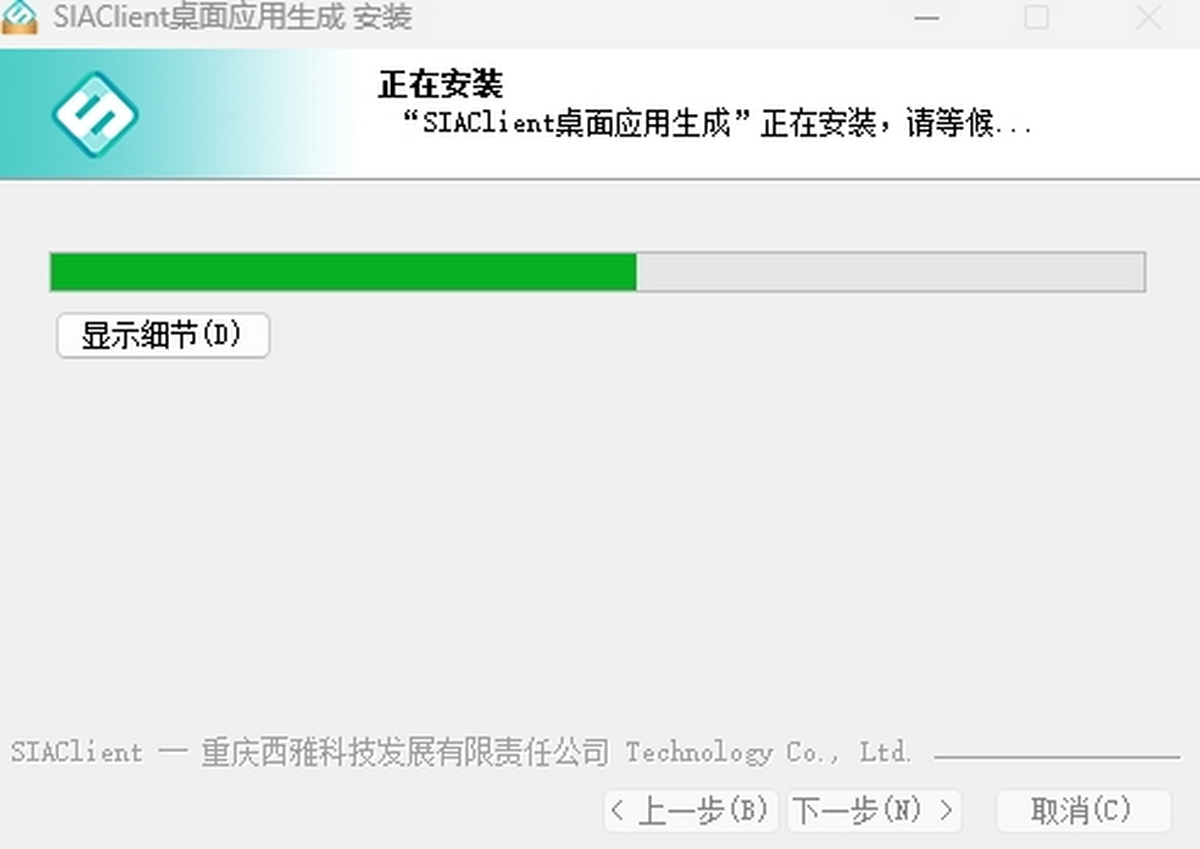
先说下载,很多人一搜Sias-client就点进各种“高速下载”“破解版”,结果装了一堆全家桶,真正的客户端没影了。我的建议是,直接去官网或者官方指定的渠道下,虽然可能下载速度慢点,但至少干净安全。Sias-client的安装包不大,一般几十兆,但版本更新挺勤的,下载前最好看一眼版本号,别下到老版本,跟服务器连不上就尴尬了。
另外,Sias-client对系统环境有一定要求,Windows和Mac的安装包不通用,别下错了。如果你用的是win10或win11,记得右键以管理员身份运行安装程序,不然容易卡在权限那一步。装的时候路径别带中文,也别放C盘系统目录里,免得后面出些莫名其妙的读写权限问题。
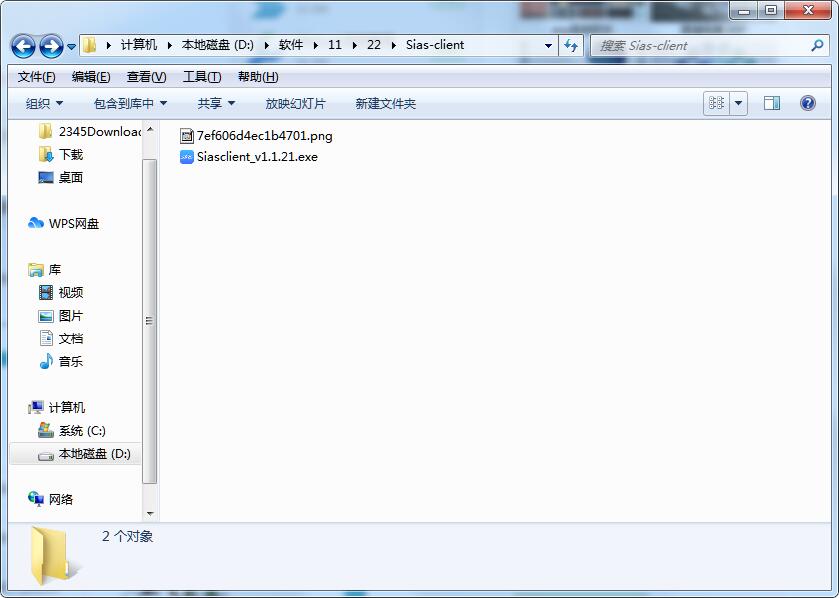
下载好Sias-client安装包后,双击运行,会先弹一个用户协议窗口,直接点同意继续。然后选安装目录,我建议改到D盘或者其他非系统盘,比如D:\Sias-client,这样重装系统也不怕丢配置。接着一路下一步,等进度条走完就装好了,桌面会出现Sias-client图标。
第一次打开Sias-client,可能会提示缺少运行库或者需要安装某些组件,别慌,这是正常现象。它会自动跳转下载或者给个提示链接,你把需要的组件装上,再重新启动Sias-client就能正常跑了。我有一次就是没装那个C++运行库,结果软件一直报错,后来补上就好了。
装完先别急着用,去设置里检查一下默认配置,尤其是网络连接方式和端口号。Sias-client默认设置一般没问题,但如果你在公司或者学校用,可能得根据局域网情况手动调整代理,不然连不上服务器。
Sias-client的主界面比较简洁,左侧是功能菜单,右侧是内容展示区。最常用的几个功能就是连接管理、数据传输和日志查看。连接管理那块,你可以创建多个连接配置,像我就建了办公和家里两套,切换时点一下就行,不用重复输参数。
数据传输方面,Sias-client支持断点续传,这个太实用了。之前传一个大文件,中途网络断了,重新连上后它居然接着传,不用从头再来,省了不少时间。还有它的批量操作功能,选中多个文件可以同时传,效率提升很明显。
日志查看功能也值得夸一下,Sias-client会把每次连接的详细日志记录下来,出错的时候打开日志一看,问题原因一目了然。不像有些软件报错就弹个无意义的代码,Sias-client的日志是中文描述的,对新手友好多了。
另外,Sias-client的界面可以自定义主题,我换了个深色模式,晚上用的时候眼睛舒服不少。设置里还能调字体大小,家里老人用的话,调大点看得清楚。
用Sias-client过程中,难免遇到些小毛病,我把自己碰到的和身边朋友问过的都列出来,你如果也遇到,直接照做就行。
第一个问题:Sias-client连接超时。这个多半是网络防火墙拦了,去控制面板把Sias-client加入允许列表,或者临时关掉防火墙再试一下。如果还是不行,检查一下服务器地址和端口填没填对,有时候就是大小写或者多了个空格的事。
第二个问题:Sias-client启动时闪退。这情况一般是配置文件损坏了,找到安装目录下的config文件夹,把里面的东西备份后删掉,再重启Sias-client,它会自动生成新的配置。我之前就这么干过,立马就正常了。
第三个问题:Sias-client传输速度慢。先测下网络带宽,如果网速本身没问题,就去设置里把传输线程数调高一点,或者换个时间段再试。高峰期大家都挤在一条线路上,慢也是没办法的事。
还有个很多人忽略的点,Sias-client要定期更新,老版本可能会有已知的bug,官方修复后你还在用旧版,自然出问题。建议开启自动更新,省心不少。
总之,Sias-client这软件虽然名气不算大,但功能真挺扎实的,只要装对了、配置好了,日常用起来很顺手。希望这篇Sias-client下载安装教程及使用指南能帮到你,少走点弯路。如果还有不懂的,评论区留言,我看到会回。

宇航员游戏Blastronauts新手攻略,太空冒险生存指南






 鄂公网安备42011102004716号