
- 软件


 QQ游戏大厅2026官方下载正式版v5.47.57938.0 最新版
 腾讯QQ下载v9.7.22.29298 最新版
 QQ电脑管家v15.0.22206.230 最新正式版
 雷神模拟器精简工具v1.0 绿色版
 JJ比赛官方下载v1.9.0.2011 最新版
 ImageMagick图像处理工具{package_version_name} 图像处理神器
 钉钉电脑版下载官方pc客户端v7.0.20.41407 官方版
 Paint.NETPaint.NET图像编辑器2026 免费图像编辑
 立创EDA6.5.0 电路设计工具
 微软SkyDriveOneDrive2026 云存储专家
豹图CAD是一款专为工程设计、建筑施工及日常图纸浏览场景打造的轻量级CAD图纸查看工具。它打破了传统CAD软件对PC高性能硬件的依赖,以极速启动、流畅缩放和精准显示为核心开发理念。软件深度优化了DWG、DXF等主流图纸格式的解析引擎,即便是百兆级的大体积复杂图纸,也能在移动端或普通电脑上实现秒级开启与跟手操作。豹图CAD内置了丰富的测量、标注与图层管理功能,既满足了专业技术人员外出办公的便捷查阅需求,也为非专业人士提供了无需学习复杂命令即可轻松打开和分享图纸的解决方案,真正实现了“看图无忧,沟通无界”的轻量化办公体验。
豹图CAD搭载了自研的浮点运算加速内核,针对DWG、DXF、DWF等常见格式进行了底层数据读取优化。实际测试中,一款约50MB的复杂户型图,在普通安卓手机上首次打开耗时仅需2-3秒,连续缩放与平移操作时画+面无延迟、无白屏。该引擎还支持“局部显存加载”技术,在查看超大图纸时仅渲染当前视口区域,有效降低了内存占用,让老旧设备也能流畅运行。
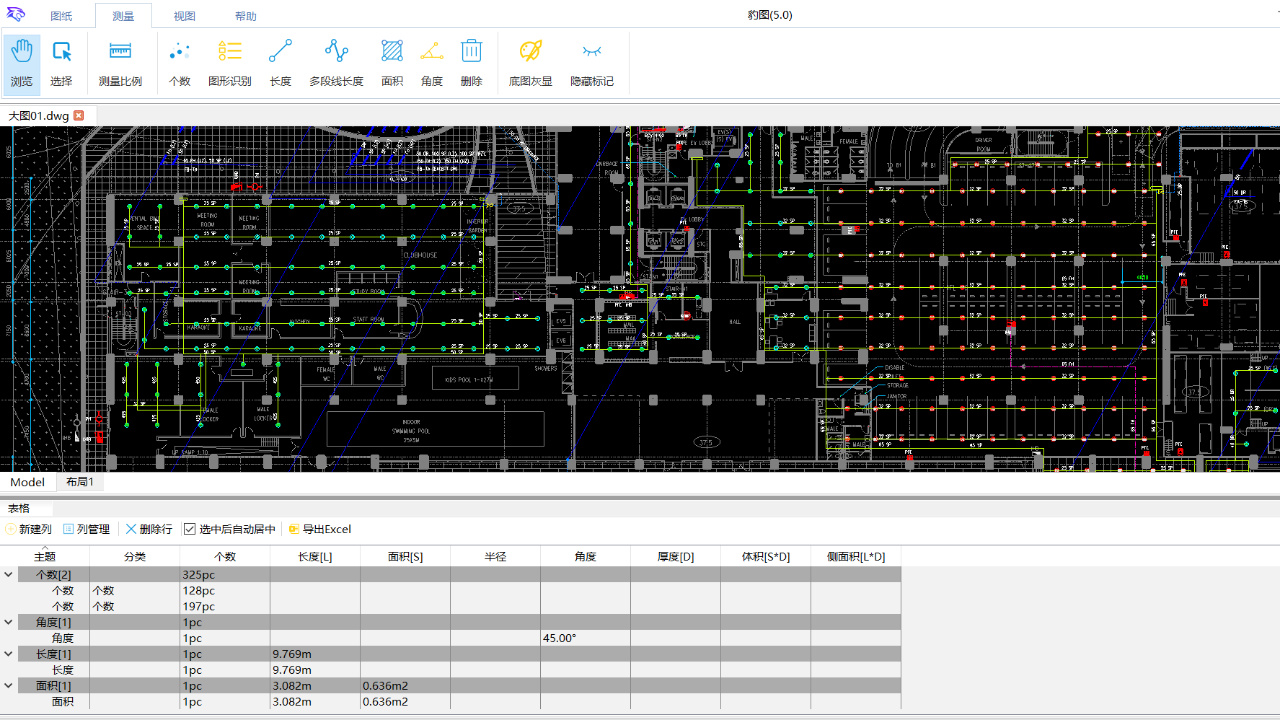
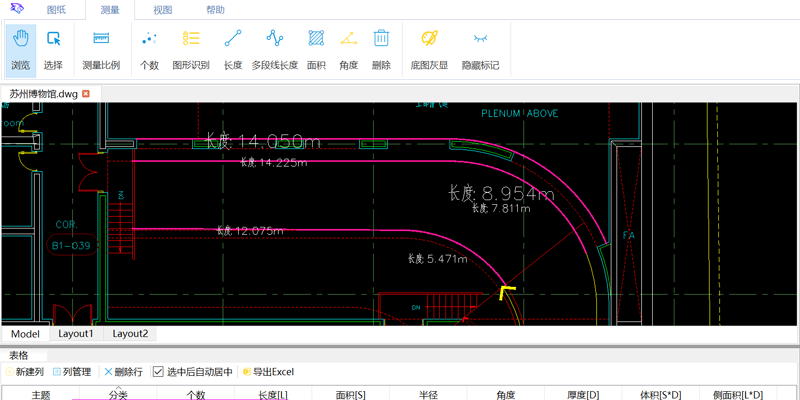
软件内置了长度、角度、面积、坐标等十余种智能测量工具,用户可通过触控笔或手指直接在图面上进行连续测量。标注功能同样强大,支持线性标注、半径标注、坐标标注以及文字批注,所有测量与标注数据均可跟随图纸缩放自动调整显示比例,确保输出打印时尺寸绝对精准。此外,测量结果支持一键导出为Excel或TXT文本,极大地方便了工程量的统计与核算工作。
针对多图层混合的复杂图纸,豹图CAD提供了独立的图层控制面板。用户可自由控制每个图层的显示/隐藏、锁定状态以及颜色区分,便于在繁杂的管线图或结构图中快速提取所需信息。同时支持模型空间与布局空间的快速切换,方便查看图纸的最终打印效果,并可通过“视口同步”功能,实现多图纸之间的对比查看。
| 操作模块 | 具体说明 | 适用平台 |
|---|---|---|
| 文件打开方式 | 支持通过微信/QQ/邮件“用其他应用打开”方式直接调起豹图CAD;也支持从软件内置的“最近阅读”和“本地文件夹”入口快速扫描SD卡中的所有图纸文件。 | Android / Windows |
| 手势与快捷键 | 双指双击可快速全屏缩放;长按空白处可调出右键菜单(PC端);支持鼠标滚轮缩放,按住中键拖拽平移。PC端空格键临时切换为平移工具,Esc键退出当前命令。 | 全平台 |
| 格式转换与输出 | 可将CAD文件输出为PDF、JPG、PNG图片格式,方便用于汇报材料或施工交底。支持批量转换功能,单次最多可处理20个文件。 | Android / Windows |
| 云存储协同 | 登录后可开启2GB免费云空间,支持图纸文件的自动备份与多设备同步,通过链接分享可设置提取码与有效期,保障文件安全。 | Android / Windows |
高危避坑警示:
首次打开软件时,系统会请求“存储权限”和“电话权限”,其中电话权限仅用于获取设备识别码以校验正版授权。请务必在系统设置中允许该权限,否则软件将无法正常解析加密的DWG文件,导致闪退或黑屏。
优化技巧:
当遇到超大图纸打开缓慢时,建议在“设置-显示”中开启“硬件加速”模式,并关闭“平滑线条抗锯齿”功能,此举可提升约40%的渲染速度。同时,定期在“文件管理”中清理缓存缩略图,可避免占用过多存储空间。
温馨提示:
豹图CAD的免费版支持基础的查看与测量功能,但若需要使用“高级标注导出”或“格式批量转换”,请前往官网下载最新版或购买Pro会员。请务必通过官方渠道下载,避免安装带有广告插件的第三方修改版。
针对移动端,小米或华为平板用户若出现无法触控笔书写的情况,请在“输入设置”中切换至“手写笔模式”。Windows 7系统用户如果缺少运行库,可能会提示DLL缺失,请安装微软常用运行库合集。若频繁出现闪退,请检查手机后台是否限制了软件自启动权限。
| 软件名称 | 核心优势 | 用户评分 |
|---|---|---|
| CAD手机看图 | 广联达旗下,兼容性强 | ★★★★☆ |
| CAD快速看图 | 云盘存储空间大 | ★★★★☆ |
| cad看图王 | 高级测量工具丰富 | ★★★★☆ |
| CAD手机版 | 轻量无广告体验佳 | ★★★☆☆ |
| CAD迷你画图 | 支持基础编辑功能 | ★★★★☆ |
豹图CAD手机版和电脑版功能一样吗?
手机版侧重于“查看”与“轻量协同”,核心的显示引擎与测量算法与PC版完全一致,保证了图纸显示的绝对精准。但在复杂图形的创建编辑、插件扩展方面,手机版做了减法,旨在提供最极致的移动端看图体验。如果你需要进行深度的图形重构,建议配合PC端软件使用,两者可通过云存储无缝衔接。
豹图CAD软件怎么使用才能快速上手?
无需任何CAD操作基础。下载安装后,点击“打开文件”选择你的图纸即可自动进入全屏看图模式。底部工具栏从左到右依次是:选择、平移、测量、标注、图层。点击“测量”图标后,选择“距离”类型,在屏幕上点击起点和终点,数据便会以醒目的红色显示在尺寸线上方。长按图纸空白处可调出更多辅助功能,如“背景颜色切换”和“框选放大”,多用几次即可熟练。

 珊瑚海cad2018中文精简优化版32/64位CAD图形 / 600M
 autocad2020珊瑚の海精简版v2021 最新版CAD图形 / 756.7M
 DWG Trueview2020v28.0.50.0 中文汉化版CAD图形 / 2.2M
 Dwg合并助手v20210625 最新版CAD图形 / 14.0M
 AutoCAD2014注册机免费下载32/64位版CAD图形 / 589KB
 燕秀工具箱2015下载2.81 官方版_32/64位版CAD图形 / 45.4M
 Altair HyperWorks2026v2021 最新版CAD图形 / 2.59G
 CAD迷你家装v2019R2 官方版CAD图形 / 61.2M
 Batchplot(CAD批量出图&批量打印)v3.5.9 免费版CAD图形 / 877.9M
 SolidWorks Full Premiumv2021 绿色版CAD图形 / 1.56G珊瑚海cad2018中文精简优化版32/64位CAD图形 / 600Mautocad2020珊瑚の海精简版v2021 最新版CAD图形 / 756.7MDWG Trueview2020v28.0.50.0 中文汉化版CAD图形 / 2.2MDwg合并助手v20210625 最新版CAD图形 / 14.0MAltair HyperWorks2026v2021 最新版CAD图形 / 2.59GAutoCAD2014注册机免费下载32/64位版CAD图形 / 589KB燕秀工具箱2015下载2.81 官方版_32/64位版CAD图形 / 45.4MBatchplot(CAD批量出图&批量打印)v3.5.9 免费版CAD图形 / 877.9MCAD迷你家装v2019R2 官方版CAD图形 / 61.2MSolidWorks Full Premiumv2021 绿色版CAD图形 / 1.56G










 浩辰CAD2017官方专业正版支持win10版 (32/64位)中文 / 300M
 AutoCAD2015简体中文版下载官方版_32/64位(含注册机)中文 / 1.84G
 AutoCAD2014中文完整版下载官方版32/64位(含注册机)中文 / 1.84G
 AutoCAD2018官方最新版免费下载中文 / 1.84G
 AutoCAD2010官方简体中文版下载18.0 已注册激活_32/64位中文 / 155KB
 美图秀秀电脑版v7.2.5.1 官方版图像处理
 美图秀秀批处理电脑版下载v2.1.2.6 官方版图像处理
 google picasa简体中文版v3.9.141.259 官方版图像处理
 FastStone Capturev9.6 官方版截图软件
 acdsee官方免费版去广告v2.4.0.1678 官方中文版看图软件
 万能看图王v1.7.2.3061 最新版看图软件
 WinSnap(屏幕截图工具)4.6.0 绿色汉化特别版截图软件
 ACDSee Ultimate9中文汉化版9.2 破解版看图软件
 装逼图片生成器下载1.0 绿色版设计制作
 鄂公网安备42011102004716号