
- 软件



/中文/

/中文/

/中文/

/中文/

/中文/

/中文/

/中文/

/中文/

/中文/

/中文/
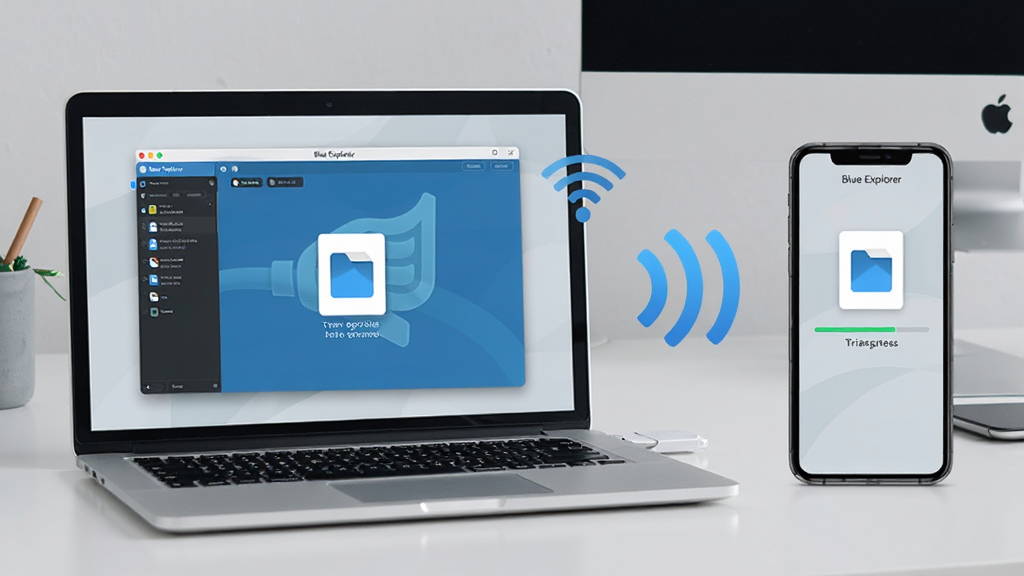
Blue Explorer 是一款专为追求高效与便捷的Windows用户打造的新一代文件管理工具。它彻底颠覆了传统资源管理器的单一视图模式,将强大的多标签页浏览、双窗口同步操作与前所未有的文件预览体验融为一体。无论是日常办公中频繁的资料整理,还是处理个人海量影音图片,Blue Explorer 都能凭借其轻量化的引擎和直观的交互设计,让每一次文件跳转与定位都快人一步。软件致力于提供一个无广告、无捆绑的纯净操作环境,让您的文件管理回归简单、高效与有序。
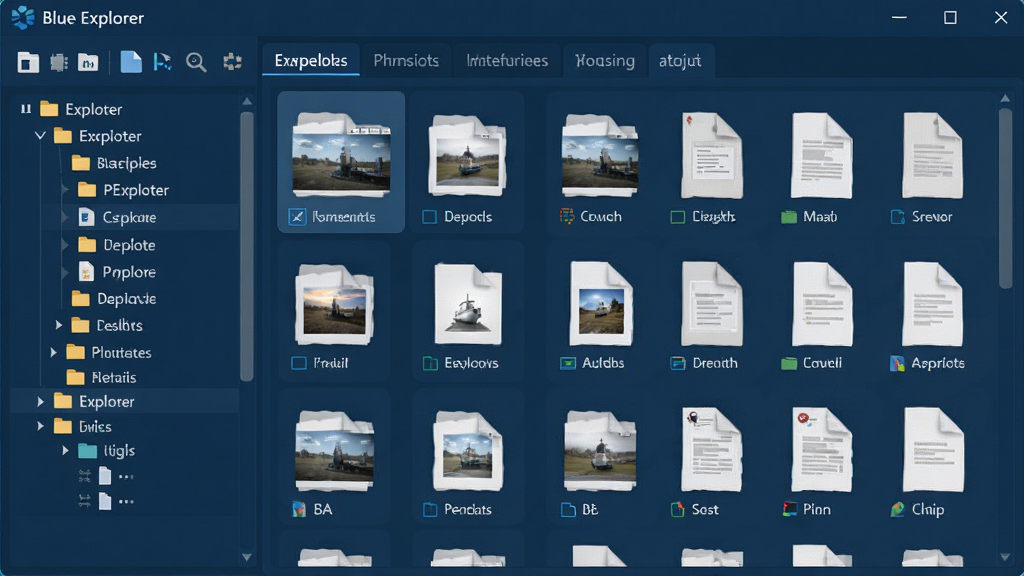
告别杂乱无章的窗口堆叠,Blue Explorer 将现代浏览器的标签页概念引入文件管理。您可以在一个窗口内同时打开多个文件夹,通过点击标签轻松切换,极大减少了任务栏的占用和窗口切换的繁琐步骤,让多任务处理变得井然有序。
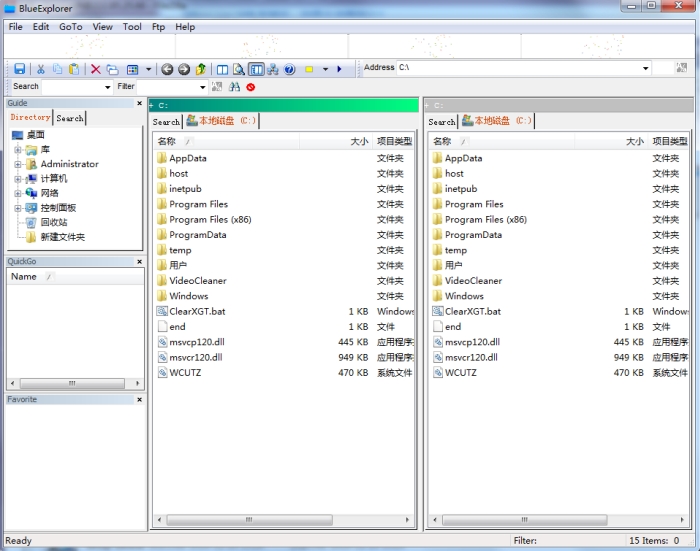
内置强大的双窗格(Dual Pane)布局,支持在同一个界面中并排显示两个完全独立的文件夹目录。无论是进行复杂的移动、复制操作,还是在不同磁盘间比对文件内容,都能通过直观的拖拽完成,文件传输效率倍增,是文件整理爱好者的效率神器。
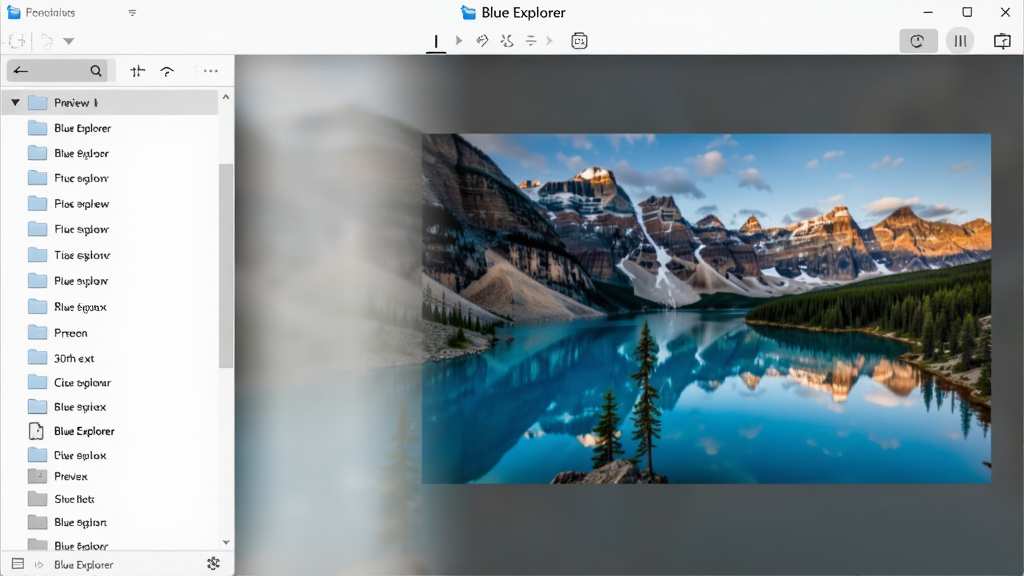
无需打开外部程序,Blue Explorer 内置了快速预览引擎。只需选中文件,即可在右侧预览面板中即时查看图片的高清大图、播放音视频片段、查看office文档及PDF文本内容。快速定位所需文件,让查找过程不再需要反复打开关闭多个应用程序。
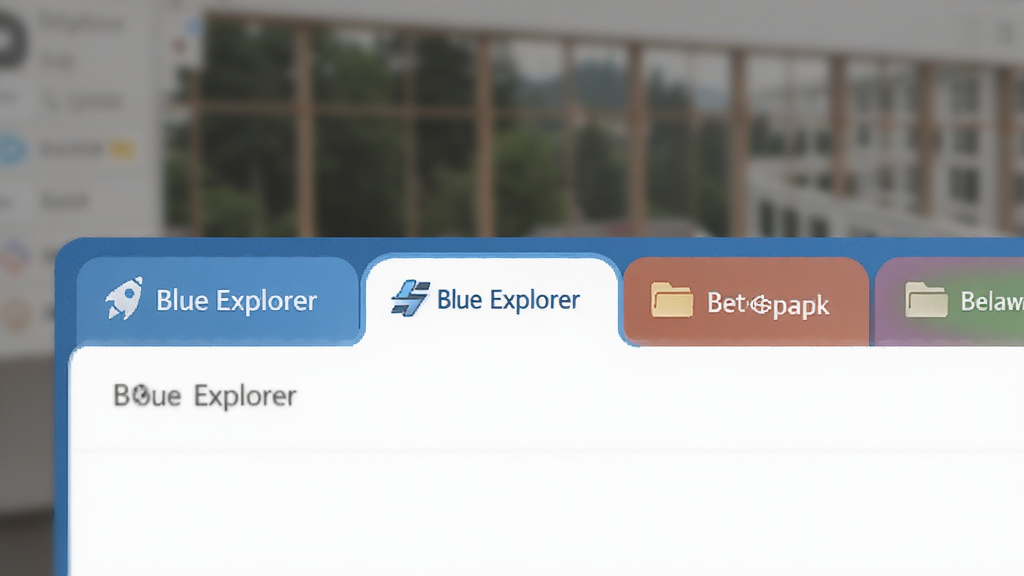
为了进一步优化视觉管理和识别效率,Blue Explorer 允许用户为不同的文件夹标签页自定义专属颜色。您可以将工作项目设为蓝色、个人资料设为绿色,通过颜色快速区分不同类别的任务进度,实现视觉化的项目管理。
软件采用底层C++语言编写,安装包体积小,运行时内存占用极低。即便在配置不高的老旧电脑上,也能实现秒开目录、瞬时响应的流畅体验。坚决摒弃后台驻留进程,还您一个干净、高速的系统环境。
| 功能模块 | 操作说明 | 亮点优势 |
|---|---|---|
| 标签页管理 | 点击工具栏"+"新建标签,双击标签可重命名,右键标签可关闭、复制或固定。 | 支持标签拖拽排序,可跨窗口合并,操作灵活度高。 |
| 双窗格同步 | 点击状态栏"双窗格"图标切换布局,两侧窗口独立浏览,支持同步导航。 | 对比文件或移动资料时无需切换窗口,视觉直觉更高效。 |
| 快速筛选器 | 在任意文件夹下直接输入文件名关键字,系统即时过滤未匹配文件。 | 面对海量文件时,实时筛选功能让查找变得轻而易举。 |
| 批量重命名 | 选中多个文件后按F2,通过规则编辑器统一添加前缀、序号或修改扩展名。 | 支持正则表达式与元数据变量,适合摄影师及开发者批量整理素材。 |
| 命令行终端 | 快捷键Ctrl+Alt+T即可在当前路径下唤起内置命令行窗口。 | 无需手动cd定位,直接在当前目录执行命令或脚本。 |
以上亮点功能均围绕用户实际操作痛点设计,旨在通过细节打磨提升日均文件处理的舒适度。无论是专业开发者还是普通家庭用户,都能在简洁的界面下挖掘出属于自己的一套高效管理逻辑。
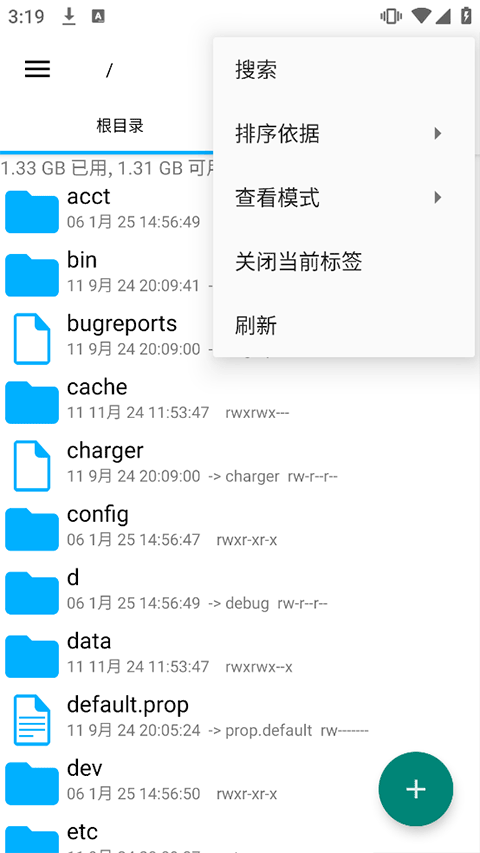
初次使用Blue Explorer,建议先花一分钟熟悉默认快捷键布局,这将大幅提升后续操作效率。在电脑端,您可以直接拖拽文件夹到标签栏空白处即可快速新建标签;若在移动端(或平板连接键盘鼠标场景),点击顶部菜单可开启触控板优化模式,此时按钮间距会针对性放大,避免误触。
安装时若遇到安全软件拦截,请核实文件数字签名是否有效,并选择“允许程序所有操作”以确保多标签功能不被系统策略禁用。对于Win7及以上系统,若出现界面字体模糊,请右键软件快捷方式,在“属性-兼容性”中勾选“替代高DPI缩放行为”,并由系统代为执行缩放。
若双击无法打开Blue Explorer,请先前往本页面上方下载最新版VC++运行库合集安装后重试。若打开软件后出现白屏或闪退,请检查显卡驱动是否过期,并尝试在软件设置中将“硬件加速”关闭。
为了数据安全,请勿将软件安装在C盘根目录或Program Files系统保护目录下,建议选择D盘或E盘新建的纯净英文路径文件夹。在U盘或移动硬盘中使用时,软件会自动进入便携模式,不写入本机注册表,此时请务必注意弹出设备前关闭所有文件预览窗口,避免数据写入缓存丢失。
若您发现从其他设备拷贝的文件夹无法显示缩略图,仅需在“查看”菜单中点击“刷新”或按下F5键即可重建索引。当管理超过十万个文件的超大目录时,建议在标签页上右键选择“固定标签”,防止误关导致重新加载耗时。对于重要文件,强烈建议开启“文件保险箱”功能,该功能使用AES-256加密,即使电脑丢失也不用担心隐私泄露。
| 软件名称 | 核心优势 | 推荐指数 |
|---|---|---|
| Total Commander | 老牌全能文件管理神器 | ★★★★★ |
| xyplorer | 标签页浏览与色彩管理出色 | ★★★★☆ |
| Directory Opus | 高度自定义双窗格替代者 | ★★★★☆ |
| One Commander | 现代化UI与列视图极致体验 | ★★★★★ |
| Files Web | Windows 11风格设计流畅 | ★★★★☆ |
| Explorer++ | 轻量便携经典资源管理器增强 | ★★★☆☆ |
| Q-Dir | 四窗格小面板独特实用 | ★★★★☆ |
| NirLauncher | 集成大量系统工具快速启动 | ★★★☆☆ |
Blue Explorer 怎么设置默认双窗格启动?
软件安装后默认以单窗格打开。您需要点击顶部菜单栏的“查看”选项,在下拉菜单中找到“窗格布局”,选择“双窗格(左右排列)”。设置完成后,再次点击菜单栏的“工具”中的“设置”,在“常规”选项卡下勾选“启动时恢复上次会话布局”,这样下次打开就会直接呈现双窗格模式了。
Blue Explorer 是否安全,会不会捆绑安装其他垃圾软件?
Blue Explorer 是一款严格遵循纯净开发理念的免费软件。官方安装包已通过腾讯电脑管家安全中心认证,不包含任何形式的捆绑插件或恶意广告。在安装过程中,请您留意每一步的“下一步”按钮,建议选择“自定义安装”以便查看所有组件列表,确认无任何预勾选的推广项后完成安装即可安心使用。
使用 Blue Explorer 时如何快速在不同磁盘间复制文件?
高效操作方法是开启双窗格模式,并将左窗格导航至源文件夹,右窗格导航至目标盘目录。然后直接使用鼠标左键将需要移动的文件拖拽至右侧窗格即可完成复制。若想实现“移动”而非复制,请在拖拽时按住Shift键。此操作逻辑非常符合Windows用户习惯,上手零成本。
 BBdoc文档搜索工具v1.26 绿色版文件管理 / 202.8M
 360文件夹软件下载v1.0.0.1090 最新版文件管理 / 12.7M
 Microsoft ActiveSyncv6.1 简体中文版文件管理 / 6.4M
 西宾重复文件清理v1.0 绿色版文件管理 / 7.7M
 ultracompare18注册机附破解教程文件管理 / 175KB
 Bestsync2018注册机V13.0.0.2 官方版文件管理 / 125KB
 Ext2Readv3.0 绿色版文件管理 / 3.6M
 自媒体图片视频Md5修改器v2.0 绿色版文件管理 / 401KB
 MemReductv3.4.0.0 绿色版文件管理 / 309KB
 Video Duplicate Finder(重复视频查找软件)v2.0.7 中文版文件管理 / 81.0MBBdoc文档搜索工具v1.26 绿色版文件管理 / 202.8M360文件夹软件下载v1.0.0.1090 最新版文件管理 / 12.7MMicrosoft ActiveSyncv6.1 简体中文版文件管理 / 6.4Multracompare18注册机附破解教程文件管理 / 175KB西宾重复文件清理v1.0 绿色版文件管理 / 7.7MBestsync2018注册机V13.0.0.2 官方版文件管理 / 125KBExt2Readv3.0 绿色版文件管理 / 3.6M自媒体图片视频Md5修改器v2.0 绿色版文件管理 / 401KBMemReductv3.4.0.0 绿色版文件管理 / 309KB
 RX文件管理器v7.0.0.70 官方版文件管理 / 201.9M

 QQ游戏大厅2026官方下载正式版v5.47.57938.0 最新版
 腾讯QQ下载v9.7.22.29298 最新版
 QQ电脑管家v15.0.22206.230 最新正式版
 雷神模拟器精简工具v1.0 绿色版
 魔兽世界客户端下载7.2 官方版
 战争雷霆War Thunder{package_version_name} 载具对战射击
 WordPress6.7 中文版 开源建站系统
 微星显卡超频工具MSI Afterburner2026 显卡超频调校
 稻壳阅读器2026官方版 全能阅读
 Motrix下载器1.8.19 全能下载工具


 文件搜索软件Everythingv1.4.1.929 绿色版34/64位中文 / 2.8M
 everything 64位绿色版v1.4.1.1015 最新版中文 / 1.7M
 goodsync11专业破解版V11.2.0.0 重装破解版中文 / 37.5M
 Musicnizer(音乐专辑管理工具)v10.0.0 官方版中文 / 16.4M
 深蓝文件指纹v3.4.0 绿色版中文 / 410KB
 droplt分类管理工具v8.5.1 绿色版中文 / 5.4M
 为知笔记v4.11.16 最新版办公软件
 钉钉电脑版下载官方pc客户端v7.0.20.41407 官方版办公软件
 百度阅读器1.2.0.407 精简版阅读器类
 360手机助手电脑版v3.0.1.1141 正式版安装包手机软件
 WPS Office 2026 PC版v11.1.0.11875 官方最新版办公软件
 福昕pdf阅读器电脑版2026v11.0.116.50929 官方最新版阅读器类
 QQ阅读电脑版官方下载v8.5.5.888阅读器类
 搜狗拼音输入法电脑版v13.7.0.7991 官方正式版输入法类
 有道云笔记电脑版v7.2.7.0 官方版办公软件
 鄂公网安备42011102004716号