
- 软件


/中文/

/中文/

/中文/

/中文/

/中文/

/英文/

/英文/

/中文/

/中文/

/中文/
 QQ游戏大厅2026官方下载正式版v5.47.57938.0 最新版
 腾讯QQ下载v9.7.22.29298 最新版
 QQ电脑管家v15.0.22206.230 最新正式版
 雷神模拟器精简工具v1.0 绿色版
 嗨格式文件修复大师2026 文件修复工具
 1Password1Password密码管理器2026 密码安全管理
 SpeedTest网速测试{package_version_name} 宽带测速工具
 Microsoft .NET Framework 4.6微软.NET运行库4.6 运行库组件
 Microsoft .NET Framework 4.0微软.NET框架{package_version_name} 运行库组件
 迅雷1212.4.4 极速下载工具
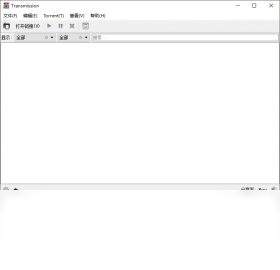
Transmission是一款广受好评的跨平台BT下载客户端,以其轻量、高效、开源无广告的特性著称。无论您是日常下载影视资源、软件镜像,还是管理大量种子任务,Transmission都能提供稳定流畅的下载体验。它占用系统资源极少,即使长时间挂机下载也不会拖慢电脑运行速度。软件界面简洁直观,功能强大而操作门槛低,非常适合追求效率与纯净体验的下载爱好者。本文将为您详细介绍Transmission的核心特色、使用技巧及常见问题解决,助您快速上手这款优秀的下载工具。

Transmission在同类下载软件中以极低的CPU和内存占用著称,即便后台运行多个任务,也不会影响您日常办公或游戏娱乐。它采用高效的C语言内核,精心优化的磁盘缓存机制,有效减少硬盘读写次数,延长硬件寿命。对于需要7x24小时不间断挂机下载的用户,Transmission是理想的选择。
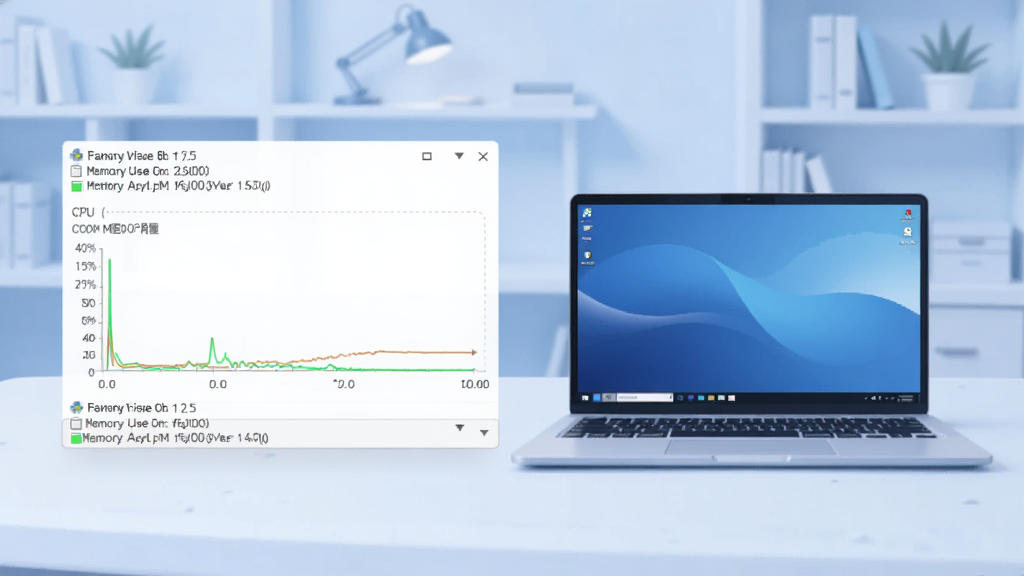
作为一款开源软件,Transmission代码完全公开,经过全球开发者持续审查与改进,不存在后门或恶意收集用户隐私的行为。安装包纯净无广告,不捆绑任何第三方软件,下载过程中也不会弹出骚扰性推广窗口,让您专注于下载本身,享受安全清爽的使用体验。
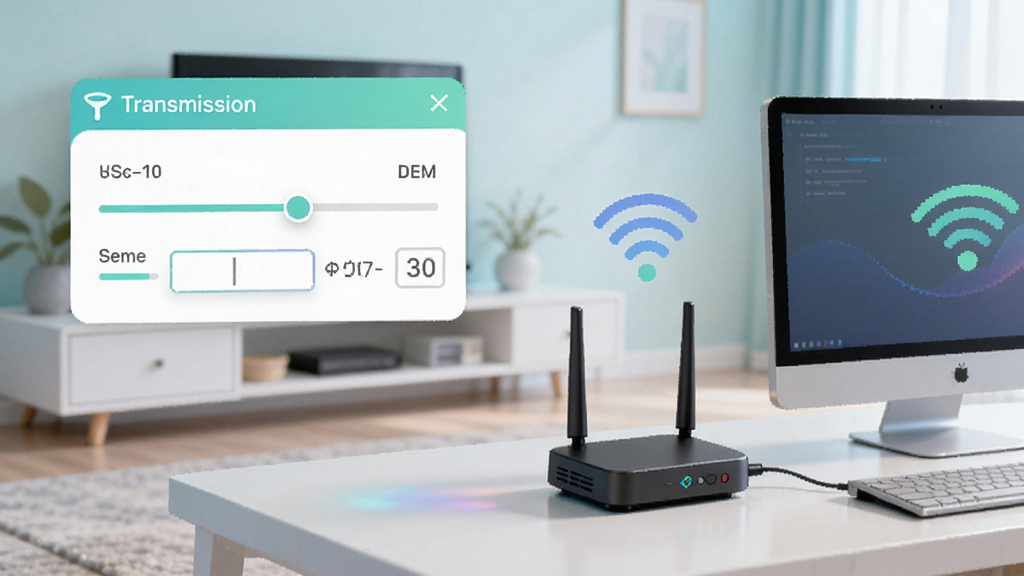
Transmission不仅支持基本的BT/磁力链接下载,还内置了强大的远程控制功能,您可以通过Web浏览器或手机App随时随地添加、暂停、删除下载任务,查看实时速度与进度。配合RSS订阅功能,可自动下载关注的连载内容,实现无人值守的智能化下载管理。
软件提供细粒度的速度限制选项,您可以为全局或单个任务设置下载/上传速度上限,并支持定时限速策略。在享受高速下载的同时,也能确保其他网络应用(如在线视频、网页浏览)流畅运行,合理分配家庭或办公网络带宽资源。
| 功能模块 | 具体说明 | 核心优势 |
| 种子管理 | 支持创建、添加、暂停、删除种子任务,可查看详细信息如文件列表、Tracker状态、Peer列表。 | 任务管理一目了然,操作响应迅速,适合批量处理 |
| 速度控制 | 提供全局与单任务限速,支持定时限速策略,可设置下载/上传速度上限。 | 灵活调配网络带宽,不影响其他应用联网 |
| 远程控制 | 通过Web界面或移动App远程管理下载任务,支持身份验证加密传输。 | 随时随地监控下载进度,出差在外也能轻松操作 |
| RSS订阅 | 内置RSS下载器,可订阅资源站更新,自动下载匹配规则的种子。 | 实现新番、连载剧集无人值守自动下载 |
| 磁盘缓存 | 智能缓存写入数据,减少磁盘碎片与频繁读写,支持预分配磁盘空间。 | 保护硬盘寿命,提升长时间下载稳定性 |
| 加密协议 | 支持Peer加密,混淆协议特征,有效规避网络封锁与限速。 | 增强下载隐私性与连通性,提高下载成功率 |
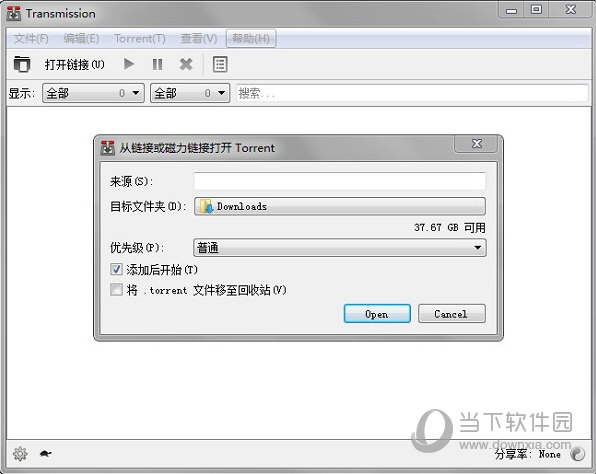
首先您需要从腾讯软件中心等正规渠道下载并安装Transmission,安装过程简单,一路点击“下一步”即可。安装完成后,界面默认显示英文,您可以点击菜单栏“Edit”-“Preferences”-“Interface”将语言切换为简体中文。
基础下载操作非常简单:点击工具栏的“打开”按钮,选择本地种子文件,或直接复制磁力链接,软件会自动解析并弹出任务设置窗口,您可以选择保存位置、勾选需要下载的文件,点击“下载”即可开始。
对于移动端用户,推荐安装官方配套的远程控制App(如Transmission Remote),在电脑端开启远程控制功能并设置用户名密码,即可通过手机连接管理任务,随时随地查看进度、添加新下载。
建议您在“偏好设置”-“速度”中根据自身网络带宽合理设置全局速度限制,避免过度占用带宽影响其他设备上网。同时,建议开启“磁盘缓存”并设置合理大小(如256MB),能有效减少硬盘频繁读写。
若遇下载速度缓慢,可尝试在Tracker列表中右键更新Tracker,或更换公网DNS,部分网络环境需要开启加密选项才能获得更好速度。
高危避坑:请勿随意关闭软件或强制结束进程,可能导致未完成的下载任务数据损坏,务必通过“暂停”按钮后再退出。
优化技巧:启用“预分配磁盘空间”可减少下载过程中磁盘碎片生成,提升写入稳定性和速度。
温馨提示:如果您遇到“缺失libcurl.dll”等依赖错误,请在软件站搜索“VC++运行库”或“DirectX”安装对应组件即可解决。
若遇到闪退或界面卡顿,请先检查显卡驱动是否更新,并尝试降低软件窗口缩放比例。若为Windows 10/11系统,建议右键软件图标,选择“属性”-“兼容性”,勾选“以兼容模式运行”并选择Windows 7。

| 软件名称 | 功能优势 | 推荐指数 |
|---|---|---|
| qBittorrent | 轻量开源,功能全面 | ★★★★★ |
| BitComet | 长效做种,下载加速 | ★★★★☆ |
| uTorrent | 极简界面,快速上手 | ★★★★ |
| Free Download Manager | 支持HTTP/FTP/BT | ★★★★☆ |
| Motrix | 全协议下载,界面美观 | ★★★★ |
很多用户希望Transmission能随系统启动并在后台静默下载,其实操作方法很简单。在Windows系统中,您可以按下Win+R键,输入“shell:startup”并回车,打开启动文件夹,然后将Transmission的快捷方式复制进去即可。这样每次开机软件会自动运行,并默认开始未完成的任务,非常高效。若您希望启动后最小化到系统托盘,可在软件偏好设置中勾选“启动时最小化”。对于移动端远程控制场景,请确保电脑端开机自动运行且远程访问服务已启用。
Transmission是一款完全开源、无广告、无捆绑的下载工具,其代码公开透明,安全可靠,全球数百万用户都在使用。它提供丰富的下载管理功能,同时保持较低的硬件资源占用,无论是新手还是资深用户都能轻松上手。如果您追求稳定、纯净、高效的BT下载体验,Transmission绝对是值得尝试的选择。
下载速度受多种因素影响,您可以尝试以下方法优化:1. 在偏好设置中启用“加密”并选择“优先”,有助于突破部分网络限制;2. 增加Tracker服务器,通过右键任务选择“Tracker”添加更多可用Tracker地址;3. 检查并调整全局最大连接数,适当增大可提高Peer连接效率;4. 确保端口未被防火墙拦截,可在路由器中设置端口转发,提升外网连通性;5. 避开网络高峰时段,或使用有线网络连接,稳定性更佳。



 cr tubeget免注册码版(YouTube终极下载者)v0.9.2.3 破解版下载工具 / 36.3M
 迅雷7.9绿色版v7.9.44.5057 电脑版下载工具 / 29.6M
 迅雷极速版 下载无限制V1.0.35.366 自用版下载工具 / 20.1M
 豆丁文档下载器(冰点)v3.2.14 免费版下载工具 / 5.9M
 迅雷极速版WIN10修正版(支持了1703版)1.0 免费版下载工具 / 23M
 迅雷极速版1.0绿色经典版1.0.35.366 去广告版下载工具 / 21M
 八爪鱼采集器绿色版v7.4.4 免费破解版下载工具 / 55.8M
 迅雷7去广告怀旧版免费版下载工具 / 20M
 迅雷11绿色精简版v11.1.3.1110 极速版下载工具 / 85.6M
 迅雷5.8去广告不升级稳定版下载工具 / 9.1Mcr tubeget免注册码版(YouTube终极下载者)v0.9.2.3 破解版下载工具 / 36.3M迅雷7.9绿色版v7.9.44.5057 电脑版下载工具 / 29.6M
 P2psearcher种子搜索神器去限制版v3.5 珍藏版下载工具 / 2.1M迅雷极速版 下载无限制V1.0.35.366 自用版下载工具 / 20.1M
 P2pSearcher种子搜索器单文件绿色增强版v8.8 最新版下载工具 / 1.8M豆丁文档下载器(冰点)v3.2.14 免费版下载工具 / 5.9M迅雷极速版1.0绿色经典版1.0.35.366 去广告版下载工具 / 21M迅雷极速版WIN10修正版(支持了1703版)1.0 免费版下载工具 / 23M八爪鱼采集器绿色版v7.4.4 免费破解版下载工具 / 55.8M
 迅雷5.8不限速稳定版(支持win10)v5.8.14.706 绿色版下载工具 / 9.30G


 BitComet(比特彗星)下载v2.05 官方版多国语言 / 25.5M
 比特精灵(BitSpirit)v3.6.0.550 官方版中文 / 2.2M
 硕鼠flv视频下载器v0.4.8.10 正式版中文 / 7.4M
 迅雷u享版v3.2.0.472 最新版中文 / 27.1M
 迅雷9.0.10.300高速通道杂交版(最少2M)9.0.10.300 重制版中文 / 39M
 百度云管家旧版本下载4.6.1 官方版网络共享
 360安全浏览器电脑版v14.1.1116.0 官方最新版浏览器类
 QQ浏览器电脑版v11.0.5130.400 官方版浏览器类
 Google Chrome浏览器v119.0.6045.105 官方中文版浏览器类
 迅雷11正式版客户端v12.0.1.2184 官方版下载工具
 teamviewerv15.44.5.0 官方版远程控制
 Foxmail邮箱v7.2.25.228 最新版电子邮件
 腾讯微云网盘电脑版v5.2.1307 pc客户端网络存储
 360极速浏览器PC版下载v13.5.2042.0 官方32位版浏览器类
 鄂公网安备42011102004716号