很多朋友刚接触CorelDRAW的时候,第一反应就是“这软件怎么这么复杂”,满屏的工具栏、属性栏、泊坞窗,看着就头大。其实我当初也一样,打开软件愣了半天不知道点哪里。后来靠着自己瞎折腾加看教程,慢慢摸出了门道。今天就把我自己学CorelDRAW的整个思路和步骤分享出来,不是那种照本宣科的官方教材,而是我自己踩过坑之后总结出来的实在经验,希望能帮到正准备自学或者刚起步的你。
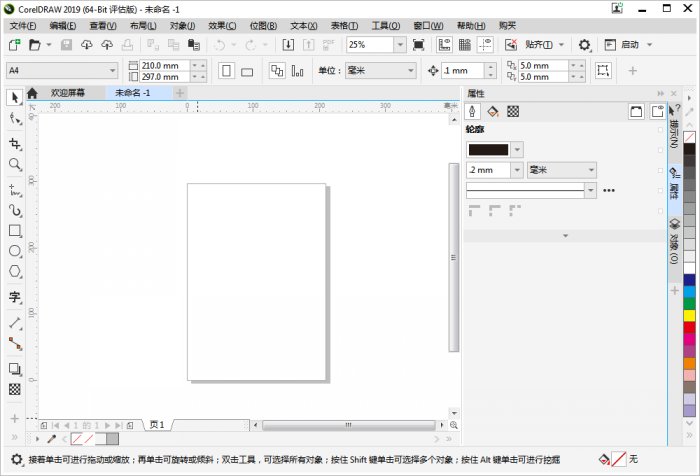
CorelDRAW的界面其实逻辑挺清晰的。最上面是菜单栏,左边竖着这一排是工具箱,画图主要靠它。右边和上边浮动的那些小面板叫泊坞窗,像颜色、对象管理器这些都在里面。刚开始不用全部记,你就记住几个核心的:工具箱里的挑选工具(那个黑色箭头)、形状工具、贝塞尔工具、矩形和椭圆形工具,这些是天天要用的。页面中间那个带阴影的矩形就是你的画板,也就是最终输出区域。
鼠标滚轮可以缩放视图,按住滚轮或者按住空格键临时切换抓手工具可以平移画布,这个操作习惯要尽早养成。还有一个小技巧,按F2可以临时放大,按F3缩小,按F4显示全部对象,这几个快捷键特别实用。我一开始不知道,老是去点工具栏上的放大镜,效率特别低。还有一个容易忽略的是,双击工具箱里的矩形工具,会自动生成一个跟页面一样大的矩形,用来做背景或者底色非常方便。
另外你还要搞清楚一个概念,CorelDRAW里画出来的图形,默认是有轮廓线和填充色的。轮廓线就是边缘那条线,填充就是里面的颜色。选中一个图形后,左键点调色板上的颜色是改填充色,右键点是改轮廓色,这个左右键的区别很多新手容易搞混,我当初就傻傻分不清,改了半天颜色没反应,后来才明白是左右键的问题。
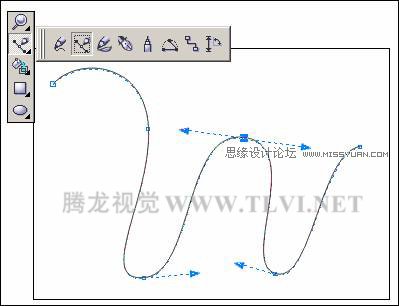
要说CorelDRAW里最核心的工具,我觉得非贝塞尔工具莫属。画直线、画曲线、描摹logo都靠它。贝塞尔工具用起来就是点击创建锚点,按住拖动可以拉出控制手柄来调整曲线的弯曲度。刚开始用的时候会觉得手柄很难控制,曲线老是歪歪扭扭的,这个没别的办法,就是多练。你可以找一些简单的图形,比如树叶、爱心、苹果的剪影,用贝塞尔工具去描摹。练个一两天,手感自然就出来了。等你会用贝塞尔工具了,你会发现CorelDRAW能做的事情一下子多了好多。
再就是形状工具(F10),这个工具是用来编辑节点的。你用贝塞尔画完轮廓后,用形状工具点一下图形,就能看到所有的节点。拖动节点可以改变形状,调整节点两边的手柄可以改变曲线弧度。有时候画完了发现某个角太尖了,想变圆润一点,可以选中那个节点,在属性栏上找到“转换为曲线”或者直接拖动圆角半径。形状工具还有一个很常用的功能,就是对矩形直接拖拽四角的节点,就能做出圆角矩形的效果,做按钮、做标签卡片的时候特别常用。
还有就是交互式填充工具,这个在左边工具箱靠下的位置。CorelDRAW里做渐变填充,用这个工具最直观。选中一个图形,然后选交互式填充工具,直接在图形上从一头拖到另一头,默认就出来一个渐变色了。然后你可以在上边的属性栏里调整渐变的颜色、类型是线性还是径向。我刚开始做渐变的时候,总是去调填充对话框,搞得很复杂,后来发现直接用交互式填充工具在画面上拖拽,所见即所得,方便太多了。
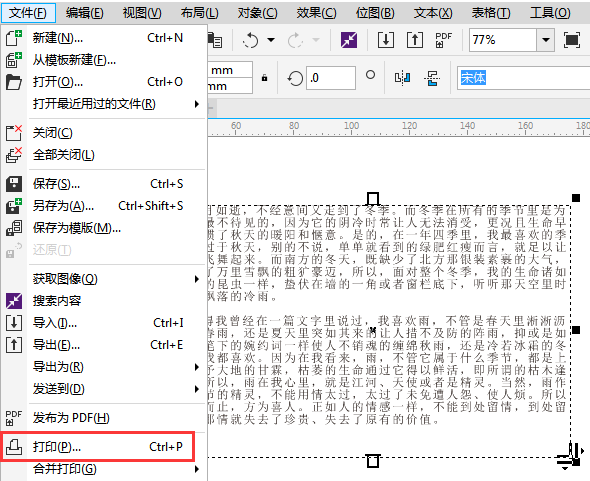
另外文字工具也不用说,点一下输入横排文字,点一下再拖动可以拉出一个文本框。CorelDRAW排版文字有个很方便的地方,就是文字可以随意转成曲线。右键点击文字,选择“转换为曲线”,文字就变成了图形,这样你发给别人的文件,即使对方电脑没装你用的字体,也不会出现文字错乱的情况。不过要记得,转成曲线后文字就不能再编辑了,所以一定要先确认内容没问题再转。
CorelDRAW里复制对象,除了Ctrl+C和Ctrl+V,更常用的是小键盘上的加号键。选中一个对象,按一下小键盘的+号,就原地复制了一份,这对于需要叠加多个一样的图形来说效率极高。还有移动复制,选中对象后按住鼠标左键拖动,在拖动的过程中同时按下右键(不要松),拖到位置后先松左键再松右键,就完成了复制移动。这个操作我天天用,做一排按钮或者复制多个装饰元素的时候特别快。
对齐和分布功能也是排版必须会的。选中多个对象后,在属性栏或者菜单“排列-对齐和分布”里可以设置。比如你要把几个图标水平居中对齐,选中它们,点一下“水平居中对齐”按钮,一下就齐了。还有等间距分布,做导航栏或者列表的时候,把几个对象等距排开,非常整齐专业。这些操作要是靠肉眼去对位置,那真是又慢又不准。
群组(Ctrl+G)和取消群组(Ctrl+U)也特别常用。当你的图形是由好几个部分组成的,比如一个人物是由头、身体、四肢拼的,为了防止移动的时候散架,就把它们全选然后群组。但有时候要修改其中一个部件,又得取消群组,这样很麻烦。其实你可以直接按住Ctrl键然后用挑选工具点击群组里的某一个对象,这样就可以直接选中它进行编辑,不需要取消群组,编辑完点一下空白处,它还是属于那个群组的。这个小技巧能省掉你很多反复群组取消的操作。
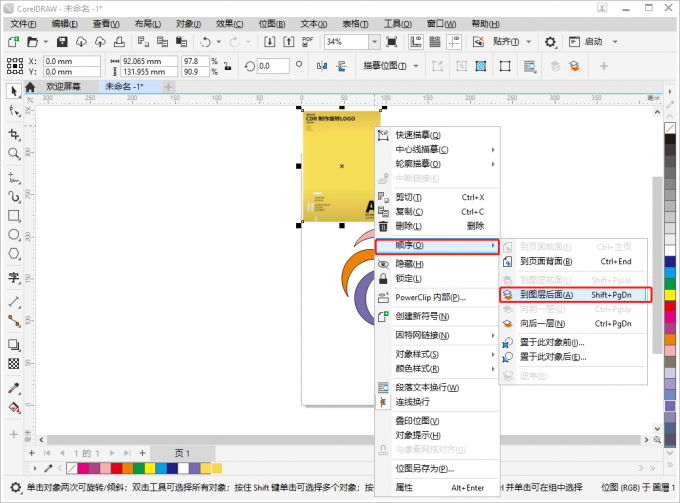
还要说说图层管理。在CorelDRAW里按F8或者通过菜单“工具-对象管理器”可以打开对象管理器泊坞窗。这个面板左侧就是当前页面的图层列表。默认情况下所有内容都在“图层1”里。如果只是做简单的东西,一个图层也够用。但如果你做的是复杂海报,元素很多,我建议你养成多建图层的习惯。比如背景放一层,主体内容放一层,文字标题放一层。这样后期修改的时候,直接把不需要编辑的图层锁定,就不会误选到其他元素了。锁定图层就在对象管理器里点击那个铅笔图标,点一下变成灰色就锁住了。
光看不练假把式。我建议你找一个简单的案例,比如给自己做一个微信头像,或者做一张手机海报,甚至是给朋友P一个搞笑的图。就拿做一张简单的宣传单来说,你先新建一个A4大小的文档,然后拖一张背景图进去,或者用矩形工具画一个底色。接着用文字工具打上主标题和副标题,用形状工具调整一下文字的间距。再用贝塞尔工具画一个简单的装饰线条,比如一个S形的飘带。最后加上Logo和联系方式。整个过程下来,你会发现你把这些工具都串起来用了一遍。
还有一个很好的练习方法是去模仿。看到好看的传单、海报、名片,哪怕是淘宝详情页,你都可以用CorelDRAW照着去临摹一遍。不要觉得那是抄袭,临摹是学习设计最快的途径之一。在临摹的过程中,你会遇到很多问题,比如这个效果是怎么做出来的?这个图形是怎么画的?然后你会去摸索,去百度搜“CorelDRAW怎么画XX”,这个问题解决的过程就是你水平提升的过程。我学CorelDRAW那会儿,就是靠着这种“遇到问题-搜索答案-解决问题”的模式,水平涨得特别快。
最后再说一下自学的心态。CorelDRAW功能很多,不要想着一下全学会。你先掌握我上面提到的挑选、形状、贝塞尔、矩形、椭圆、文字、填充这几个工具,就能应付大部分日常设计了。其他的功能,比如交互式阴影、透明度、调和、轮廓图这些效果工具,等你基础操作熟练了,再一个一个去研究,每个都试一遍,看看能做出什么效果。学软件就跟学开车一样,先能把车开走,再学各种技巧,别一上来就研究漂移,容易翻车。
希望我这些大白话的经验能对你有帮助。CorelDRAW其实没那么难,关键是找到方法,多动手操作。你卡在哪个地方了,或者想学某个具体功能但不知道怎么弄,随时可以再搜搜本站其他关于CorelDRAW的文章,肯定有你想找的答案。





 鄂公网安备42011102004716号