
- 软件


/中文/

/中文/

/中文/

/中文/

/多国语言/

/中文/

/中文/

/中文/

/中文/

/中文/
 QQ游戏大厅2026官方下载正式版v5.47.57938.0 最新版
 腾讯QQ下载v9.7.22.29298 最新版
 QQ电脑管家v15.0.22206.230 最新正式版
 雷神模拟器精简工具v1.0 绿色版
 嗨格式文件修复大师2026 文件修复工具
 1Password1Password密码管理器2026 密码安全管理
 SpeedTest网速测试{package_version_name} 宽带测速工具
 Microsoft .NET Framework 4.6微软.NET运行库4.6 运行库组件
 Microsoft .NET Framework 4.0微软.NET框架{package_version_name} 运行库组件
 迅雷1212.4.4 极速下载工具
DevManView是一款由NirSoft开发的轻量级系统设备管理工具,它能够以树形或列表方式清晰展示Windows系统中所有已安装的硬件设备及其驱动信息。与系统自带的设备管理器相比,DevManView提供了更丰富的筛选、排序和导出功能,让用户能够快速定位问题设备、查看隐藏硬件,并支持将设备列表导出为文本或HTML报告。无论是普通用户排查驱动冲突,还是技术工程师批量管理多台电脑,这款便携小工具都能大幅提升工作效率。无需安装,双击即可运行,且支持从另一台电脑加载设备列表,极大方便了远程故障诊断场景。

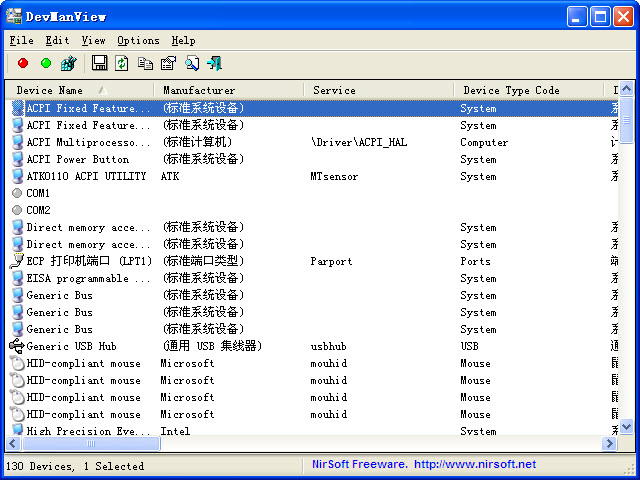
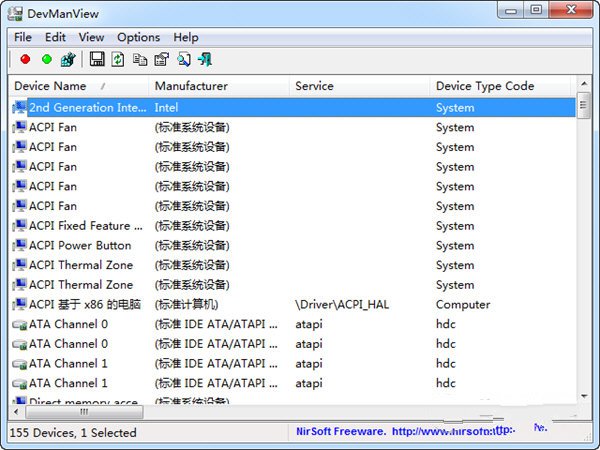
DevManView采用类似资源管理器的树形结构,将计算机中的设备按类别层级展开,从处理器、磁盘驱动器到USB控制器一目了然。每个设备条目均附带硬件ID、驱动版本、制造商、安装日期等数十项元数据。用户可自由切换树形或列表视图,并自定义显示的列字段,实现真正意义上的按需查阅。软件还支持高亮显示存在问题的设备(如黄色感叹号),便于快速识别异常。
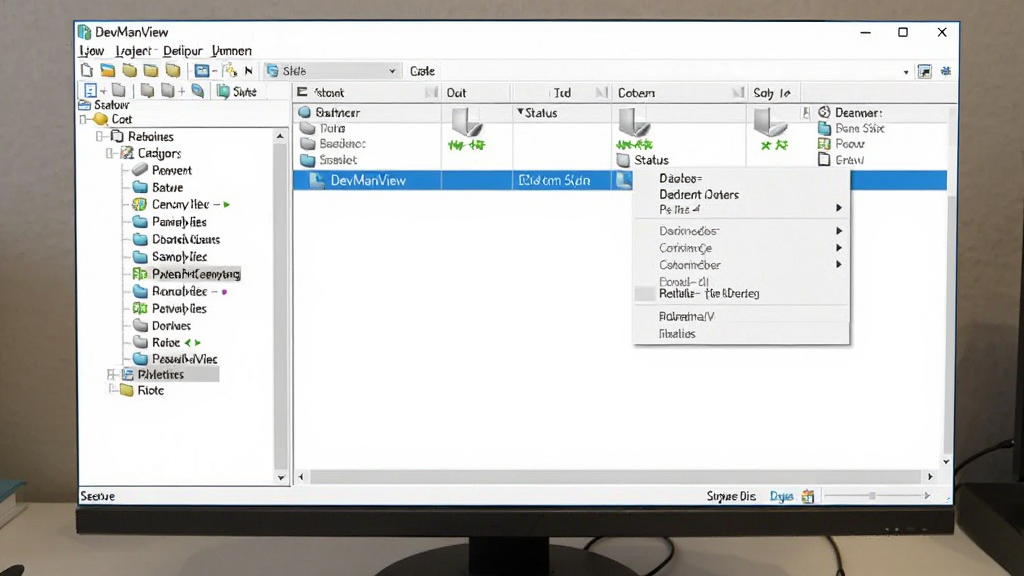
该工具完全免安装,单个可执行文件即可运行,不会向系统写入额外注册表项。更强大的是,它支持通过命令行参数加载另一台计算机的设备列表(需配合NirSoft其他工具获取权限),这意味着IT管理员无需物理接触故障电脑,即可远程分析其硬件配置与驱动状态,非常适合企业环境下的批量维护与技术支持场景。
内置的导出功能允许将设备列表保存为CSV、TXT、HTML或XML格式,方便归档和后续分析。用户还可一键生成系统诊断报告,完整记录所有硬件及驱动信息,在寻求远程技术支持时,可将报告直接发送给工程师,极大简化了问题沟通流程。导出时支持仅导出可见列或全部字段,满足不同精细度要求。

面对数十甚至上百个设备条目,快速定位目标成为关键。DevManView提供强大的筛选器,可按设备状态、类别、制造商或硬件ID包含的特定字符串进行过滤。同时,内置搜索框支持即时匹配设备名称或描述,帮助用户在海量信息中秒速找到所需项,显著提升管理效率。
除了基础信息,DevManView还能深入显示每个设备驱动文件的具体路径、版本、日期以及数字签名状态。借助这些详细数据,用户可以判断驱动是否过期、是否经过微软WHQL认证,从而决定是否需要更新或回滚驱动版本,有效避免因驱动异常导致的蓝屏或硬件失效问题。
| 操作主题 | 具体步骤说明 |
|---|---|
| 查看隐藏设备 | 点击菜单栏“视图”→“显示隐藏设备”,即可看到系统中非即插即用或已断开的隐藏硬件,常用于清理残留驱动或排查冲突。 |
| 导出设备报告 | 选择“文件”→“导出”,在弹出窗口中选择格式(如HTML),指定保存路径后点击“保存”。建议勾选“导出所有列”以获得完整信息。 |
| 连接远程电脑 | 在“文件”→“高级选项”中,输入远程计算机的IP地址和凭据(需具备管理员权限),DevManView将尝试加载其设备列表。 |
| 自定义显示列 | 右键点击列表标题栏,选择“选择列”,在弹出的对话框中勾选需要显示的字段(如“硬件ID”“驱动日期”),点击“确定”生效。 |
此工具对于分析设备冲突、查看非即插即用硬件、批量收集多台机器配置等场景尤为实用。操作前建议先备份当前驱动状态,以便出现问题时恢复。若需获取更详细的设备实例路径,可在“操作”菜单中选择“复制所选设备信息”。
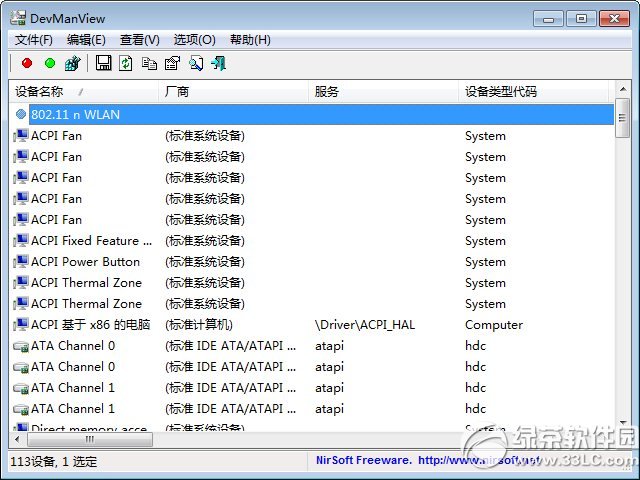
DevManView作为一款绿色工具,日常使用中掌握一些技巧能事半功倍。
首先,在Windows 10/11系统上,务必以管理员身份运行程序(右键图标→“以管理员身份运行”),否则部分设备属性可能无法完整读取,这是最基础的避坑点。
其次,当遇到设备显示“错误代码”时,可选中该设备,按下Ctrl+C复制信息,然后粘贴到记事本中查看详细错误描述,有助于精准定位问题根源。
若需要批量导出多台电脑的设备清单,可利用命令行参数创建快捷方式,例如:DevManView.exe /scomma "report.csv" 可静默导出CSV文件,方便自动化脚本调用。
对于笔记本用户,建议定期使用DevManView检查是否有未知设备或未安装驱动的硬件,尤其是在重装系统后,可快速发现遗漏的驱动并前往官网下载安装。
当程序无法正常启动时,请检查系统是否缺少VC++运行库支持,可搜索“VC++运行库合集”下载安装后重试。此外,该工具兼容32位和64位系统,在64位系统上运行请使用x64版本以发挥最佳性能。
在移动端远程桌面场景下(如使用手机控制电脑),操作逻辑与PC端一致,但界面显示较小,建议放大屏幕比例后操作。

| 软件名称 | 功能优势 | 评分 |
|---|---|---|
| 设备管理器 | 系统自带,基础可靠 | ★★★★☆ |
| 硬件检测工具 | 全面检测硬件信息 | ★★★★☆ |
| 驱动管理软件 | 自动更新驱动 | ★★★★☆ |
| 系统信息工具 | 查看系统详细配置 | ★★★★☆ |
| DriverStore Explorer | 清理驱动存储库 | ★★★★★ |
要查看某个设备的详细信息,只需双击该设备条目,即可弹出属性窗口,其中包含常规、驱动程序、详细信息、资源等标签页,与系统设备管理器类似,但布局可能有所不同。在“详细信息”标签页中,可下拉选择属性,如“硬件 ID”、“父系设备”等。若需快速复制设备描述,可右键单击设备并选择“复制所选设备信息”。
使用DevManView禁用指定USB设备时,建议先通过“视图”→“显示隐藏设备”确认目标设备是否可见。找到后,右键点击设备,选择“禁用设备”即可。此操作会立即生效,重新启用需再次右键并选择“启用设备”。需要注意的是,禁用USB控制器可能导致所有USB接口失效,请谨慎操作。若误禁用了系统关键设备,可在安全模式下恢复。

 鲁大师精简版v5.21.1300 纯净版硬件检测 / 37.7M
 硬盘坏道检测工具Victoriav4.46 汉化版硬件检测 / 786KB
 CPUID HWMonitorv1.46.0.0 绿色中文版硬件检测 / 1.4M
 OpenGLChecker.exe下载_检测显卡是否为OpenGL2.0硬件检测 / 375KB
 Banet(霸网)硬件信息修改器v1.0.0.1 免费版硬件检测 / 426KB
 aXeMod(内存超频软件)v2.1.0 中文版硬件检测 / 430KB
 MSI Command Centerv1.0.1.24 官方版硬件检测 / 23.2M
 鲁大师去广告精简版v5.19 绿色版硬件检测 / 54.2M
 CheckDiskGUIv1.2 绿色中文版硬件检测 / 915KB
 硬盘哨兵绿色版v5.70.6 免费中文版硬件检测 / 34.7M鲁大师精简版v5.21.1300 纯净版硬件检测 / 37.7M硬盘坏道检测工具Victoriav4.46 汉化版硬件检测 / 786KBCPUID HWMonitorv1.46.0.0 绿色中文版硬件检测 / 1.4MBanet(霸网)硬件信息修改器v1.0.0.1 免费版硬件检测 / 426KBOpenGLChecker.exe下载_检测显卡是否为OpenGL2.0硬件检测 / 375KBMSI Command Centerv1.0.1.24 官方版硬件检测 / 23.2MaXeMod(内存超频软件)v2.1.0 中文版硬件检测 / 430KB硬盘哨兵绿色版v5.70.6 免费中文版硬件检测 / 34.7M鲁大师去广告精简版v5.19 绿色版硬件检测 / 54.2MCheckDiskGUIv1.2 绿色中文版硬件检测 / 915KB


 鲁大师官方下载v6.1023.3645.609 官方最新版中文 / 169.7M
 电脑硬件检测工具(HWiNFO32)v7.22.0.0 中文版中文 / 9.7M
 Intel固态驱动器工具箱v3.2.3 官方版中文 / 39.9M
 鲁大师完整版v5.15.18.1121 官方版中文 / 92.5M
 aida64 extremev5.97.4633 绿色最新版多国语言 / 52.5M
 AIDA64 Engineerv5.98.4800 中文版中文 / 16.5M
 ccleanerv6.14.0.10584 绿色中文版系统优化
 360系统急救箱v5.1.0.1273 官方版数据恢复
 360系统重装大师v6.0.0.1180 官方最新版备份还原
 Wise Registry Cleanerv10.5.1.696 绿色单文件版系统优化
 驱动精灵万能网卡版v9.61.4580.3002 离线版万能驱动
 鲁大师绿色版v5.15.18.1121 纯净版硬件检测
 鄂公网安备42011102004716号