最近在折腾网页缓存的时候,朋友给我推荐了IECacheView这个小工具,说真的,一开始我还以为就是个老掉牙的IE专用货,结果一试才发现,它连Edge的缓存都能看,瞬间好感度拉满。我花了半天时间把下载、安装、导出这些流程全走了一遍,踩了几个小坑,今天干脆写一篇IECacheView缓存查看器下载与使用教程,把我觉得有用的东西都分享出来,想提取网页图片、视频或者排查网页显示问题的大伙儿,可以少走点弯路。
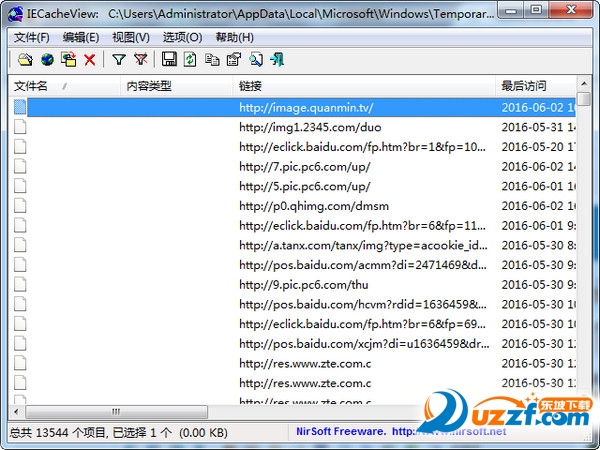
IECacheView是一款专门用来读取浏览器缓存的免费小软件,来自国外大神NirSoft之手,整个程序就一个EXE文件,不用安装,双击就能跑。它主要针对IE和Edge浏览器,能把缓存文件列表、下载地址、文件大小、最后访问时间这些信息一股脑列出来,比你在浏览器设置里翻半天缓存要直观多了。我平时用Edge看视频,有些页面关了再想找原图,直接去缓存目录翻简直大海捞针,但用IECacheView筛一下,几秒钟就能定位到目标文件,右键还能直接复制下载链接,这功能确实省心。
需要注意,IECacheView只支持IE和Edge(旧版内核),不支持chrome或Firefox,这点大家别搞混了。另外它分32位和64位两个版本,Win10或Win11系统一般选64位的就行,如果你的电脑配置特别老,那选32位也不会错。
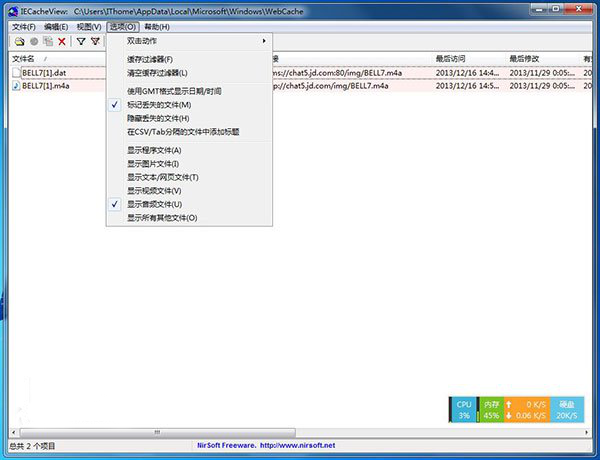
下载IECacheView很简单,直接去官网或者靠谱的软件站找。官网那边是英文界面,找到Download那一栏,根据系统位数点对应的ZIP包就行。下载下来是个压缩包,解压后会看到几个文件,其中IECacheView.exe就是主程序,其他的是帮助文档和语言文件。想用中文界面的话,把里面的IECacheView_lng.ini放到同目录,打开程序后点击View→Options→Language,选Simplified Chinese就变成中文了,不然默认英文界面,看着有点费劲。
说实话,这软件绿色到连安装都省了,这点我特别喜欢。不过第一次打开时,Windows可能会弹出安全提示,因为没数字签名,属于正常现象,点击“仍要运行”就行。如果你是在公司电脑上用,可能需要管理员权限,右键选“以管理员身份运行”就能搞定。
先说说怎么抓取网页里的图片和视频。打开IECacheView,它会自动扫描当前用户账户下的IE和Edge缓存,扫描过程大概几十秒,等进度条走完就能看到整个缓存列表。如果想快速找图片,就在工具栏上点击那个漏斗图标,然后在“文件类型”里勾选图片格式,比如JPG、PNG、GIF,列表里就只显示这些文件了。我试过从一个新闻网站里抓高清原图,右键点击目标文件,选择“保存所选文件”,选好目录就导出了,速度很快。视频也一样,把文件类型改成MP4或webm,再按文件大小排序,能轻松找到几十MB的大文件,那基本就是视频了。
再说一个排查网页问题的场景。有时候网页样式乱了或者验证码加载不出来,多半是缓存文件损坏导致的。这时候用IECacheView,先按“最后访问时间”排序,找到最近访问的那个网页的缓存记录,右键选择“删除所选”,把可疑的缓存清理掉,再刷新页面就能恢复正常。这比用命令行或者第三方清理工具要精准得多,不会误删其他网站的缓存。
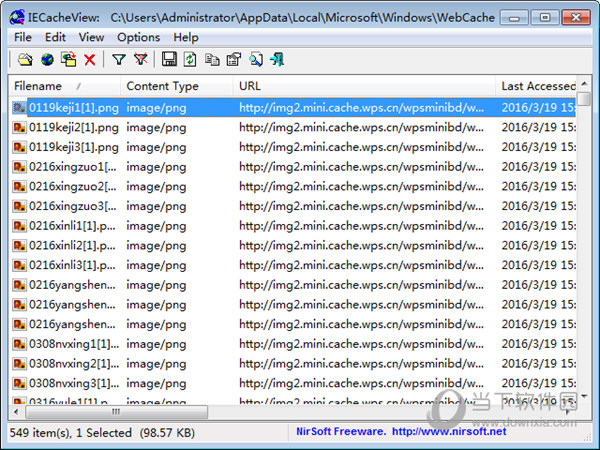
用IECacheView的时候,我碰到过两个比较哭笑不得的问题。第一个是扫描出来的缓存列表特别长,好几万条,找东西容易眼花。后来发现可以在“选项”里勾选“只显示有效缓存”,无效链接就被过滤掉了,清爽不少。第二个是有些受保护的缓存文件(比如DRM内容)即便看到了也打不开,因为加密了,这属于正常限制,别纠结。
另外提醒一下,IECacheView虽然好用,但毕竟是个系统级工具,别拿它去偷别人电脑上的缓存啊,自己用用就行。在公共电脑上用完,记得把导出的文件删掉,免得隐私泄露。
总的来说,IECacheView是个轻量又实用的缓存查看器,尤其是对经常做网页素材采集或者网站调试的朋友,能省不少时间。我这篇IECacheView缓存查看器下载与使用教程也算掏心窝子了,从下载到使用再到避坑都聊到了。如果你也遇到过网页缓存找不到、图片提取麻烦的困扰,不妨试试这个小工具,希望它也能帮到你。




 鄂公网安备42011102004716号