
- 软件


/中文/

/中文/

/中文/

/中文/

/中文/

/中文/

/中文/

/中文/

/中文/

/中文/
 QQ游戏大厅2026官方下载正式版v5.47.57938.0 最新版
 腾讯QQ下载v9.7.22.29298 最新版
 QQ电脑管家v15.0.22206.230 最新正式版
 雷神模拟器精简工具v1.0 绿色版
 蓝叠BlueStacks{package_version_name} 安卓模拟器
 QQ影音{package_version_name} 全能影音播放
 VC++ 2010可再发行组件包官方版 运行库合集
 微软雅黑2026 经典中文字体
 微软OneDriveMicrosoft OneDrive{package_version_name} 云盘同步工具
 Smart PDF阅读器{package_version_name} 全能PDF工具
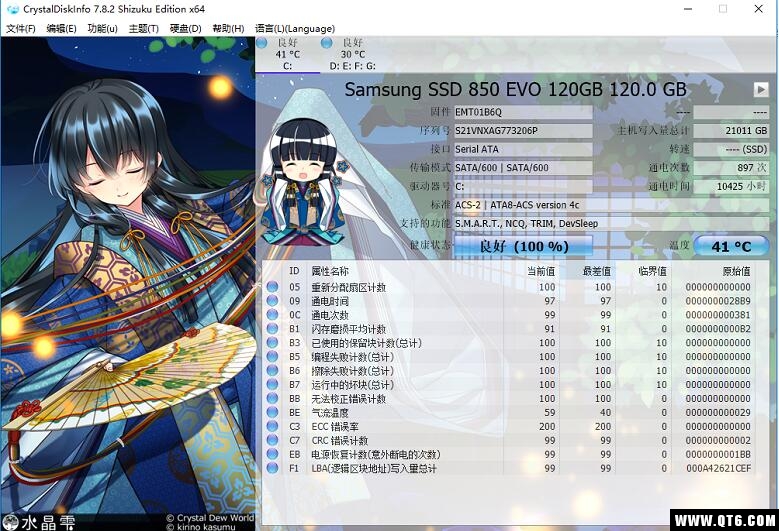
CrystalDiskInfo 是一款备受全球电脑用户信赖的硬盘健康监测工具,它以直观的界面和精准的读取能力,帮助用户实时掌握机械硬盘与固态硬盘的运行状态。无论是日常办公电脑还是长期挂机的下载机,硬盘一旦出现异常,往往意味着数据面临风险。CrystalDiskInfo 通过读取 S.M.A.R.T. 信息,将晦涩的硬盘参数转化为清晰明了的健康评级,让普通用户也能轻松判断硬盘是否处于良好状态。它支持 SATA、NVMe、USB 等多种接口类型,兼容性极强,是装机必备、数据维护的得力助手。
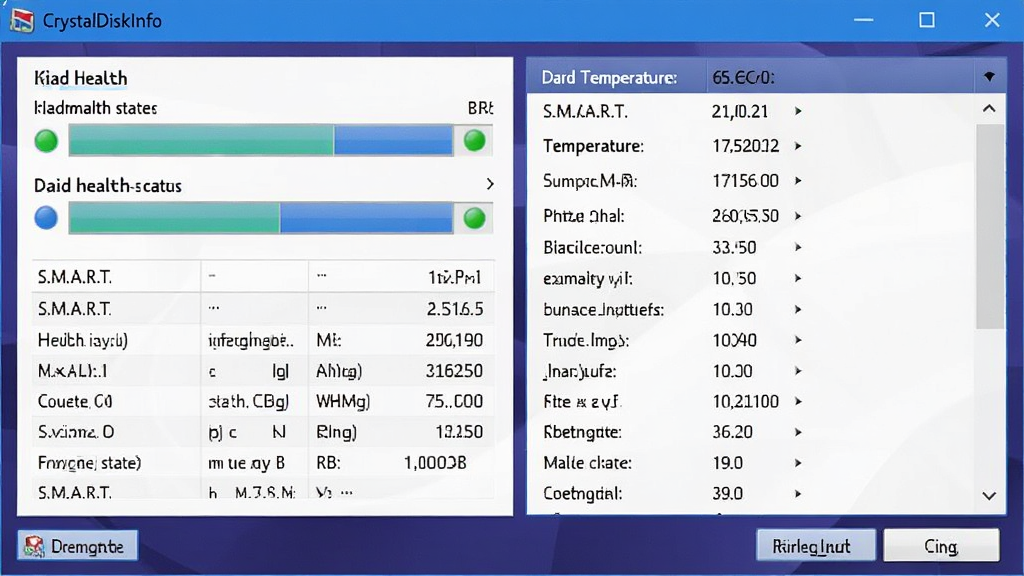
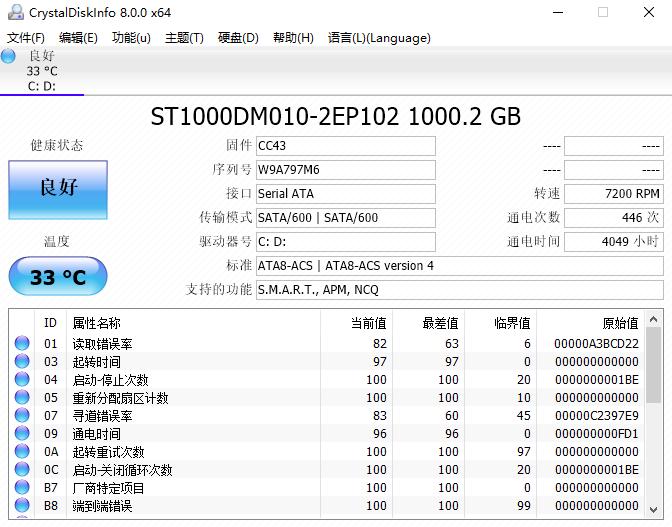
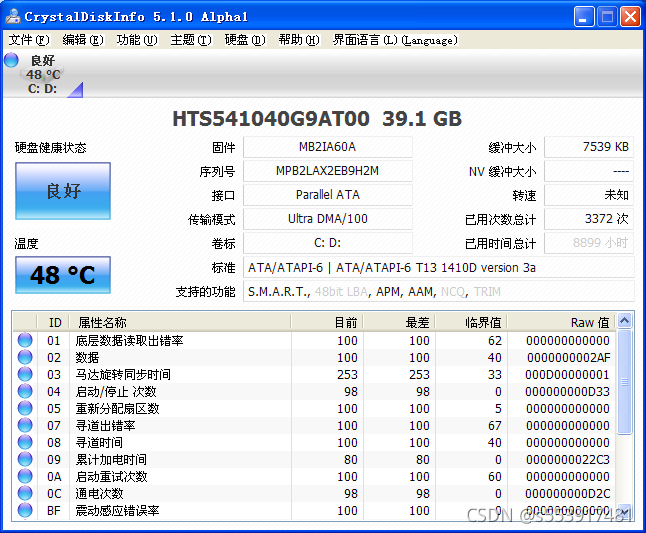
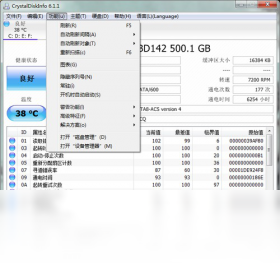
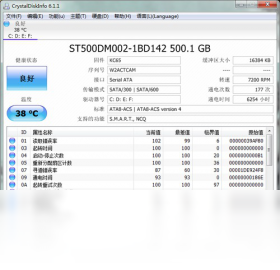
CrystalDiskInfo 最核心的功能便是将硬盘复杂的 S.M.A.R.T. 数据翻译成用户能看懂的健康状态。软件启动后,主界面会以醒目的颜色标识硬盘当前状况:蓝色代表良好,黄色代表警告,红色则意味着危险。用户无需了解任何专业术语,只需看一眼颜色就能判断硬盘是否还能继续放心使用。这种直观的视觉反馈,大大降低了普通用户监测硬盘的门槛。
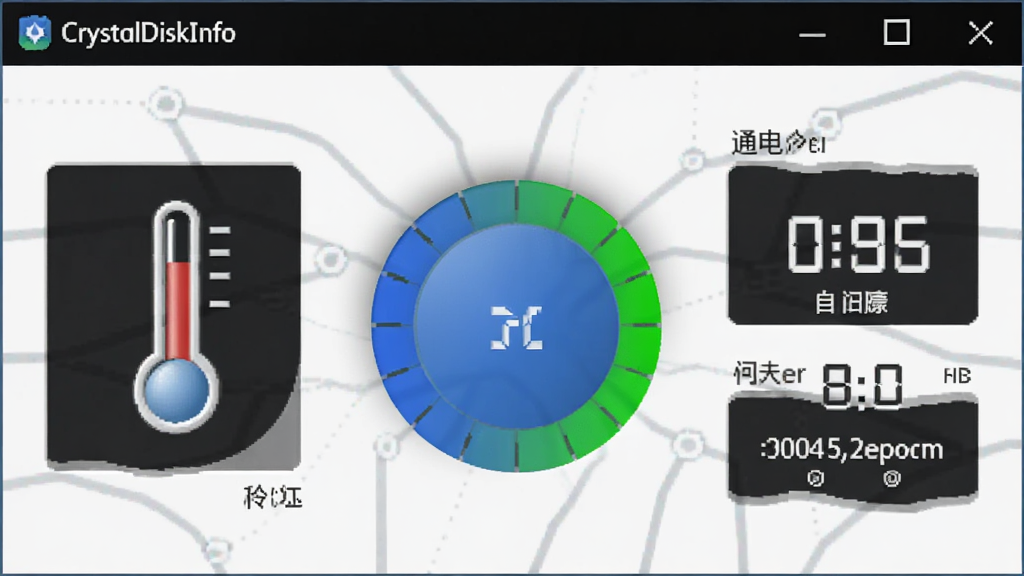
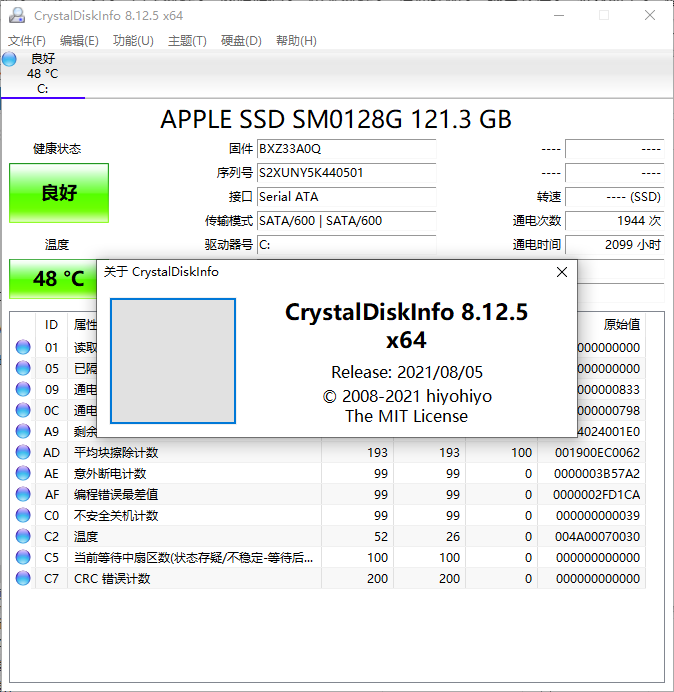
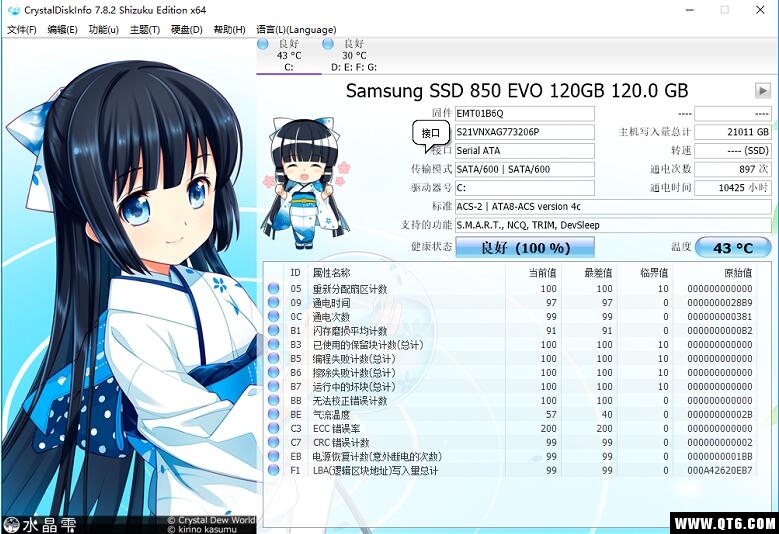
除了健康状态,软件还提供了丰富的硬盘详细信息。用户可以查看硬盘型号、固件版本、序列号、接口类型、传输模式、通电次数、通电时间、温度等关键数据。对于固态硬盘,还能读取总写入量、剩余寿命等指标。这些数据有助于用户全面了解硬盘的使用强度与剩余寿命,从而合理安排数据备份计划。
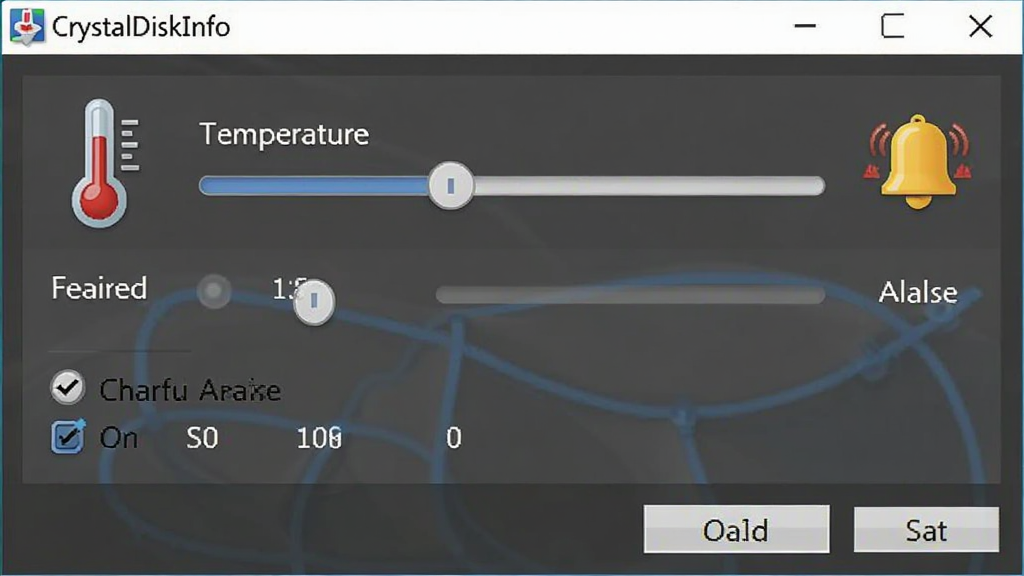
硬盘温度过高是导致性能下降甚至损坏的重要原因之一。CrystalDiskInfo 能够实时监控硬盘温度,并在温度超过设定阈值时发出警报。用户还可以设置温度报警的临界值,当硬盘温度异常时,软件会通过弹窗或声音提醒用户及时采取措施,比如改善机箱散热或暂停高负载任务,从而保护硬盘安全。
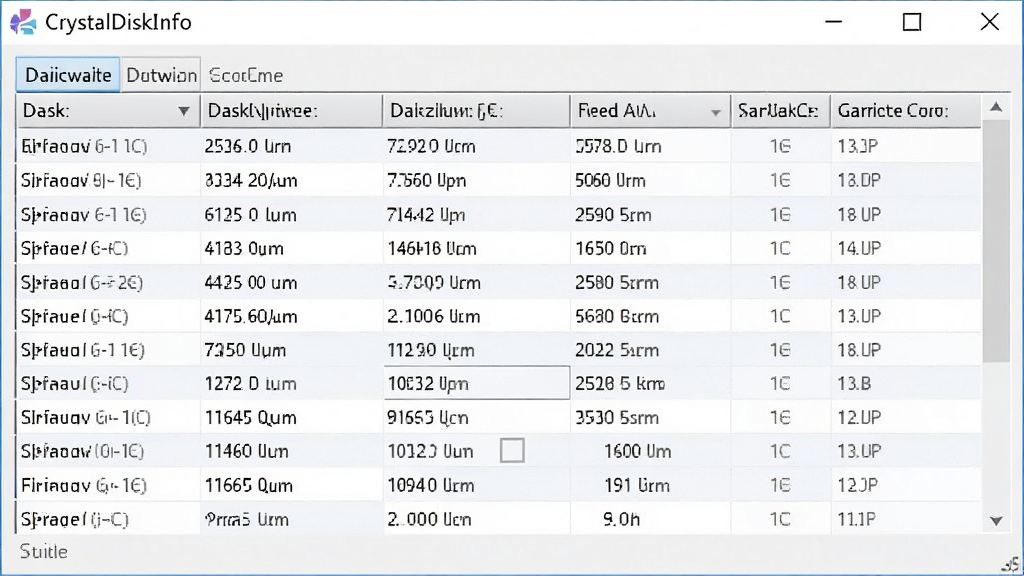
无论是传统的机械硬盘,还是如今主流的固态硬盘,CrystalDiskInfo 都能提供良好的支持。它兼容 SATA、NVMe、USB、RAID 等多种接口与阵列模式,甚至可以对部分外置移动硬盘进行检测。对于拥有多块硬盘的用户,软件会以列表形式逐一列出,方便用户切换查看每一块硬盘的健康状况。
| 项目 | 详细说明 |
|---|---|
| 核心用途 | 实时监测硬盘健康状态,读取 S.M.A.R.T. 信息,预警潜在故障,帮助用户提前备份重要数据。 |
| 界面亮点 | 主界面以颜色区分健康等级,蓝色良好、黄色警告、红色危险,一目了然;支持深色模式切换。 |
| 操作方式 | 下载后解压即可运行,无需安装;启动后自动检测所有已连接硬盘,点击对应硬盘可查看详细参数。 |
| 系统兼容 | 支持 Windows 全系列操作系统,包括 Windows 7/8/10/11 及 Server 版本,同时提供便携版。 |
| 高级功能 | 可设置温度警报、自动刷新间隔、开机自启动;支持将检测结果导出为文本或截图保存。 |
| 数据解读 | 提供原始值与当前值对比,对关键指标如重映射扇区计数、通电时间等有详细说明。 |
对于刚接触 CrystalDiskInfo 的新手来说,掌握一些基本的使用技巧能让监测工作更加高效。
首先,下载软件后建议优先选择便携版,解压到非系统盘即可直接运行,避免安装过程带来的繁琐。
运行软件时,若出现无法读取硬盘数据或软件闪退的情况,请尝试右键以管理员身份运行,因为读取 S.M.A.R.T. 信息需要较高的系统权限。
在电脑端,你可以同时连接多块硬盘,软件会自动识别并列出;而在移动端,由于 Android 与 iOS 系统限制,普通用户无法直接读取内部存储的 S.M.A.R.T. 数据,此时可以借助 OTG 连接外置硬盘盒进行检测。
建议将自动刷新间隔设置为 10 分钟以上,以减少对硬盘的频繁读取,尤其是机械硬盘在休眠状态下频繁唤醒会影响寿命。
如果你发现硬盘健康状态显示为黄色警告,请立即备份重要数据,并避免继续向该硬盘写入大文件。
注意:部分 USB 硬盘盒可能不支持 S.M.A.R.T. 信息传输,导致软件无法显示健康状态,这属于正常现象。
当软件提示缺少某些运行库时,可在本站搜索“运行库合集”进行安装修复。
对于 NVMe 固态硬盘,若软件无法识别,请检查主板 BIOS 中是否开启了对应的 NVMe 支持选项。
最后,定期查看硬盘的通电时间与写入量,有助于判断硬盘是否接近寿命终点,提前做好更换准备。
| 软件名称 | 功能优势 | 评分 |
|---|---|---|
| HD Tune | 专业硬盘检测与基准测试 | ★★★★☆ |
| CrystalDiskMark | 硬盘读写速度基准测试 | ★★★★★ |
| SSD Life | 固态硬盘寿命预估工具 | ★★★★☆ |
| AIDA64 | 全面硬件检测与系统信息 | ★★★★★ |
| HWiNFO | 硬件监控与传感器读取 | ★★★★☆ |
| DiskGenius | 分区管理与数据恢复工具 | ★★★★★ |
打开 CrystalDiskInfo 后,主界面左侧会显示硬盘的健康状态图标和文字。如果显示蓝色“良好”,说明硬盘当前运行正常,S.M.A.R.T. 各项指标均在安全范围内。如果显示黄色“警告”,则表示某项指标已经接近临界值,比如重映射扇区计数增加,此时应尽快备份数据。若显示红色“危险”,则硬盘随时可能损坏,必须立即停止使用并更换。此外,你还可以查看“通电时间”和“通电次数”,如果通电时间过长且伴随警告,说明硬盘已进入老化期。点击具体硬盘可以查看详细参数列表,重点关注“重映射扇区计数”“待映射扇区计数”“无法校正的错误计数”等项目的原始值,这些数值如果非零且持续增长,就是硬盘即将故障的强烈信号。
CrystalDiskInfo 本身并不直接进行磁盘表面扫描来检测坏道,而是通过读取硬盘固件记录的 S.M.A.R.T. 信息来间接反映坏道情况。在软件主界面中,找到“重映射扇区计数”和“待映射扇区计数”这两项。如果它们的原始值不为零,说明硬盘已经发现了坏道并尝试用备用扇区替换。当前值如果低于阈值,健康状态就会变成黄色或红色。若想进行更精确的坏道检测,可以配合使用 HD Tune 或 DiskGenius 的“坏道检测”功能进行全盘扫描。但需要注意的是,全盘扫描会对硬盘造成较大负载,尤其是机械硬盘,不建议频繁操作。日常监测中,只要 CrystalDiskInfo 显示健康状态良好,且关键计数没有增长,就可以放心使用。
从正规下载站获取的 CrystalDiskInfo 绿色版是安全的。绿色版通常指无需安装、解压即用的便携版本,其核心程序与安装版完全一致,只是省去了安装步骤。但需要警惕的是,网络上存在一些被恶意篡改的版本,可能捆绑了广告软件或木马。因此,建议用户优先选择知名度高、口碑好的下载平台,比如腾讯软件中心等。下载后,可以先用杀毒软件扫描压缩包,再解压运行。运行时可观察软件界面是否正常,有无异常弹窗或后台进程。CrystalDiskInfo 本身是开源免费软件,官方版本不会要求用户付费或输入个人信息,遇到此类情况应立即删除。
 鲁大师精简版v5.21.1300 纯净版硬件检测 / 37.7M
 硬盘坏道检测工具Victoriav4.46 汉化版硬件检测 / 786KB
 CPUID HWMonitorv1.46.0.0 绿色中文版硬件检测 / 1.4M
 OpenGLChecker.exe下载_检测显卡是否为OpenGL2.0硬件检测 / 375KB
 Banet(霸网)硬件信息修改器v1.0.0.1 免费版硬件检测 / 426KB
 aXeMod(内存超频软件)v2.1.0 中文版硬件检测 / 430KB
 MSI Command Centerv1.0.1.24 官方版硬件检测 / 23.2M
 鲁大师去广告精简版v5.19 绿色版硬件检测 / 54.2M
 CheckDiskGUIv1.2 绿色中文版硬件检测 / 915KB
 硬盘哨兵绿色版v5.70.6 免费中文版硬件检测 / 34.7M鲁大师精简版v5.21.1300 纯净版硬件检测 / 37.7M硬盘坏道检测工具Victoriav4.46 汉化版硬件检测 / 786KBCPUID HWMonitorv1.46.0.0 绿色中文版硬件检测 / 1.4MBanet(霸网)硬件信息修改器v1.0.0.1 免费版硬件检测 / 426KBOpenGLChecker.exe下载_检测显卡是否为OpenGL2.0硬件检测 / 375KBMSI Command Centerv1.0.1.24 官方版硬件检测 / 23.2MaXeMod(内存超频软件)v2.1.0 中文版硬件检测 / 430KB硬盘哨兵绿色版v5.70.6 免费中文版硬件检测 / 34.7M鲁大师去广告精简版v5.19 绿色版硬件检测 / 54.2MCheckDiskGUIv1.2 绿色中文版硬件检测 / 915KB


 鲁大师官方下载v6.1023.3645.609 官方最新版中文 / 169.7M
 电脑硬件检测工具(HWiNFO32)v7.22.0.0 中文版中文 / 9.7M
 Intel固态驱动器工具箱v3.2.3 官方版中文 / 39.9M
 鲁大师完整版v5.15.18.1121 官方版中文 / 92.5M
 aida64 extremev5.97.4633 绿色最新版多国语言 / 52.5M
 AIDA64 Engineerv5.98.4800 中文版中文 / 16.5M
 ccleanerv6.14.0.10584 绿色中文版系统优化
 360系统急救箱v5.1.0.1273 官方版数据恢复
 360系统重装大师v6.0.0.1180 官方最新版备份还原
 Wise Registry Cleanerv10.5.1.696 绿色单文件版系统优化
 驱动精灵万能网卡版v9.61.4580.3002 离线版万能驱动
 鲁大师绿色版v5.15.18.1121 纯净版硬件检测
 鄂公网安备42011102004716号