
- 软件


 QQ游戏大厅2026官方下载正式版v5.47.57938.0 最新版
 腾讯QQ下载v9.7.22.29298 最新版
 QQ电脑管家v15.0.22206.230 最新正式版
 雷神模拟器精简工具v1.0 绿色版
 uTorrentBT下载器2026最新版 极速BT下载
 金山文档{package_version_name} 在线办公
 CrystalDiskInfo硬盘检测工具{package_version_name} 2026 硬盘健康监测
 Eagle图片管理工具{package_version_name} 图片收藏管理
 讯飞输入法{package_version_name} 智能语音输入
 Eclipse集成开发环境{package_version_name} 跨平台IDE
硬盘坏道修复工具是一款专注于硬盘底层维护与数据拯救的系统级应用,它通过深度扫描磁盘扇区,精准识别物理坏道与逻辑坏道,并采用智能隔离与修复算法,最大限度恢复硬盘的可读性,延长硬件服役寿命。无论是机械硬盘出现的异响、卡顿,还是固态硬盘偶发的读写错误,这款工具都能提供行之有效的解决方案。软件界面简洁直观,操作流程高度自动化,即便是不熟悉硬盘原理的普通用户,也能在引导下完成诊断与修复。下载硬盘坏道修复工具,意味着为您的数据安全增添一道可靠防线。
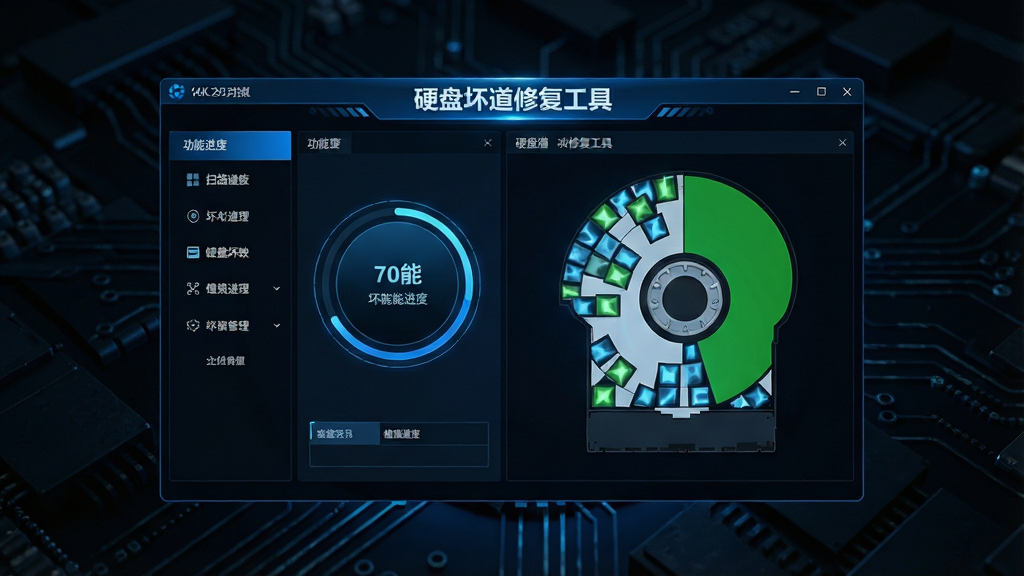
软件内置了多重扫描算法,能够对硬盘的每一个物理扇区进行逐一检测,不仅能够发现系统已标记的异常区域,还能提前预警潜在的不稳定扇区。扫描过程中,实时图表会动态展示磁盘健康状况,让每一个坏道都无所遁形。针对大容量硬盘,软件支持中断续扫,不必担心时间浪费。
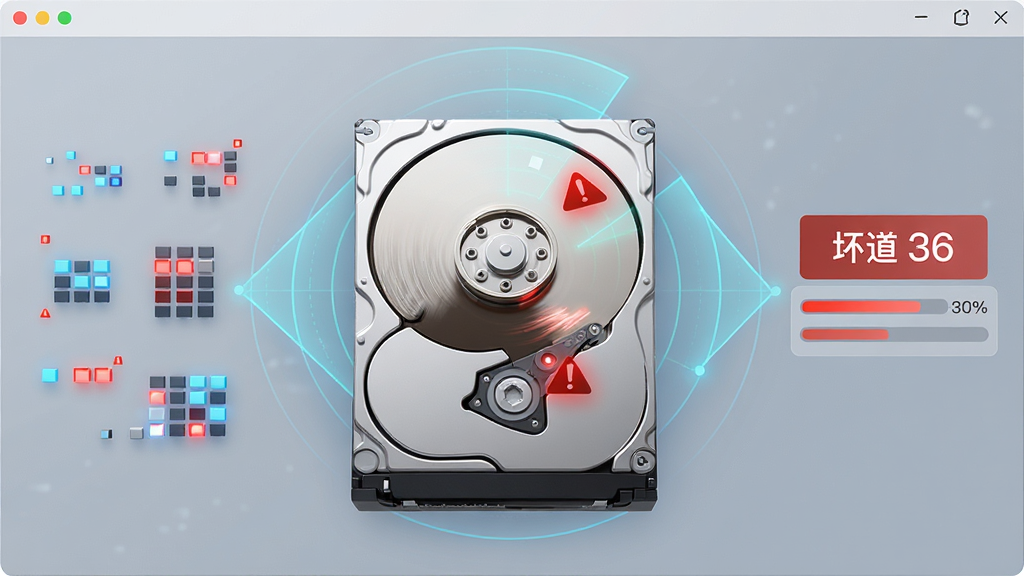
对于逻辑坏道,硬盘坏道修复工具会尝试强制重写与校验,恢复扇区数据;对于物理损伤,则采取精准隔离策略,将受损区域划入隐藏分区,避免系统继续读写引发扩散。修复过程不干扰用户正常作业,支持后台运行,并会生成详细的修复日志,供专业用户分析。
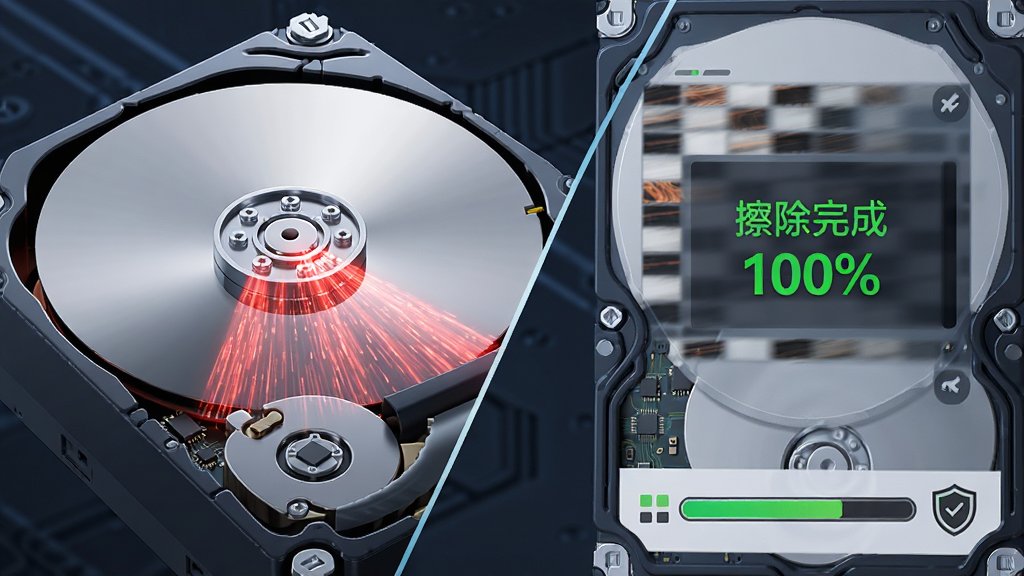
针对即将报废的硬盘,软件提供符合国家安全标准的数据擦除功能,防止隐私泄露。同时,它还能辅助数据恢复软件,通过修复分区表或重建引导记录,提高重要文件被成功恢复的概率,为数据救援争取宝贵时间。
| 适用硬盘类型 | 主要修复模式 | 推荐操作流程 |
|---|---|---|
| IDE/PATA机械硬盘 | 物理坏道隔离、低格修复 | 全盘扫描→查看坏道分布→执行隔离→重启验证 |
| SATA串口硬盘 | 逻辑坏道修复、扇区刷新 | 快速扫描→尝试修复→备份数据→深度复查 |
| 移动硬盘/USB闪存 | 坏块标记、容量重置 | 连接设备→选择磁盘→开始修复→安全弹出 |
| SSD固态硬盘 | TRIM优化、错误日志清除 | 健康检测→优化固件→清理冗余→性能测试 |
在日常使用中,当发现硬盘读写速度骤降、开机自检时间过长或出现“磁盘无法访问”提示时,均可立即使用硬盘坏道修复工具进行诊断。建议用户每隔三个月做一次全面体检,将潜在风险扼杀在摇篮中。
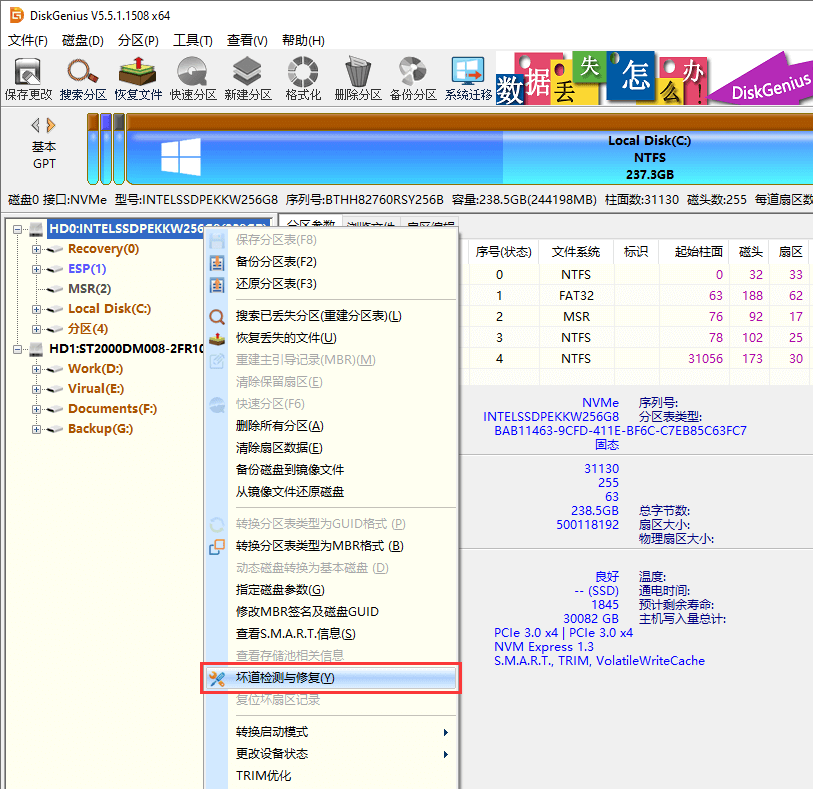
初次使用前,请确保关闭所有正在访问该硬盘的程序,以免产生写冲突。
若在Windows 10/11系统下无法正常识别硬盘,请右键以管理员身份运行本工具,并检查SATA线是否松动。
高危避坑:切勿对仍在质保期内的硬盘擅自进行低格操作,这会导致保修失效,务必先联系厂商。
优化技巧:执行全盘修复时,建议勾选“完成后自动关机”选项,避免夜间无人值守造成电能浪费。
基础提示:若修复过程中出现蓝屏,请进入安全模式,并尝试修复系统引导分区后再行扫描。
移动端用户通过外接OTG硬盘盒连接时,需确保供电充足,最好使用带独立电源的硬盘底座,否则极易因供电不足导致修复中断。
若提示缺少“msvcp140.dll”组件,请在本站搜索“VC运行库”下载安装,即可解决启动报错问题。
修复任务意外中断后,再次启动软件会提示“是否加载上次扫描进度”,点击确认即可续扫,无需重新开始。
若硬盘存在大量物理坏道,且伴有刺耳“咔咔”声,请立即停止修复并备份重要文件,此硬盘已接近寿终正寝。
实测中,对于逻辑坏道,修复成功率高达95%以上,但物理坏道仅能隔离,无法真正修复,请勿抱有不切实际的期望。
最后,每次修复完成后,建议运行系统自带的“chkdsk /f”命令进行二次校验,确保文件系统完全健康。
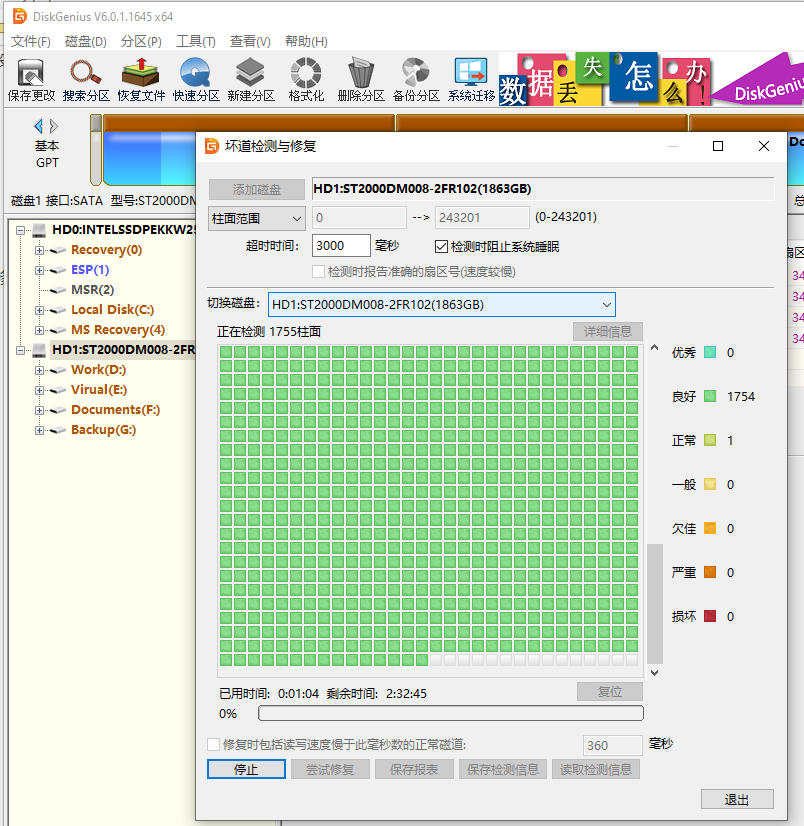
| 软件名称 | 功能优势 | 适用评分 |
|---|---|---|
| HDD Regenerator | 修复物理坏道效果强 | ★★★★★ |
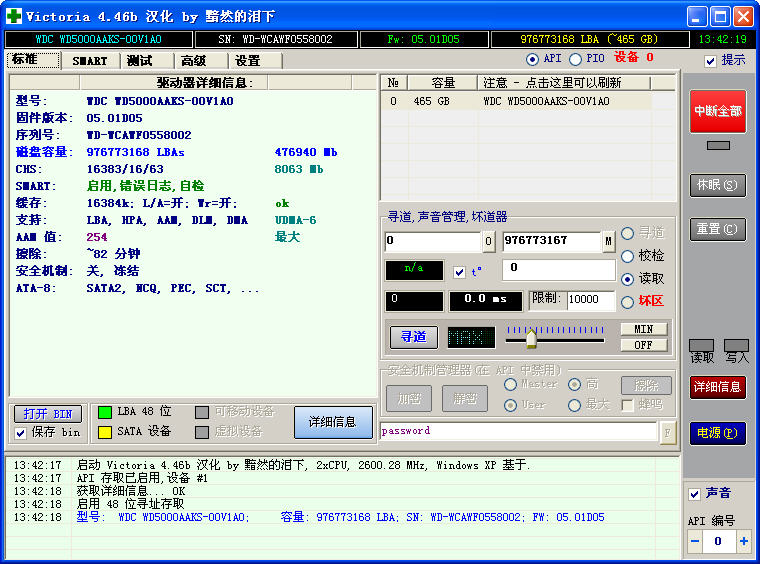
| Victoria | 专业硬盘检测标杆 | ★★★★☆ |
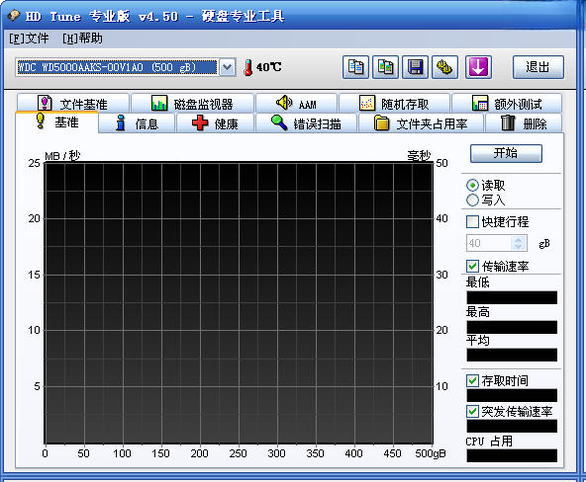
| HD Tune Pro | 健康度监测与基准测试 | ★★★★☆ |
| DiskGenius | 分区恢复与坏道修复兼具 | ★★★★★ |
| SeaTools | 希捷官方专用检测 | ★★★★☆ |
对于初次接触硬盘坏道修复工具的用户来说,掌握正确的使用方法至关重要。软件采用向导式界面,整个流程划分为四个核心阶段。首先,双击桌面图标启动程序,主界面会列出当前计算机连接的所有物理磁盘,请务必确认所选磁盘的容量与型号,避免选错目标造成不必要的数据丢失。选择磁盘后,点击“开始扫描”按钮,软件将进入坏道检测模式,此过程耗时与硬盘容量成正比,1TB的硬盘大约需要40分钟。扫描完成后,界面会以不同颜色的色块标识扇区状态,绿色代表健康,红色代表物理坏道,橙色则是延迟较高的不稳定扇区。接下来,针对红色区域,请直接点击“尝试修复”按钮,软件会调用内置的隔离算法,将这些区域映射到保留区,系统后续读写将自动跳过。修复过程会要求重启电脑以完成重映射操作,请保存好其他工作并点击“重启修复”。电脑重启后,软件会自动进入DOS模式进行底层操作,期间绝对不可断电或强制关机,否则可能导致硬盘逻辑锁死。修复完成后,重新进入系统,再次打开软件,检查红色区域是否已变为灰色或消失,若仍存在,说明物理损伤严重,建议立即更换硬盘。整个流程中,最需要强调的是,修复前必须备份关键数据,因为任何修复操作都存在不可逆的风险,尤其是逻辑坏道修复时,扇区重写可能导致原有文件永久丢失。
很多用户在下载软件前都会犹豫,硬盘坏道修复工具到底是不是智商税?这里可以负责任地告诉大家,对于逻辑坏道,它绝对有用,修复后硬盘可以恢复如初。逻辑坏道通常由非正常关机、软件冲突或病毒攻击引起,只是扇区地址标记错误,数据本身并未损坏,通过软件重写校验即可解决。但对于物理坏道,也就是盘片表面已经磨损的区域,任何软件都无法使其恢复,硬盘坏道修复工具能做到的只是将坏道区域隔离,防止系统继续读写导致坏道扩散,从而延长硬盘的整体使用寿命。所以,如果您发现硬盘坏道数量并不多,且增长缓慢,使用本工具可以起到“续命”效果,让您有足够时间备份数据并采购新硬盘。反之,如果坏道数量急剧增加,且伴随异响,那么再强大的工具也无能为力,请直接更换硬盘。数据无价,建议用户将本工具作为日常维护手段,而不是数据拯救的最后稻草。
当硬盘坏道修复工具报告“修复失败”时,先不要灰心,这并不代表硬盘彻底没救。失败原因往往分为两类:一是坏道区域处于系统关键引导区,Windows系统不允许直接修改,此时需要制作USB启动盘,引导进入WinPE环境进行修复;二是硬盘存在固件级错误,普通软件无法触及,这时可以尝试使用硬盘厂商提供的专用低格工具,例如西部数据的DATA Lifeguard Diagnostics。若上述方法均无效,请检查硬盘连接线是否老化,更换SATA接口或电源线后再次尝试。另外,硬盘坏道修复工具自带“日志导出”功能,可将错误代码发送给官方技术支持,获取一对一帮助。如果硬盘在保修期内,且经检测属于非人为物理损伤,建议直接联系售后换新。总之,修复失败并不等于数据毁灭,必要时可寻求专业数据恢复机构进行开盘处理,但费用较高,请根据数据价值理性选择。
 directx修复工具64位win10版文件修复 / 83.6M
 DLL CARE免激活码版下载v1.0.0 安装版文件修复 / 19.9M
 ExcelFIX(excel修复工具)V5.59 最新版文件修复 / 5.5M
 DataNumen DWG Recoveryv1.9 绿色版文件修复 / 59.8M
 Stellar Toolkit for File Repair(office修复工具)v2.0 破解版文件修复 / 39.4M
 PSD Repair Kit(PSD文件修复工具)v2.3.1.1 官方版文件修复 / 4.2M
 word文档修复器(WordFIX Data Recovery)v5.63 免费版文件修复 / 3.8M
 乐易佳U盘修复工具电脑版下载v5.3.6 最新版文件修复 / 1.7M
 RAR Fixv1.1 绿色免费版文件修复 / 1.6M
 RAR文件损坏修复工具1.2 绿色中文版文件修复 / 733KBdirectx修复工具64位win10版文件修复 / 83.6MDLL CARE免激活码版下载v1.0.0 安装版文件修复 / 19.9MStellar Toolkit for File Repair(office修复工具)v2.0 破解版文件修复 / 39.4MExcelFIX(excel修复工具)V5.59 最新版文件修复 / 5.5MDataNumen DWG Recoveryv1.9 绿色版文件修复 / 59.8MPSD Repair Kit(PSD文件修复工具)v2.3.1.1 官方版文件修复 / 4.2Mword文档修复器(WordFIX Data Recovery)v5.63 免费版文件修复 / 3.8MRAR Fixv1.1 绿色免费版文件修复 / 1.6MRAR文件损坏修复工具1.2 绿色中文版文件修复 / 733KB
 RaiDrive网盘映射工具v1.3.8 官方版文件修复 / 15.8M











 Auslogics File Recoveryv10.1.0 免费版英文 / 14.5M
 恢复宝中维MP4(Video Recovery)v1.0.0 免费版中文 / 194KB
 闪电数据恢复软件v6.6.7 免费版中文 / 4.3M
 宏宇ASF文件修复向导V2.000.9中文 / 2.2M
 高音质歌曲列表文件修复工具V1.0 绿色版中文 / 53KB
 Findhidden(隐藏文件恢复工具)v1.0 正式版中文 / 1.0M
 钉钉电脑版下载官方pc客户端v7.0.20.41407 官方版办公软件
 百度阅读器1.2.0.407 精简版阅读器类
 360手机助手电脑版v3.0.1.1141 正式版安装包手机软件
 WPS Office 2026 PC版v11.1.0.11875 官方最新版办公软件
 福昕pdf阅读器电脑版2026v11.0.116.50929 官方最新版阅读器类
 QQ阅读电脑版官方下载v8.5.5.888阅读器类
 搜狗拼音输入法电脑版v13.7.0.7991 官方正式版输入法类
 有道云笔记电脑版v7.2.7.0 官方版办公软件
 WinRARv6.21.0.0 官方版(32位)压缩解压
 鄂公网安备42011102004716号