
- 软件


/中文/

/中文/

/英文/

/英文/

/中文/

/中文/

/中文/

/中文/

/中文/

/中文/
如果你手头有一堆PNG或JPG图片,想快速转成Windows系统能识别的ICO图标文件,aveiconifier就是那个能帮你省去复杂操作的小工具。它专注于图标格式转换这一件事,界面简洁到几乎不需要学习成本,拖入图片、选好输出尺寸、点击转换,三步就能拿到标准的ICO文件。对于需要给软件换图标、做网站favicon、或者整理桌面快捷方式图标的用户来说,aveiconifier提供了一种轻量而直接的解决方案。无论是个人开发者还是普通办公用户,都能在几分钟内完成原本需要专业图像软件才能搞定的图标制作任务。
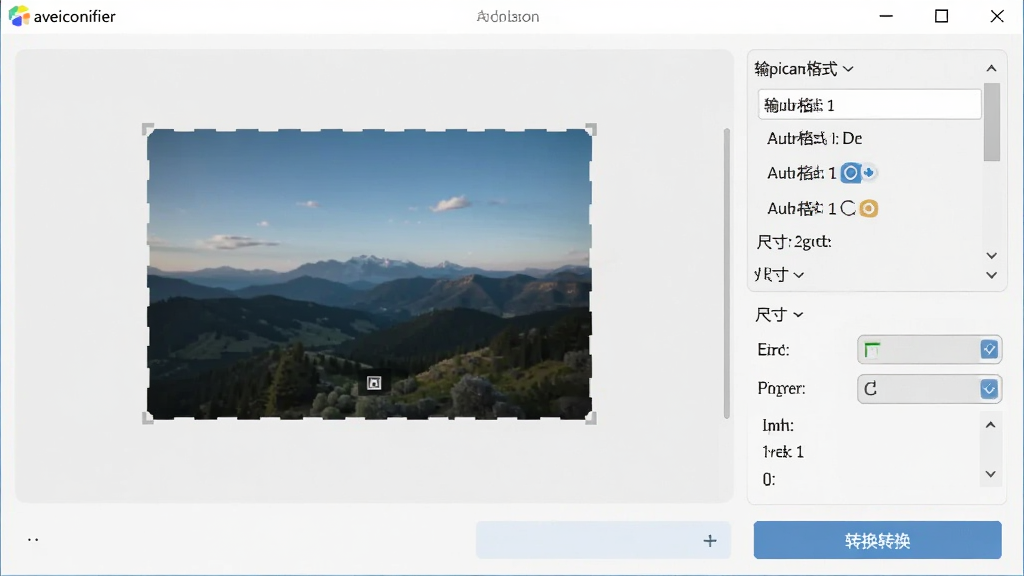
aveiconifier支持将多张图片同时拖入窗口进行批量处理,省去了一张张添加的繁琐步骤。用户只需在文件夹中选中所有待转换的图片,一次性拖拽到软件界面上,软件会自动识别并列出所有文件,确认输出参数后即可一键完成全部转换。这对于需要处理大量图标素材的设计师或开发者来说,能显著提升工作效率。
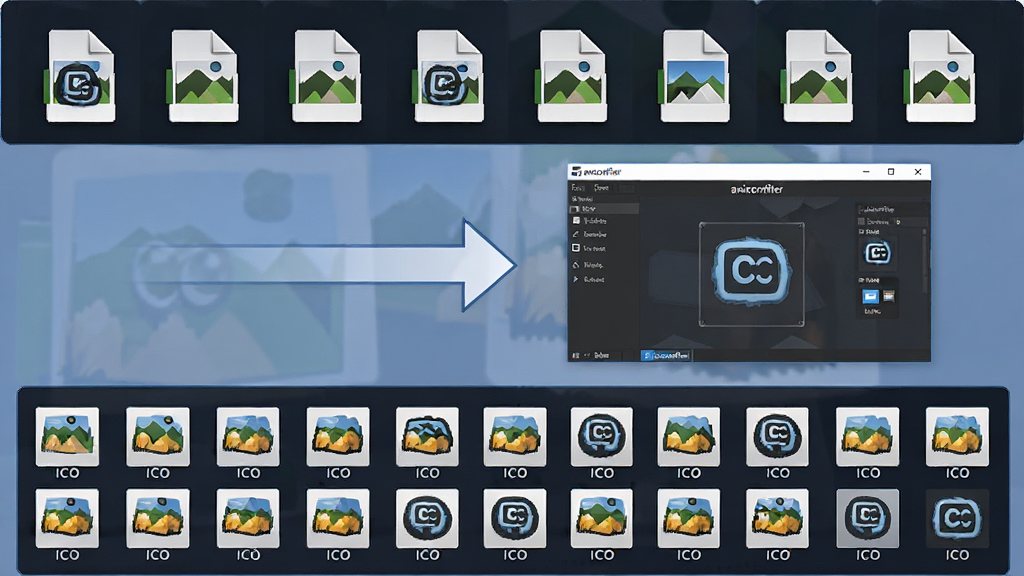
一个合格的ICO图标文件往往需要包含多种尺寸,以便在不同场景下自动适配显示。aveiconifier允许用户自定义输出图标的尺寸规格,从16x16到256x256像素均可自由勾选。软件会将这些尺寸打包进同一个ICO文件中,确保图标在任务栏、桌面、文件资源管理器等不同位置都能清晰呈现,避免出现模糊或拉伸变形的情况。
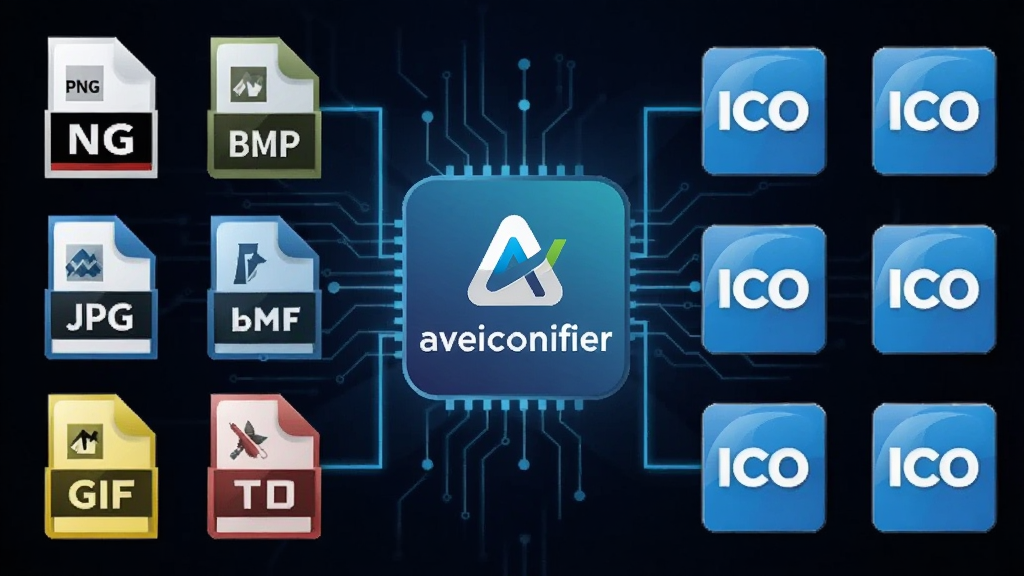
aveiconifier能够读取PNG、JPG、BMP、GIF等多种常见图片格式作为输入源,基本覆盖了日常工作和设计中会遇到的主流图片类型。输出方面则专注于生成标准Windows ICO格式文件,确保转换后的图标能够被操作系统和各类开发工具正确识别。软件在转换过程中会尽量保持原图的色彩和透明度信息,让图标边缘处理更加自然。
软件界面遵循极简设计理念,没有冗余的菜单和复杂的参数设置。主窗口分为文件列表区、参数设置区和操作按钮区三大块,所有功能一目了然。即便是第一次使用的用户,也能在没有任何教程指导的情况下快速上手。软件启动速度快,占用系统资源少,不会对日常电脑使用造成负担。
| 操作步骤 | 具体操作 | 注意事项 |
|---|---|---|
| 第一步:添加图片 | 将需要转换的PNG、JPG等图片拖拽到aveiconifier主窗口,或点击添加按钮浏览选择 | 支持同时添加多张图片,建议提前将图片整理到同一文件夹 |
| 第二步:设置输出尺寸 | 在尺寸选项中勾选需要的图标规格,常见选择包括16x16、32x32、48x48、256x256 | 建议至少勾选16x16和256x256两个尺寸,兼顾小图标清晰度和大图标细节 |
| 第三步:选择输出目录 | 指定转换后ICO文件的保存位置,可设置为与原图相同目录或自定义路径 | 建议单独建立输出文件夹,便于统一管理和查找 |
| 第四步:开始转换 | 点击转换按钮,软件自动完成格式转换并生成ICO文件 | 转换过程中请勿强制关闭软件,等待进度条完成即可 |
| 第五步:检查结果 | 打开输出目录,查看生成的ICO文件,可右键属性确认包含的尺寸信息 | 如发现图标显示异常,可重新调整源图片分辨率后再试 |
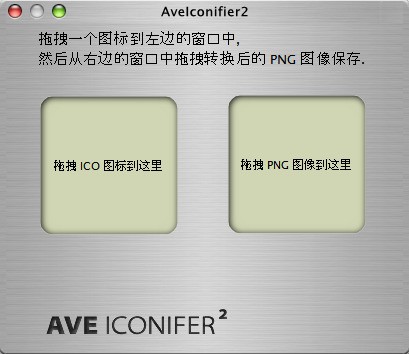
在Windows电脑上使用aveiconifier时,建议将软件安装在非系统盘目录,避免因权限问题导致转换失败。
源图片最好选择正方形且分辨率不低于256x256像素的图片,这样转换出来的图标在放大显示时依然清晰。
如果转换后图标出现黑边或透明区域变黑,说明源图片的透明通道信息丢失,请改用带Alpha通道的PNG格式重新转换。
对于需要给多个软件替换图标的用户,可以先用aveiconifier批量生成ICO文件,再逐一替换,效率更高。
勾选多个输出尺寸时,软件会自动将不同尺寸打包进同一个ICO文件,无需手动合并。
移动端用户请注意,aveiconifier是Windows桌面端软件,安卓和iOS系统无法直接运行,如需在手机上处理图标可寻找同类安卓应用替代。
转换前建议备份原始图片,虽然软件不会修改源文件,但养成备份习惯总是好的。
如果软件启动时提示缺少.NET Framework或VC运行库,请前往站内搜索相关组件安装包,安装完成后重启软件即可正常使用。
转换大量图片时,建议分批次进行,每次处理不超过50张,避免因内存占用过高导致软件卡顿。
生成的ICO文件如果用于网站favicon,建议命名为favicon.ico并放置在网站根目录,浏览器会自动识别。
若遇到软件闪退或无法启动的情况,可尝试右键以管理员身份运行,或检查杀毒软件是否误拦截了程序进程。
| 软件名称 | 功能优势 | 推荐评分 |
|---|---|---|
| 图标制作工具 | 支持多格式图标编辑与导出 | ★★★★☆ |
| 图像格式转换器 | 批量转换多种图片格式 | ★★★★☆ |
| ICO图标制作 | 一键生成多尺寸ICO文件 | ★★★★★ |
| 图标素材管理 | 分类整理图标资源库 | ★★★★☆ |
| 图片压缩工具 | 减小图片体积保持清晰度 | ★★★★☆ |
aveiconifier是一款纯本地运行的图标转换工具,所有图片处理都在用户自己的电脑上完成,不会将文件上传到任何服务器。软件本身不包含恶意代码或广告插件,从正规下载站获取安装包即可放心使用。转换生成的ICO文件为标准格式,不携带可执行代码,用于替换软件图标或网站favicon都是安全的。建议下载后先用杀毒软件扫描安装包,确认无误后再安装。
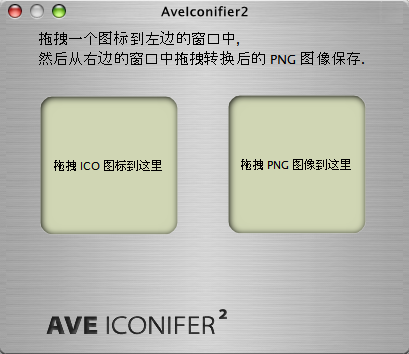
操作非常简单:打开aveiconifier软件,将PNG图片直接拖入窗口,在尺寸选项中勾选你需要的图标大小,比如16x16、32x32、256x256,然后点击转换按钮,软件就会在指定目录生成一个包含所选尺寸的ICO文件。整个过程不需要任何专业图像处理知识,几秒钟就能完成。如果转换后图标在桌面上显示模糊,可以尝试勾选更多尺寸选项后重新生成。
aveiconifier支持导入PNG、JPG、JPEG、BMP、GIF等常见图片格式,基本涵盖了日常使用中会遇到的主流图片类型。输出格式为标准的Windows ICO文件,适用于Windows操作系统下的软件图标、文件夹图标、网站favicon等场景。需要注意的是,软件目前不支持直接导出MAC系统使用的ICNS格式,如有该需求需寻找其他专用工具。
 apk改图标名字包名工具(apk傻瓜式改包工具)v2.1 官方版图标工具 / 36.1M
 巧手ICON图标制做工具v2.5 绿色版图标工具 / 78KB
 microangelo图标制作工具6.10.0071 安装版图标工具 / 10.3M
 托盘图标隐藏器1.0 绿色版图标工具 / 455KB
 IcoFX3V3.3.0 绿色中文版图标工具 / 18.6M
 图标替换工具Sib Icon Replacer2.33 破解版图标工具 / 5.0M
 正交设计助手v3.1 绿色版图标工具 / 758KB
 图像转换图标1.1 免费版图标工具 / 795KB
 隐藏桌面图标工具(AutoHideDesktopIcons)v5.15 中文绿色版图标工具 / 100KB
 ICO图标提取器(Free Icon Tool)v2.1.7 官方版图标工具 / 2.8Mapk改图标名字包名工具(apk傻瓜式改包工具)v2.1 官方版图标工具 / 36.1M巧手ICON图标制做工具v2.5 绿色版图标工具 / 78KBmicroangelo图标制作工具6.10.0071 安装版图标工具 / 10.3M托盘图标隐藏器1.0 绿色版图标工具 / 455KBIcoFX3V3.3.0 绿色中文版图标工具 / 18.6M图标替换工具Sib Icon Replacer2.33 破解版图标工具 / 5.0M图像转换图标1.1 免费版图标工具 / 795KB正交设计助手v3.1 绿色版图标工具 / 758KB
 图标制作软件IconLover5.47 中文绿色版图标工具 / 11.4M隐藏桌面图标工具(AutoHideDesktopIcons)v5.15 中文绿色版图标工具 / 100KB

 QQ游戏大厅2026官方下载正式版v5.47.57938.0 最新版
 腾讯QQ下载v9.7.22.29298 最新版
 QQ电脑管家v15.0.22206.230 最新正式版
 雷神模拟器精简工具v1.0 绿色版
 魔兽世界客户端下载7.2 官方版
 战争雷霆War Thunder{package_version_name} 载具对战射击
 WordPress6.7 中文版 开源建站系统
 微星显卡超频工具MSI Afterburner2026 显卡超频调校
 稻壳阅读器2026官方版 全能阅读
 Motrix下载器1.8.19 全能下载工具


 Quick Any2 Ico(图标提取器)v2.4.0.0 汉化免费版英文 / 144KB
 IcoFX图标编辑工具2.11 绿色中文版中文 / 9.5M
 ICON图标编辑器6.6 绿色中文 / 3.6M
 冰点图标显示小工具1.0 绿色免费版中文 / 1.4M
 图标易换器工具1.7 绿色版中文 / 547KB
 美图秀秀电脑版v7.2.5.1 官方版图像处理
 美图秀秀批处理电脑版下载v2.1.2.6 官方版图像处理
 google picasa简体中文版v3.9.141.259 官方版图像处理
 FastStone Capturev9.6 官方版截图软件
 acdsee官方免费版去广告v2.4.0.1678 官方中文版看图软件
 万能看图王v1.7.2.3061 最新版看图软件
 WinSnap(屏幕截图工具)4.6.0 绿色汉化特别版截图软件
 ACDSee Ultimate9中文汉化版9.2 破解版看图软件
 装逼图片生成器下载1.0 绿色版设计制作
 鄂公网安备42011102004716号