
- 软件


/中文/

/中文/

/中文/

/中文/

/中文/

/英文/

/中文/

/中文/
/中文/

/英文/
 QQ游戏大厅2026官方下载正式版v5.47.57938.0 最新版
 腾讯QQ下载v9.7.22.29298 最新版
 QQ电脑管家v15.0.22206.230 最新正式版
 雷神模拟器精简工具v1.0 绿色版
 嗨格式文件修复大师2026 文件修复工具
 1Password1Password密码管理器2026 密码安全管理
 SpeedTest网速测试{package_version_name} 宽带测速工具
 Microsoft .NET Framework 4.6微软.NET运行库4.6 运行库组件
 Microsoft .NET Framework 4.0微软.NET框架{package_version_name} 运行库组件
 迅雷1212.4.4 极速下载工具
ArtIcons 专业版是一款由 Aha-Soft 团队精心打造的图标设计与制作工具,专为需要快速创建、编辑和转换图标文件的用户而生。无论你是软件开发者、UI 设计师,还是喜欢美化电脑桌面的普通用户,这款软件都能帮你轻松搞定从 16×16 到 256×256 全尺寸图标制作。它内置了丰富的绘图工具与特效滤镜,支持导入 PNG、BMP、JPEG 等常见图片格式,还能直接导出为 ICO、CUR、PNG 等多种图标格式。相比在线图标生成器,ArtIcons 专业版完全离线运行,处理速度快且隐私安全有保障,是 Windows 平台上不可多得的图标处理利器。
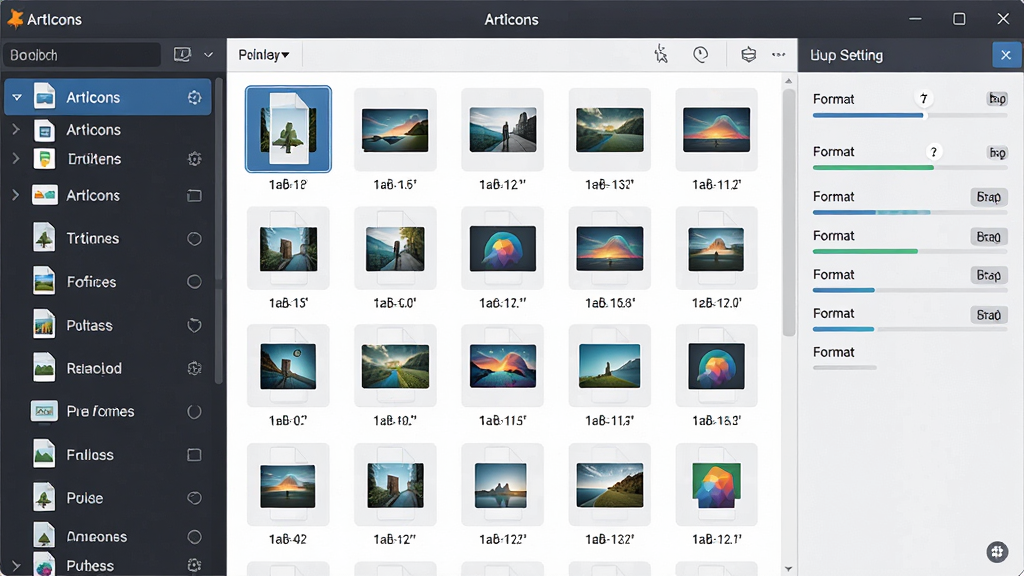
ArtIcons 专业版支持一次性导入大量 PNG、BMP、JPEG、GIF 等图片文件,并能够将它们批量转换为标准的 Windows 图标格式。用户无需逐个处理,只需将文件拖拽到软件窗口,即可自动生成包含多种尺寸的图标集合,大幅提升工作效率。导出时还可自定义颜色深度与透明通道,满足不同场景下的图标规范要求。
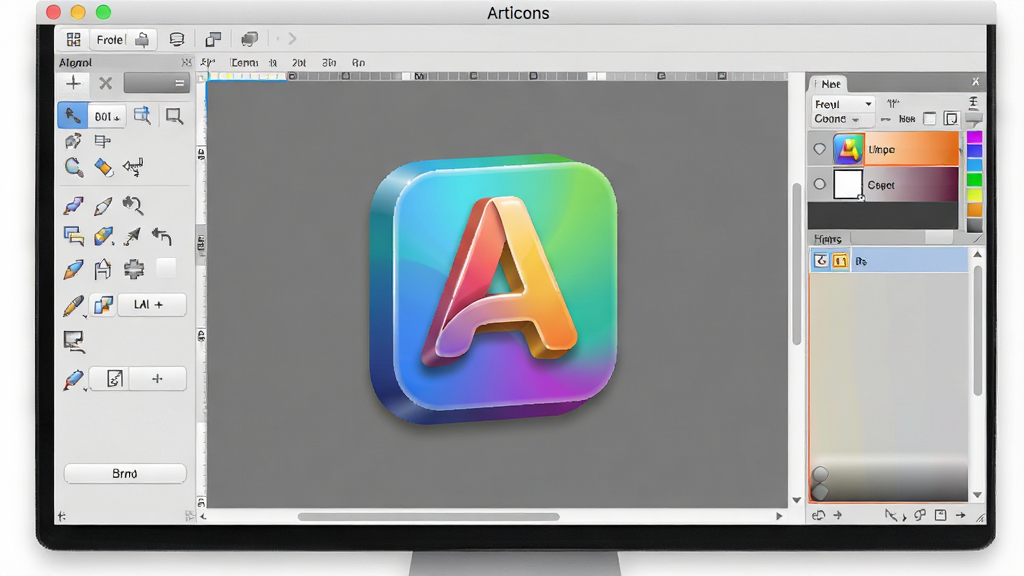
软件自带一套完整的绘图工具集,包括画+笔、橡皮擦、填充、渐变、文字、形状等,用户可以直接在图标画布上进行精细绘制。同时提供阴影、发光、浮雕、模糊等多种图层特效,让普通图标瞬间拥有立体感和视觉冲击力。所有操作均支持撤销与重做,方便反复调整直至满意。
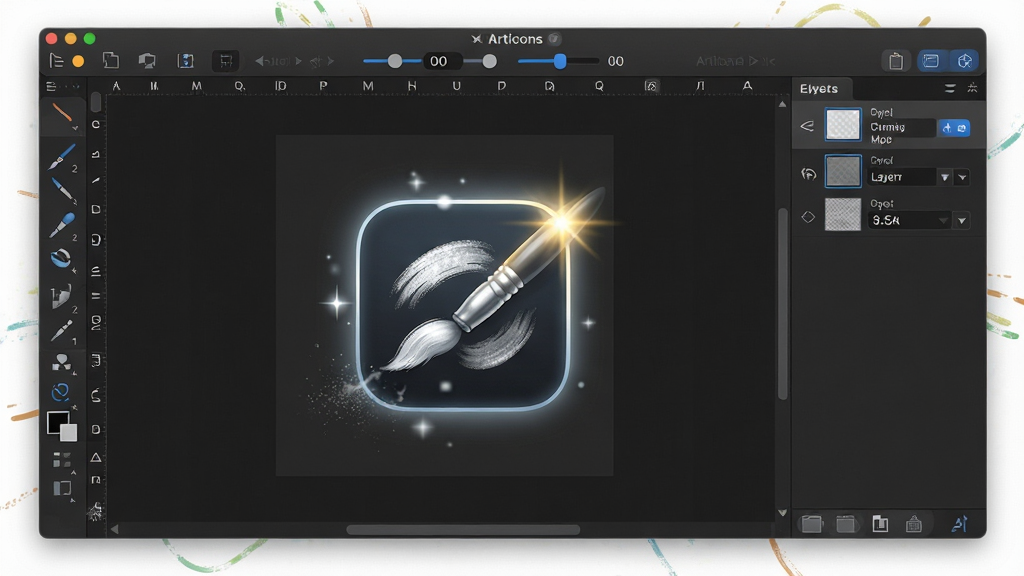
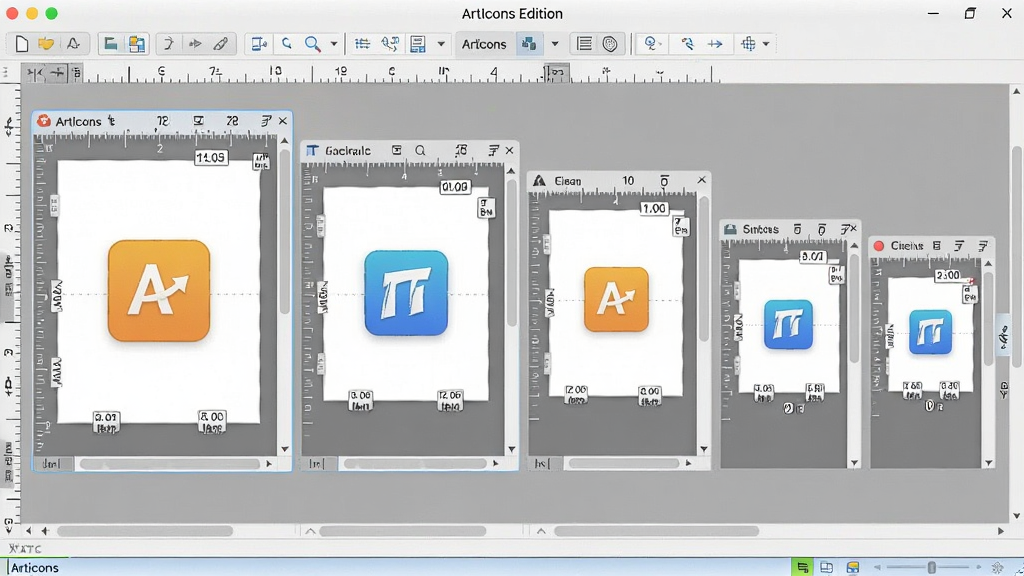
ArtIcons 专业版允许用户在同一项目中同时编辑 16×16、32×32、48×48、64×64、128×128、256×256 等多种标准尺寸的图标。每个尺寸都可以单独调整像素细节,也可以一键将大尺寸图标智能缩放至小尺寸,确保在不同显示环境下图标都清晰锐利。这一功能对于需要适配高DPI屏幕的现代软件来说尤为重要。
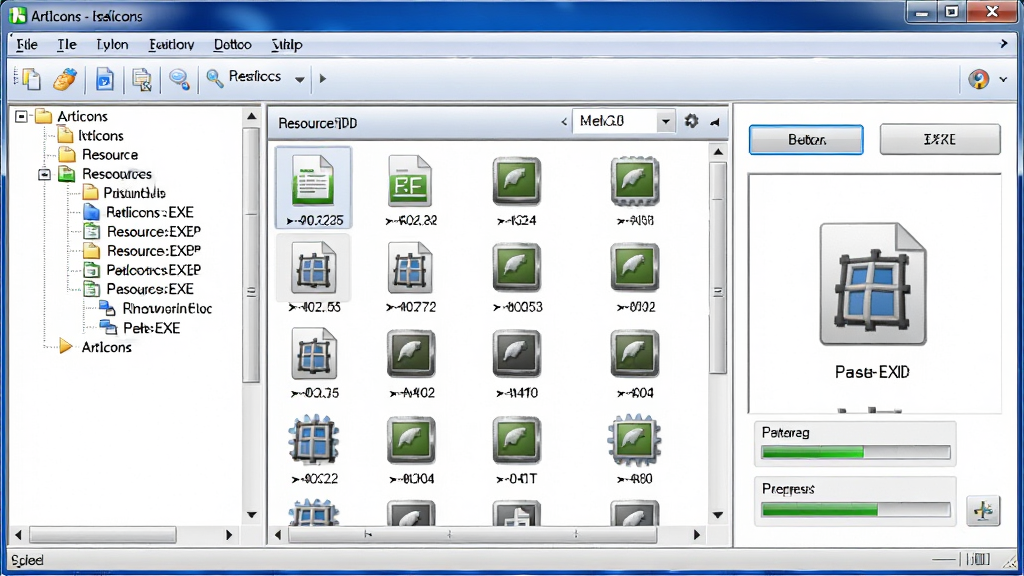
该功能允许用户直接打开 EXE、DLL、OCX 等可执行文件,浏览并提取其中包含的图标资源。提取出的图标可以保存为独立文件,也可以直接进入编辑器进行修改。对于需要借鉴优秀软件图标设计或恢复误删图标的用户来说,这一功能非常实用且高效。
| 项目 | 详细说明 |
|---|---|
| 核心用法 | 下载安装后,打开软件点击“新建”创建空白图标项目,或点击“导入”加载现有图片。在左侧工具栏选择绘图工具进行编辑,右侧面板调整颜色与特效。完成后点击“文件-导出”选择 ICO 或 PNG 格式保存。 |
| 功能亮点 | 支持 256×256 真彩色图标 制作,兼容 Windows 7/10/11 全部图标规范;内置 超过 50 种滤镜与特效;可批量转换图片为图标;支持从 EXE/DLL 提取图标资源。 |
| 操作说明 | 新建项目 → 选择画布尺寸 → 使用绘图工具绘制或导入图片 → 添加图层特效 → 切换不同尺寸微调 → 预览实际效果 → 导出为 ICO/CUR/PNG。全程鼠标操作,支持快捷键 Ctrl+Z 撤销、Ctrl+S 保存。 |
| 系统说明 | 完美兼容 Windows 全系列操作系统,包括 Windows 7、Windows 8、Windows 10、Windows 11 以及 Windows Server 版本。软件体积小巧,占用系统资源低,无需额外安装 .NET 运行库即可独立运行。 |

第一次使用 ArtIcons 专业版的朋友,建议先花几分钟了解界面布局,避免走弯路。
电脑端安装时,请务必从正规下载站获取安装包,安装过程中留意取消捆绑软件勾选,切勿盲目点击“下一步”,否则容易装上不需要的推广程序。
安装路径建议选择非系统盘,比如 D 盘或 E 盘,这样重装系统时图标项目文件不会丢失。
如果你的电脑屏幕分辨率较高,建议在软件设置中开启“高DPI适配”选项,这样工具栏和文字显示会更清晰。
移动端用户请注意,ArtIcons 专业版目前仅提供 Windows PC 版本,手机上无法直接运行该软件,如需在手机端制作图标,可以尝试使用在线图标生成工具或专门的安卓图标编辑 APP。
软件启动时如果遇到闪退,先检查是否被杀毒软件拦截,将软件安装目录加入白名单即可解决。
运行过程中若出现卡顿,可以尝试关闭其他占用内存较大的程序,或者在软件设置中降低预览画质。
定期清理软件缓存目录也能有效提升运行速度。
保存项目时建议使用软件专有格式,方便后续继续编辑;导出图标时根据实际用途选择合适尺寸,桌面快捷方式一般用 48×48 或 64×64 即可,软件安装包图标则需要包含 256×256 大尺寸。
如果导入图片后显示模糊,检查原图分辨率是否过低,建议使用 256×256 以上的源图片进行编辑。
遇到无法保存的情况,检查目标文件夹是否有写入权限,或者尝试以管理员身份运行软件。
卸载软件时,记得先导出或备份重要图标项目文件,卸载程序不会自动保留这些数据。
很多用户在搜索“artstudio 中文版app”时,其实是想找手机端能用的图标或绘画工具,但需要提醒大家,ArtIcons 专业版本身是 Windows 桌面软件,并没有官方手机 APP。如果你在手机上看到打着“ArtIcons 中文版”旗号的安装包,请务必提高警惕,这类非官方渠道下载的应用很可能被篡改植入广告插件。建议直接通过正规下载站获取 PC 版安装包,电脑端使用更安全稳定,功能也更完整。
“artwork软件免费下载”这个搜索词背后,不少用户其实是在找类似 ArtIcons 专业版这样能免费处理图标和图像的工具。ArtIcons 专业版提供免费试用,核心的图标编辑与导出功能都可以直接使用,从官方合作下载站获取安装包是靠谱的。但要注意,网上有些所谓的“破解版”“绿色版”可能捆绑木马病毒,轻则弹窗广告不断,重则盗取账号密码。认准正规下载渠道,安装时留意每一步提示,才能既免费又安全地使用。
如果你搜索“artistic软件怎么安装”是想安装 ArtIcons 专业版,步骤其实很简单。先从下载站获取安装包,双击运行后选择安装语言,点击下一步;阅读许可协议并勾选同意;选择安装路径,建议避开 C 盘系统盘;然后设置开始菜单文件夹名称,点击安装即可。安装完成后桌面会生成快捷方式,双击打开就能用。如果安装中途报错,多半是权限不足,右键安装包选择“以管理员身份运行”通常就能解决。

 apk改图标名字包名工具(apk傻瓜式改包工具)v2.1 官方版图标工具 / 36.1M
 巧手ICON图标制做工具v2.5 绿色版图标工具 / 78KB
 microangelo图标制作工具6.10.0071 安装版图标工具 / 10.3M
 托盘图标隐藏器1.0 绿色版图标工具 / 455KB
 IcoFX3V3.3.0 绿色中文版图标工具 / 18.6M
 图标替换工具Sib Icon Replacer2.33 破解版图标工具 / 5.0M
 正交设计助手v3.1 绿色版图标工具 / 758KB
 图像转换图标1.1 免费版图标工具 / 795KB
 隐藏桌面图标工具(AutoHideDesktopIcons)v5.15 中文绿色版图标工具 / 100KB
 ICO图标提取器(Free Icon Tool)v2.1.7 官方版图标工具 / 2.8Mapk改图标名字包名工具(apk傻瓜式改包工具)v2.1 官方版图标工具 / 36.1M巧手ICON图标制做工具v2.5 绿色版图标工具 / 78KBmicroangelo图标制作工具6.10.0071 安装版图标工具 / 10.3M托盘图标隐藏器1.0 绿色版图标工具 / 455KBIcoFX3V3.3.0 绿色中文版图标工具 / 18.6M图标替换工具Sib Icon Replacer2.33 破解版图标工具 / 5.0M图像转换图标1.1 免费版图标工具 / 795KB正交设计助手v3.1 绿色版图标工具 / 758KB
 图标制作软件IconLover5.47 中文绿色版图标工具 / 11.4M隐藏桌面图标工具(AutoHideDesktopIcons)v5.15 中文绿色版图标工具 / 100KB


 Quick Any2 Ico(图标提取器)v2.4.0.0 汉化免费版英文 / 144KB
 IcoFX图标编辑工具2.11 绿色中文版中文 / 9.5M
 ICON图标编辑器6.6 绿色中文 / 3.6M
 冰点图标显示小工具1.0 绿色免费版中文 / 1.4M
 图标易换器工具1.7 绿色版中文 / 547KB
 美图秀秀电脑版v7.2.5.1 官方版图像处理
 美图秀秀批处理电脑版下载v2.1.2.6 官方版图像处理
 google picasa简体中文版v3.9.141.259 官方版图像处理
 FastStone Capturev9.6 官方版截图软件
 acdsee官方免费版去广告v2.4.0.1678 官方中文版看图软件
 万能看图王v1.7.2.3061 最新版看图软件
 WinSnap(屏幕截图工具)4.6.0 绿色汉化特别版截图软件
 ACDSee Ultimate9中文汉化版9.2 破解版看图软件
 装逼图片生成器下载1.0 绿色版设计制作
 鄂公网安备42011102004716号