
- 软件


/中文/

/中文/

/中文/

/中文/

/英文/

/英文/

/英文/

/中文/

/中文/

/中文/
 QQ游戏大厅2026官方下载正式版v5.47.57938.0 最新版
 腾讯QQ下载v9.7.22.29298 最新版
 QQ电脑管家v15.0.22206.230 最新正式版
 雷神模拟器精简工具v1.0 绿色版
 迅雷1212.4.4 极速下载工具
 Navicat for PostgreSQL{package_version_name} 数据库管理工具
 Perl5.40.0 编程语言解释器
 炼狱蝰蛇驱动Razer Synapse{package_version_name} 2026 鼠标配置
 百度输入法Baidu Type2026官方版 智能输入
 酷狗直播伴侣{package_version_name} 直播推流工具
Greenfish Icon Editor Pro 是一款专注于图标与光标制作编辑的轻量级图像处理工具,在图标设计圈内有着不错的口碑。它能够帮助用户快速创建、修改和转换各类图标文件,支持从常见的图片格式导入并导出为专业的图标格式。无论你是想给桌面快捷方式换个新图标,还是为软件项目制作一套风格统一的图标集,这款工具都能提供从绘制到导出的完整解决方案。软件界面简洁直观,功能布局合理,即使没有专业设计背景的普通用户也能较快上手,是处理图标相关任务的实用选择。
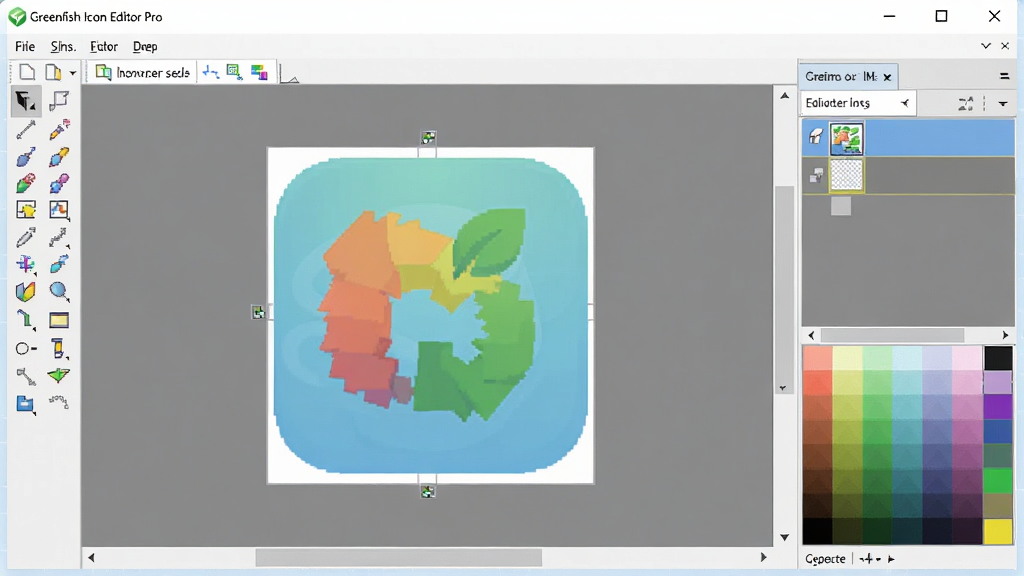
Greenfish Icon Editor Pro 能够读取和写入多种图标格式,包括标准的 ICO、CUR 光标文件以及 PNG 等常见图像格式。用户可以直接将 JPG、BMP、GIF 等图片拖入软件中转换为图标,也可以将制作好的图标导出为不同尺寸和色深的版本,满足 Windows 系统对图标资源的多样化需求。对于需要处理多分辨率图标的用户来说,软件内置的批量转换功能可以显著提升工作效率。

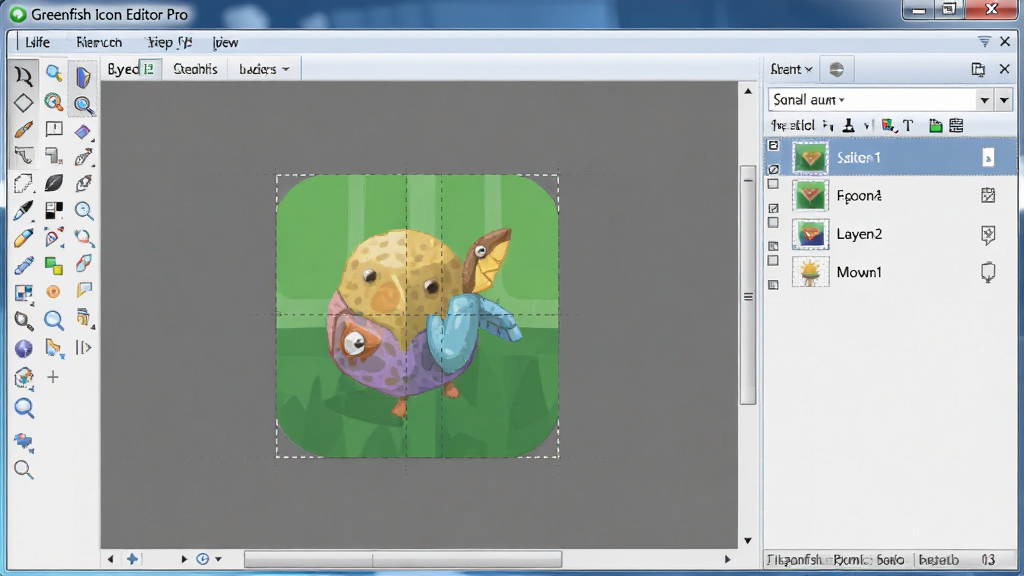
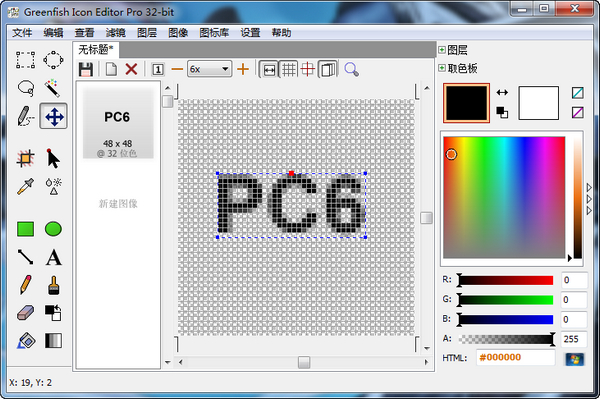
软件提供了完整的图层编辑系统,用户可以像使用专业图像软件一样添加、删除、合并和调整图层顺序。绘图工具方面涵盖了画+笔、橡皮擦、填充、渐变、选区、文字输入等常用功能,并且支持抗锯齿处理,让绘制的图标边缘更加平滑自然。内置的调色板和颜色选择器方便用户精确控制图标的色彩表现,透明度通道的编辑能力也让图标可以呈现出丰富的视觉效果。
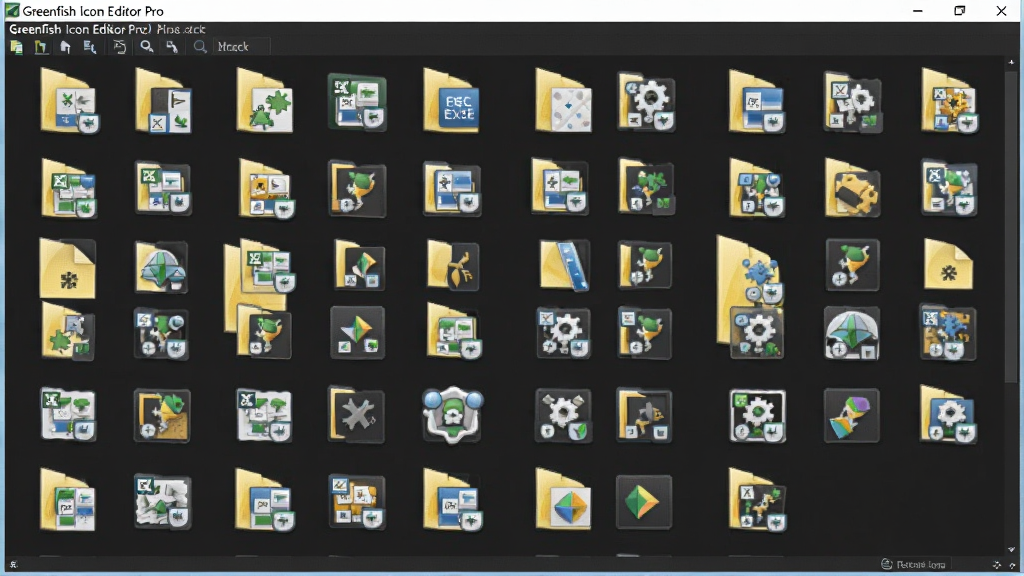
Greenfish Icon Editor Pro 具备从可执行文件和动态链接库中提取图标资源的能力,用户可以直接打开 EXE 或 DLL 文件,浏览其中包含的图标和光标资源,并选择需要的部分进行保存或编辑。批量处理功能允许用户一次性导入多个图片文件,统一转换为指定格式的图标,减少了重复操作的时间成本。这一功能对于需要整理系统图标或进行软件汉化修改的用户来说尤其实用。
| 操作类型 | 具体步骤 | 适用场景 |
|---|---|---|
| 新建图标 | 点击文件菜单选择新建,设置图标尺寸和颜色深度,确认后进入编辑界面 | 从零开始制作全新图标 |
| 导入图片 | 将图片文件直接拖入软件窗口,或通过文件菜单的导入功能选择图片 | 将现有图片转换为图标格式 |
| 提取资源 | 打开 EXE 或 DLL 文件,在资源列表中选中图标,点击导出按钮保存 | 获取软件或系统中的图标资源 |
| 批量转换 | 通过工具菜单进入批量转换,添加多个文件,设置输出格式和尺寸后执行 | 大量图片统一转为图标 |
| 导出图标 | 编辑完成后选择文件菜单的导出,选择目标格式和保存路径 | 保存制作完成的图标文件 |
初次使用 Greenfish Icon Editor Pro 时,建议先从简单的图标替换任务入手,熟悉软件的基本操作逻辑后再尝试复杂的图层编辑。
在 Windows 系统上安装时,注意选择与系统位数匹配的版本,避免因版本不兼容导致软件无法正常启动。
重要提示:替换系统图标前务必备份原始文件,误操作可能导致程序无法正常显示图标。
如果软件启动时提示缺少某些运行库组件,可以前往站内搜索相关依赖进行安装。
优化建议:编辑大尺寸图标时适当增加内存分配,可以有效减少卡顿现象。
保存图标时注意选择正确的颜色深度,过高的色深可能导致部分老旧系统无法识别图标。
温馨提示:建议定期清理软件缓存目录,保持工作环境整洁。
移动端用户如果需要处理图标文件,可以考虑使用专门的图标编辑应用,但功能完整度和操作便捷性通常不及桌面版。
遇到软件闪退或黑屏问题时,首先检查显卡驱动是否为最新版本,其次尝试以管理员身份运行程序,多数情况下可以解决兼容性问题。
| 软件名称 | 功能优势 | 评分 |
|---|---|---|
| IcoFX | 专业图标编辑,支持多平台 | ★★★★★ |
| Axialis IconWorkshop | 跨平台图标制作,模板丰富 | ★★★★☆ |
| IcoStudio | 轻量快速,支持批量转换 | ★★★★☆ |
| GIMP | 开源图像处理,功能全面 | ★★★★★ |
| Paint.NET | 界面简洁,适合快速编辑 | ★★★★☆ |
| Iconvert | 在线图标转换,无需安装 | ★★★☆☆ |
Greenfish Icon Editor Pro 支持主流的图标和光标格式,包括 Windows 系统使用的 ICO 和 CUR 文件,同时也兼容 PNG、BMP、JPG、GIF 等常见图像格式。用户可以将这些图片格式直接导入软件中转换为图标,也可以将编辑完成的图标导出为不同尺寸和颜色深度的版本,适配从 Windows XP 到 Windows 11 各版本系统的图标显示需求。
提取软件图标是 Greenfish Icon Editor Pro 的实用功能之一。操作方法很简单:打开软件后选择文件菜单中的打开命令,将文件类型切换为可执行文件或动态链接库,然后选中目标 EXE 或 DLL 文件。软件会自动扫描并列出文件中包含的所有图标和光标资源,用户可以在列表中预览并选择需要的图标,点击导出按钮即可将其保存为独立的图标文件。
Greenfish Icon Editor Pro 是一款正规的图标编辑工具,从官方渠道或可信下载站获取的安装包不包含恶意程序。软件本身功能专注于图像编辑,不会修改系统关键设置或收集用户隐私信息。建议用户在安装时注意取消捆绑选项,避免安装不需要的附加软件。如果下载来源不明,建议先使用安全软件扫描后再运行。

 apk改图标名字包名工具(apk傻瓜式改包工具)v2.1 官方版图标工具 / 36.1M
 巧手ICON图标制做工具v2.5 绿色版图标工具 / 78KB
 microangelo图标制作工具6.10.0071 安装版图标工具 / 10.3M
 托盘图标隐藏器1.0 绿色版图标工具 / 455KB
 IcoFX3V3.3.0 绿色中文版图标工具 / 18.6M
 图标替换工具Sib Icon Replacer2.33 破解版图标工具 / 5.0M
 正交设计助手v3.1 绿色版图标工具 / 758KB
 图像转换图标1.1 免费版图标工具 / 795KB
 隐藏桌面图标工具(AutoHideDesktopIcons)v5.15 中文绿色版图标工具 / 100KB
 ICO图标提取器(Free Icon Tool)v2.1.7 官方版图标工具 / 2.8Mapk改图标名字包名工具(apk傻瓜式改包工具)v2.1 官方版图标工具 / 36.1M巧手ICON图标制做工具v2.5 绿色版图标工具 / 78KBmicroangelo图标制作工具6.10.0071 安装版图标工具 / 10.3M托盘图标隐藏器1.0 绿色版图标工具 / 455KBIcoFX3V3.3.0 绿色中文版图标工具 / 18.6M图标替换工具Sib Icon Replacer2.33 破解版图标工具 / 5.0M图像转换图标1.1 免费版图标工具 / 795KB正交设计助手v3.1 绿色版图标工具 / 758KB
 图标制作软件IconLover5.47 中文绿色版图标工具 / 11.4M隐藏桌面图标工具(AutoHideDesktopIcons)v5.15 中文绿色版图标工具 / 100KB


 Quick Any2 Ico(图标提取器)v2.4.0.0 汉化免费版英文 / 144KB
 IcoFX图标编辑工具2.11 绿色中文版中文 / 9.5M
 ICON图标编辑器6.6 绿色中文 / 3.6M
 冰点图标显示小工具1.0 绿色免费版中文 / 1.4M
 图标易换器工具1.7 绿色版中文 / 547KB
 美图秀秀电脑版v7.2.5.1 官方版图像处理
 美图秀秀批处理电脑版下载v2.1.2.6 官方版图像处理
 google picasa简体中文版v3.9.141.259 官方版图像处理
 FastStone Capturev9.6 官方版截图软件
 acdsee官方免费版去广告v2.4.0.1678 官方中文版看图软件
 万能看图王v1.7.2.3061 最新版看图软件
 WinSnap(屏幕截图工具)4.6.0 绿色汉化特别版截图软件
 ACDSee Ultimate9中文汉化版9.2 破解版看图软件
 装逼图片生成器下载1.0 绿色版设计制作
 鄂公网安备42011102004716号