
- 软件


/中文/

/中文/

/中文/

/中文/

/中文/

/中文/

/中文/

/中文/

/中文/

/中文/
 QQ游戏大厅2026官方下载正式版v5.47.57938.0 最新版
 腾讯QQ下载v9.7.22.29298 最新版
 QQ电脑管家v15.0.22206.230 最新正式版
 雷神模拟器精简工具v1.0 绿色版
 蓝叠BlueStacks{package_version_name} 安卓模拟器
 QQ影音{package_version_name} 全能影音播放
 VC++ 2010可再发行组件包官方版 运行库合集
 微软雅黑2026 经典中文字体
 微软OneDriveMicrosoft OneDrive{package_version_name} 云盘同步工具
 Smart PDF阅读器{package_version_name} 全能PDF工具
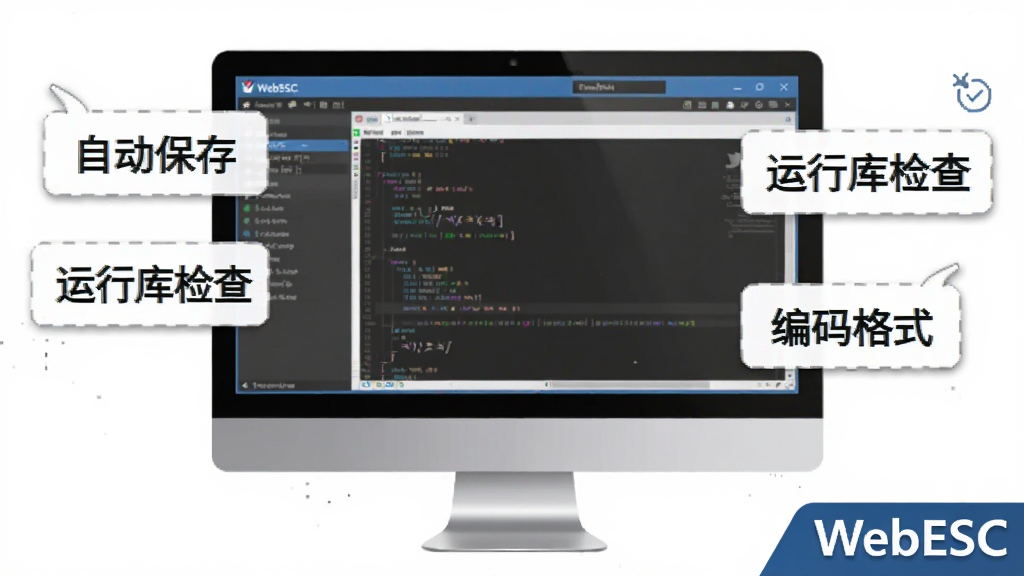
WebESC是一款面向网页开发者与设计人员的专业级HTML/CSS/JavaScript代码编辑与网页调试工具,帮助用户在本地环境中快速构建、编辑与预览网页效果。无论是刚接触前端开发的新手,还是拥有多年经验的资深工程师,WebESC都能提供流畅高效的编码体验。它内置了智能代码提示、实时预览、多标签管理、语法高亮等实用功能,让网页制作不再是繁琐的重复劳动。通过WebESC,用户可以直接在软件中完成从代码编写到效果预览的完整流程,大幅提升开发效率。同时软件支持多种主流网页标准,兼容性出色,是日常网页编辑与调试的得力助手。
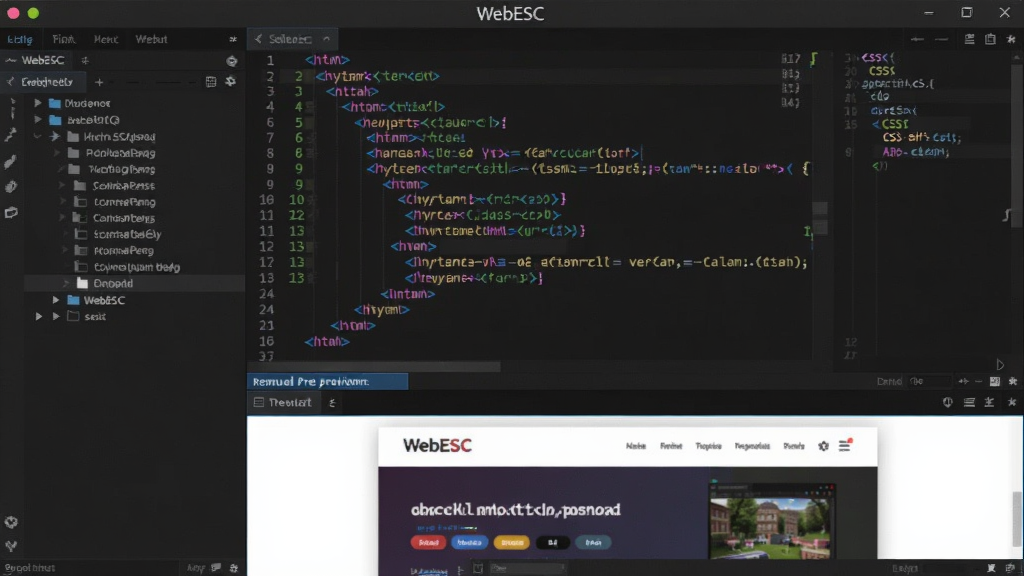
WebESC内置了强大的代码分析引擎,能够根据用户输入的标签与属性自动联想补全,减少拼写错误与重复输入。同时支持HTML、CSS、JavaScript等多种语言的语法高亮显示,让代码结构一目了然,阅读与修改都更加轻松。
软件提供实时预览功能,用户在编辑代码的同时即可在预览窗口中看到最终效果,无需反复切换浏览器刷新。修改样式或调整布局时,预览区域会即时更新,真正做到所见即所得,极大缩短了调试周期。
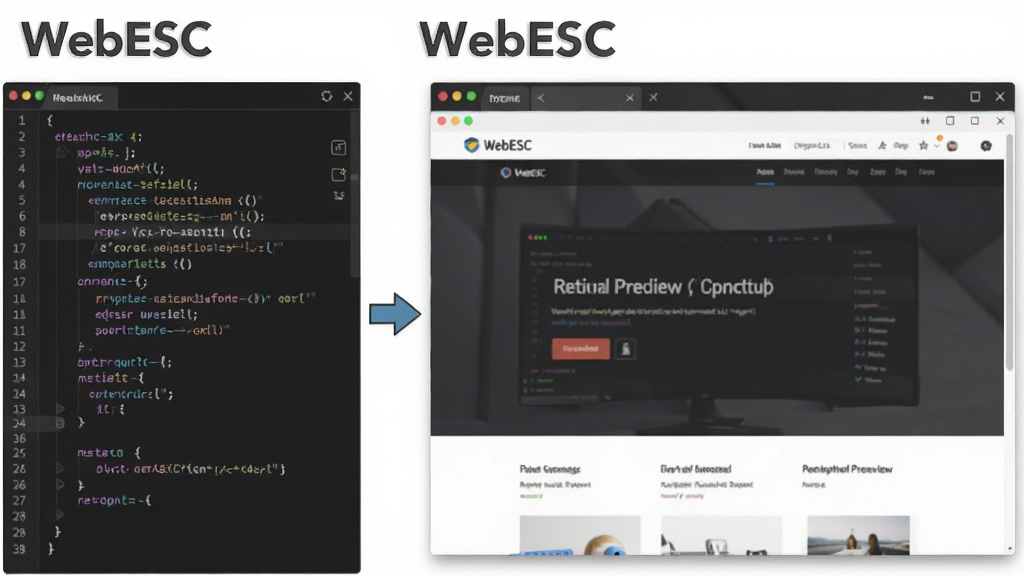
支持同时打开多个文件标签,方便用户在不同页面之间快速切换。项目资源管理器可以清晰地展示文件夹层级结构,支持新建、重命名、删除等常见文件操作,让项目管理更加规范有序。
内置丰富的代码片段库,涵盖常用HTML结构、CSS样式与JavaScript函数,一键插入即可使用。同时支持自定义快捷键与宏命令,让高频操作更加顺手,进一步提升编码速度。
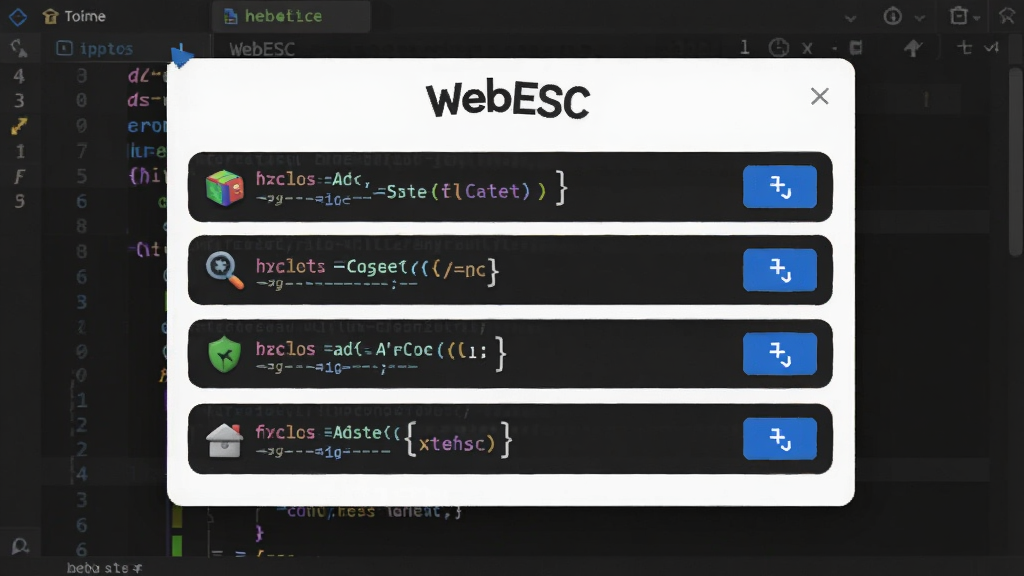
| 操作项目 | 具体说明 | 适用场景 |
|---|---|---|
| 新建项目 | 点击菜单栏文件→新建项目,选择保存路径并命名,即可创建空白网页项目 | 开始新的网页制作任务 |
| 打开文件 | 支持打开本地HTML、CSS、JS文件,也可直接拖拽文件到编辑区 | 编辑已有网页文件 |
| 实时预览 | 按F5或点击预览按钮,右侧窗口即时显示网页渲染效果 | 调试页面布局与样式 |
| 代码格式化 | 快捷键Ctrl+Shift+F可自动整理代码缩进与换行 | 优化代码可读性 |
| 查找替换 | Ctrl+F查找,Ctrl+H替换,支持正则表达式 | 批量修改代码内容 |
| 保存与导出 | Ctrl+S保存当前文件,支持导出为完整网页包 | 备份与分享项目 |
对于初次接触WebESC的用户来说,建议先从简单的HTML页面开始练习,不要一开始就导入大型项目,以免因不熟悉操作而手忙脚乱。
在电脑端安装时,请务必从正规渠道获取安装包,避免下载到捆绑了恶意插件的版本。安装过程中如遇到杀毒软件拦截提示,请先确认安装包来源是否可靠,切勿盲目关闭杀毒软件。
移动端用户需要注意,WebESC目前主要面向PC平台,手机端如需查看网页效果,建议使用浏览器开发者工具或远程调试功能。
合理设置自动保存间隔可以有效防止意外断电或程序崩溃导致的数据丢失,建议将自动保存时间设置为5分钟。
如果软件启动时出现闪退或黑屏现象,可以尝试以下排查步骤:首先检查系统是否缺少必要的运行库组件,如.NET Framework或Visual C++ Redistributable,可在站内搜索“运行库合集”进行安装;其次确认显卡驱动是否为最新版本;最后尝试以管理员身份运行程序。
建议定期清理软件缓存目录,避免因缓存文件过多导致运行卡顿。
当遇到代码提示不生效或预览窗口空白时,可以先检查文件编码格式是否为UTF-8,并确认没有未闭合的标签。
对于需要频繁切换项目的用户,建议将常用项目固定在快速访问栏,减少反复查找路径的时间。
存储路径尽量选择空间充足的磁盘分区,避免因磁盘空间不足导致保存失败。
| 软件名称 | 功能优势 | 评分 |
|---|---|---|
| Notepad++ | 轻量级代码编辑器支持多语言 | ★★★★★ |
| Visual Studio Code | 微软出品插件生态丰富 | ★★★★★ |
| Sublime Text | 启动迅速界面简洁流畅 | ★★★★☆ |
| HBuilderX | 国产前端开发工具中文友好 | ★★★★☆ |
| Atom | GitHub推出高度可定制 | ★★★★☆ |
安装WebESC时,建议优先访问官方渠道或知名软件下载站获取安装包。下载完成后,先使用杀毒软件对安装包进行扫描,确认无病毒后再运行安装程序。安装过程中注意取消勾选捆绑的额外软件,选择自定义安装可以更清晰地看到每一个安装选项。安装路径尽量避开系统盘,选择空间充足的非系统分区,便于后续管理与维护。
WebESC提供免费版本供用户下载使用,免费版已经包含了代码编辑、实时预览、语法高亮等核心功能,能够满足大部分日常网页编辑需求。对于有更高要求的专业用户,可以关注软件是否有高级版本或扩展功能,具体以官方说明为准。总体而言,免费版已经相当实用,适合初学者和普通开发者日常使用。
如果WebESC在运行过程中出现卡顿,可以尝试以下几种方法:第一,关闭不必要的标签页和项目,减少内存占用;第二,在设置中降低预览刷新的频率,避免频繁渲染消耗资源;第三,检查电脑是否开启了过多的后台程序,适当清理内存;第四,更新显卡驱动与系统补丁,确保软件运行环境良好;第五,如果项目文件过大,可以考虑拆分为多个小文件进行管理。
 网页模板小偷18.0 破解版网页制作 / 1.9M
 html5可视化开发工具无代码v0.81 绿色版网页制作 / 8.2M
 小笨鸟网站网页自动万能点击器软件1.4 破解版网页制作 / 974KB
 Hello雅黑字体网页插件下载0.2.1 免费版网页制作 / 40M
 frontpage2013中文版网页制作 / 427.6M
 HBuilderX标准版v3.1.17.20210608 绿色版网页制作 / 20.7M
 网页内容提取软件(DownloadHelper)4.9.21网页制作 / 759KB
 hbuilderx开发版v3.1.18.20210609 官方版网页制作 / 20.8M
 网页文字抓取器1.5 绿色免费版网页制作 / 385KB
 网页自动刷新工具1.3.0.0 绿色版网页制作 / 758KB网页模板小偷18.0 破解版网页制作 / 1.9Mhtml5可视化开发工具无代码v0.81 绿色版网页制作 / 8.2M小笨鸟网站网页自动万能点击器软件1.4 破解版网页制作 / 974KBHello雅黑字体网页插件下载0.2.1 免费版网页制作 / 40Mfrontpage2013中文版网页制作 / 427.6MHBuilderX标准版v3.1.17.20210608 绿色版网页制作 / 20.7M网页内容提取软件(DownloadHelper)4.9.21网页制作 / 759KBhbuilderx开发版v3.1.18.20210609 官方版网页制作 / 20.8M
 名编辑电子杂志大师企业版破解版v2.4.9.38 官方版网页制作 / 163.0M网页文字抓取器1.5 绿色免费版网页制作 / 385KB


 macromedia dreamweaver8v8.0 简体中文版中文 / 45.8M
 dreamweaver cs4下载官方中文版_免序列号激活中文 / 84.5M
 网页元素查看器下载1.7.1.2中文 / 40KB
 QQ收藏网页助手Chrome版下载2.3 官方版中文 / 670KB
 QQ收藏网页助手猎豹版下载中文 / 49KB
 百度云管家旧版本下载4.6.1 官方版网络共享
 360安全浏览器电脑版v14.1.1116.0 官方最新版浏览器类
 QQ浏览器电脑版v11.0.5130.400 官方版浏览器类
 Google Chrome浏览器v119.0.6045.105 官方中文版浏览器类
 迅雷11正式版客户端v12.0.1.2184 官方版下载工具
 teamviewerv15.44.5.0 官方版远程控制
 Foxmail邮箱v7.2.25.228 最新版电子邮件
 腾讯微云网盘电脑版v5.2.1307 pc客户端网络存储
 360极速浏览器PC版下载v13.5.2042.0 官方32位版浏览器类
 鄂公网安备42011102004716号