最近电脑里图片越存越多,系统自带的看图工具用起来总觉得不够顺手,翻来翻去麻烦得很。后来朋友推荐了一款叫bkViewer的看图软件,说它体积小、启动快,功能还挺全。我抱着试试看的心态下载了一个,用了一段时间发现确实不错,今天就把bkViewer下载安装和使用的全过程分享给大家,帮那些还在为看图发愁的朋友少走点弯路。

先简单说说bkViewer这款软件。它是一款主打轻量化的图片查看工具,和那些动辄几百兆的专业修图软件不一样,bkViewer安装包非常小,占用的系统内存也低,特别适合配置一般的电脑使用。它的核心功能就是快速看图,支持JPG、PNG、GIF、BMP这些常见格式,而且浏览大图的时候缩放、拖动都很流畅,不会出现卡顿现象。除了看图,bkViewer还内置了简单的图片编辑功能,比如裁剪、旋转、调整亮度对比度,日常简单处理图片完全够用,不用再额外装个庞大的photoshop。
在开始bkViewer下载之前,咱们得先确认一下自己的电脑系统。bkViewer支持Windows XP到Windows 11的绝大多数版本,32位和64位系统都有对应的版本。大家下载的时候一定要看清楚自己系统的位数,去bkViewer的官方网站或者正规的软件下载站找对应的安装包。小编第一次下载的时候没注意,结果下错了版本,安装的时候一直报错,后来去官网重新下载了64位版本才搞定。所以这里特别提醒一下,下载前右键点击“此电脑”选“属性”,就能看到系统类型了。
下载好bkViewer安装包之后,安装过程就很简单了。双击运行下载好的EXE文件,如果弹出用户账户控制提示,点击“是”就行。接着会进入安装向导界面,语言默认是简体中文,直接点“下一步”。这里建议大家把安装路径改到D盘或者其他非系统盘,避免占用C盘空间。选择好路径后继续点“下一步”,然后点“安装”,等待进度条跑完就完成了。整个bkViewer安装过程不到一分钟,比那些大型软件快多了。安装完成之后,桌面会自动生成一个bkViewer的快捷方式,双击就能打开软件。
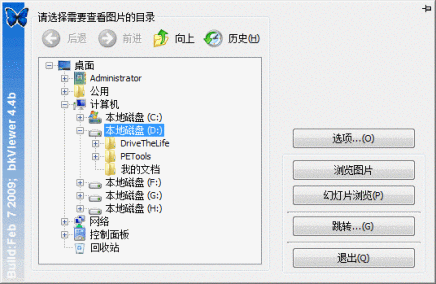
第一次打开bkViewer,界面很简洁,工具栏在顶部,左边是文件夹树,右边是图片预览区。刚上手的朋友可能会觉得有点简陋,但用习惯了会发现这种设计反而很高效。建议先点击顶部菜单栏的“工具”选项,进入“设置”把默认看图方式改成“双击关联”,这样以后在文件夹里双击图片就会自动用bkViewer打开。在设置里还可以调整缩略图大小、缓存模式,默认设置其实已经挺合理了,新手朋友可以先用默认设置,等用熟了再慢慢调整。
bkViewer最让我满意的地方就是看大图特别流畅,打开一张几十兆的超清照片,放大缩小基本没有延迟。在图片预览区滚动鼠标滚轮可以缩放图片,按住左键拖动可以平移视野。如果要快速切换上一张下一张,直接按键盘上的左右方向键就行。另外,bkViewer查看GIF动图也很方便,不像某些看图软件只能显示第一帧,bkViewer可以完整播放动态效果。
除了看图,bkViewer的批量处理功能也值得一提。选中多张图片后,右键菜单里有“批量重命名”、“批量转换格式”、“批量调整尺寸”这些选项。比如你有一堆手机拍的照片要传到网上,尺寸太大了,用bkViewer的批量缩放功能,一次性就能把几十张图片全部缩小,效率非常高。小编上次处理两百多张活动照片,使用bkViewer批量处理功能,几分钟就全部搞定了,给力得很。

用bkViewer这段时间,我还摸索出几个实用的小技巧,这里一并分享给大家。第一个技巧是快速全屏看图,在预览界面直接按F键就能进入全屏模式,再按一次恢复窗口模式,看漫画+或者长图特别爽。第二个技巧是用bkViewer提取图标,很多软件自带的图标都很精美,用bkViewer打开exe文件或者DLL文件,就能浏览里面包含的图标资源,右键还能导出保存,喜欢收集图标的朋友可以试试。第三个技巧是幻灯片播放,在文件夹里选中多张图片,点击工具栏上的“幻灯片”按钮,bkViewer就会全屏自动播放这些图片,每张间隔时间可以在设置里调整,给家人朋友展示照片的时候用这个功能挺方便的。
使用过程中难免会遇到些小问题,小编把自己的踩坑经验也总结一下。有朋友反映打开bkViewer后图片区域是黑色的,什么都显示不出来,这种情况多半是显卡驱动太旧了,更新一下显卡驱动就能解决。还有问bkViewer打不开RAW格式文件怎么办,其实bkViewer本身不支持RAW格式,需要先转换成JPG或者PNG再打开。另外,如果觉得缩略图加载慢,可以在设置里把缓存模式改成“内存缓存”,加载速度会明显提升,不过会占一点内存,内存小于4GB的电脑不建议这样设置。
整体用下来,bkViewer是一款非常实用的轻量级看图软件,虽然名气不如一些大牌软件响亮,但胜在干净、快速、功能实用,没有任何捆绑安装和弹窗广告,这一点比很多同类软件强多了。如果你正在寻找一款简单好用的看图工具,不妨试试bkViewer下载安装体验一下。小编这次分享的bkViewer看图软件下载安装与使用教程就到这里了,希望对大家有帮助。记住下载bkViewer一定要认准官方渠道,避免下载到捆绑流氓软件的假安装包。祝大家都能找到顺手的工具,让看图这件小事不再烦心。


苹果录屏大师AirPlayer教程,iPhone投屏电脑方法详解






 鄂公网安备42011102004716号