
- 软件



/中文/

/中文/

/中文/

/中文/

/中文/

/中文/

/中文/

/中文/

/中文/

/中文/
 QQ游戏大厅2026官方下载正式版v5.47.57938.0 最新版
 腾讯QQ下载v9.7.22.29298 最新版
 QQ电脑管家v15.0.22206.230 最新正式版
 雷神模拟器精简工具v1.0 绿色版
 战争雷霆War Thunder{package_version_name} 载具对战射击
 魔兽世界客户端下载7.2 官方版
 WordPress6.7 中文版 开源建站系统
 微星显卡超频工具MSI Afterburner2026 显卡超频调校
 稻壳阅读器2026官方版 全能阅读
ManicTime是一款专注于个人时间追踪与效率分析的桌面工具,能够自动记录用户在电脑上的软件使用、网页浏览及文档操作轨迹,帮助用户清晰了解时间流向。无论你是自由职业者、远程办公人员还是希望改善时间管理习惯的普通用户,ManicTime都能以直观的图表和时间线形式呈现每日活动详情,让你对自己的工作节奏了如指掌。软件支持自动记录与手动标签相结合,数据本地存储保障隐私安全,是提升个人生产力的实用助手。
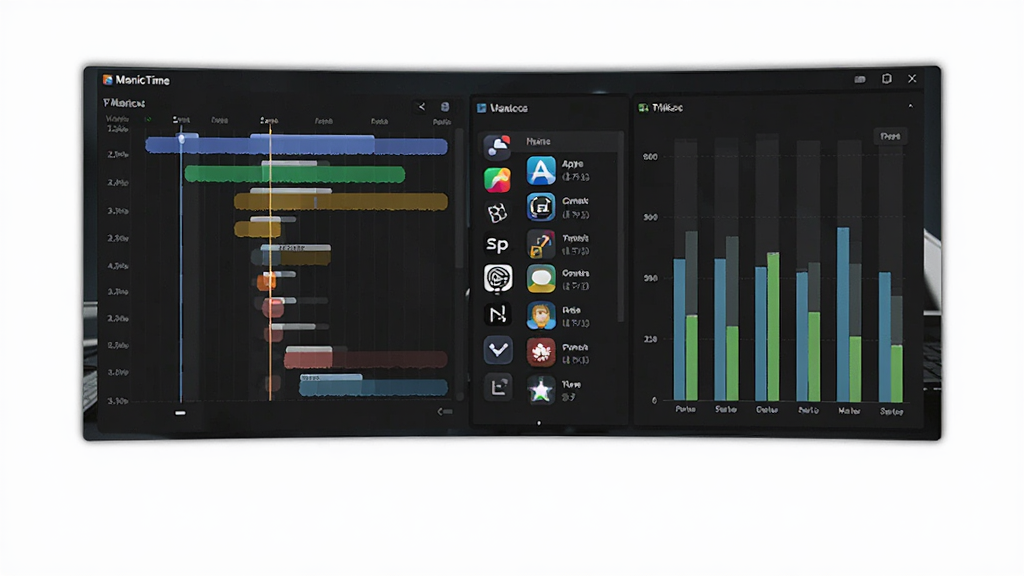
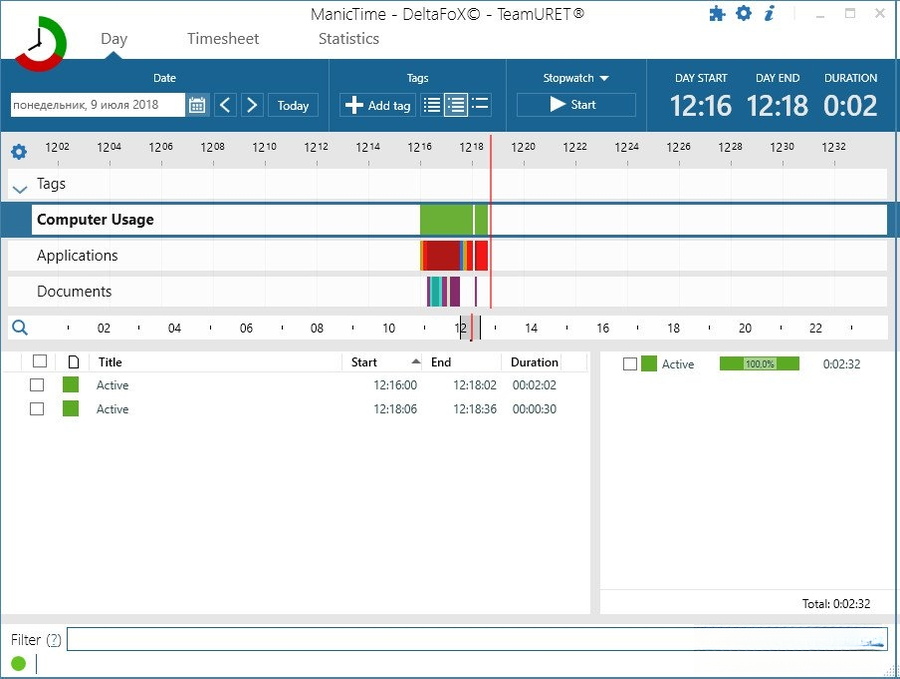
ManicTime在后台静默运行,自动记录你使用的每个软件、访问的每个网站以及编辑的每个文档,无需手动计时,所有活动轨迹被精准捕捉并生成可视化时间线,让你随时回顾一天的时间分配。

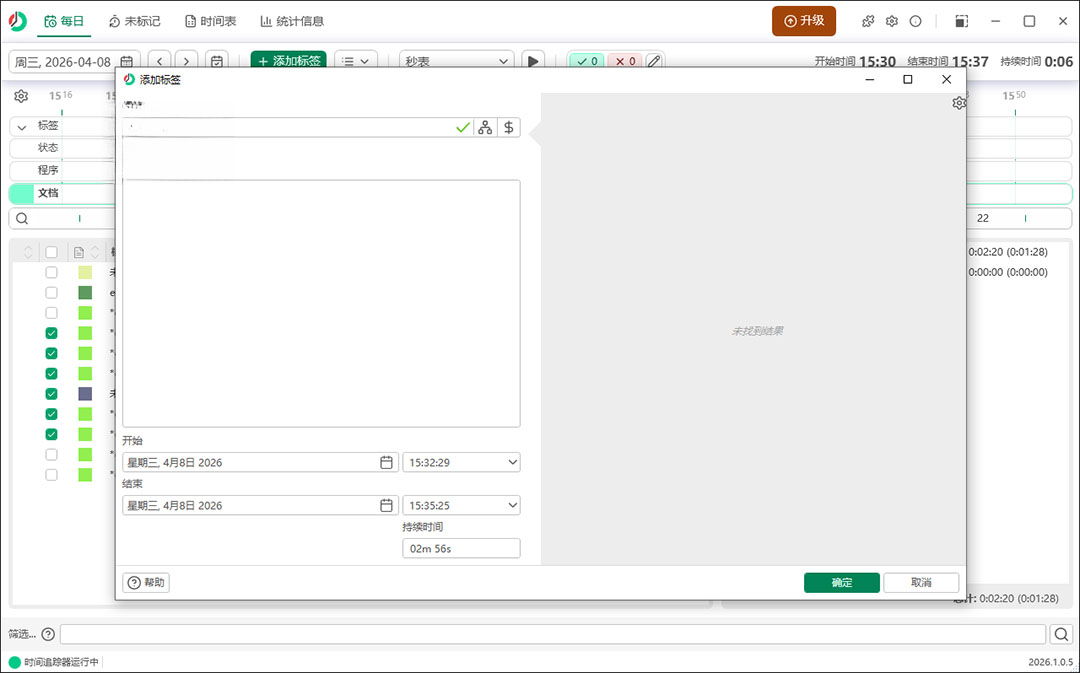
除了自动记录,你还可以为时间段添加自定义标签,将零散的活动归入不同项目或客户,方便后续统计与报表导出,特别适合需要按项目结算工时或分析时间投入产出比的用户。
软件内置多种统计视图,包括按日、周、月汇总的应用使用时长排行、网站访问频次、文档编辑时间等,支持导出为Excel或CSV格式,方便进一步分析或向客户提交工时报告。

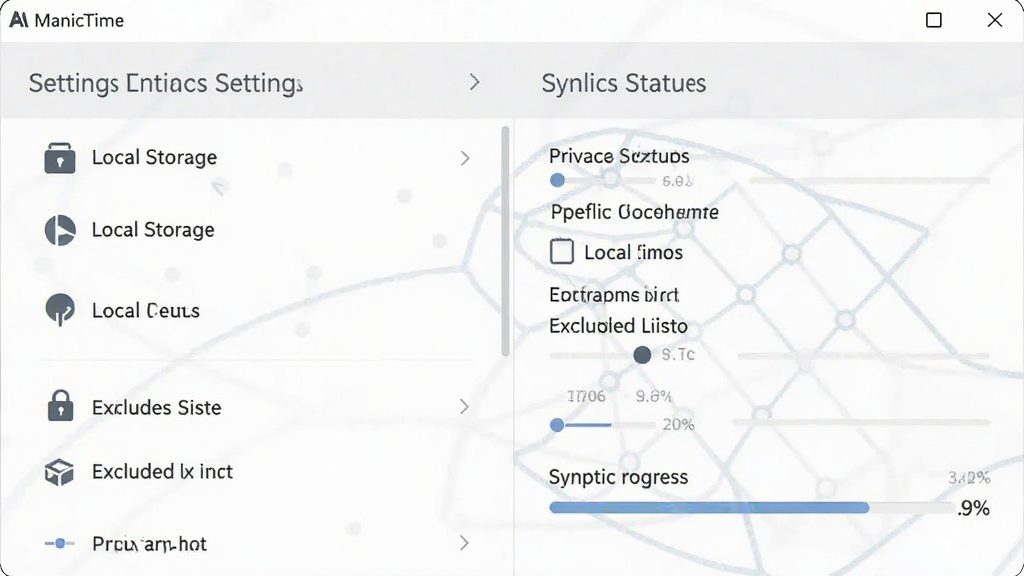
所有追踪数据默认保存在本地电脑中,不上传云端,用户可以完全掌控自己的隐私信息。同时支持设置排除名单,对特定软件或网站不进行记录,兼顾追踪需求与个人隐私保护。
ManicTime支持离线使用,记录的数据可在联网后通过自建服务器或第三方同步方案进行多设备汇总,适合团队协作场景下统一分析成员时间分配情况。
| 功能模块 | 操作说明 | 适用场景 |
|---|---|---|
| 自动追踪 | 安装后启动软件,默认自动开始记录,无需额外设置 | 日常办公、学习时间统计 |
| 手动标签 | 在时间轴上右键选择时间段,输入标签名称即可归类 | 项目工时统计、客户结算 |
| 报表导出 | 点击菜单栏“统计”选择时间范围,导出为Excel或CSV | 周报月报、效率分析 |
| 排除设置 | 进入设置-追踪-排除列表,添加不记录的软件或网站 | 隐私保护、避免无关记录 |
| 快捷键 | Ctrl+Shift+T快速打开主界面,Ctrl+Shift+S添加标签 | 快速操作、提升效率 |
首次安装ManicTime时,建议选择自定义安装路径,避免默认安装在系统盘导致空间不足。
安装完成后软件会自动启动并开始记录,此时你可以在系统托盘中看到ManicTime图标,右键点击可快速暂停或恢复追踪。
高危注意:如果你使用的是公共电脑或公司共用设备,请在离开前手动暂停追踪或退出软件,避免个人活动记录被他人查看。
优化技巧:在设置中开启“空闲检测”,当键盘鼠标无操作超过设定时间后自动停止记录,避免将休息时间计入工作时长。
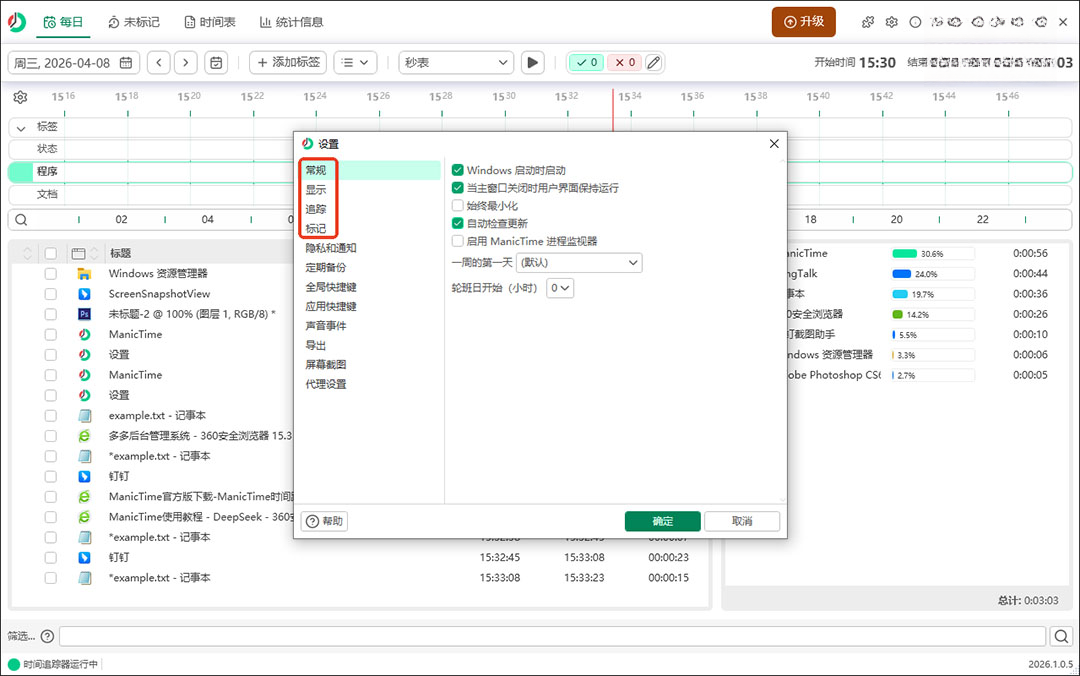
温馨提示:ManicTime默认随系统启动,如果不需要此功能可在设置-常规中取消勾选“开机自启”。
移动端用户请注意,ManicTime目前主要面向Windows平台,安卓版功能相对简化,建议以电脑端为主进行完整追踪。
若遇到软件闪退或界面卡顿,可尝试以管理员身份运行,或检查是否缺少.NET Framework组件,必要时通过站内搜索“NET Framework运行库”获取安装包。
存储路径建议设置在非系统盘,并定期备份数据库文件,防止意外丢失历史记录。
使用过程中如发现记录不准确,可检查是否被安全软件拦截,将ManicTime加入白名单即可解决。

| 软件名称 | 功能优势 | 评分 |
|---|---|---|
| 时间追踪器 | 自动记录软件使用时长 | ★★★★☆ |
| RescueTime | 云端同步跨设备追踪 | ★★★★☆ |
| Toggl | 一键计时项目工时统计 | ★★★★★ |
| Clockify | 免费团队时间管理 | ★★★★☆ |
| FocusMe | 网站应用拦截专注 | ★★★★☆ |
| ActivityWatch | 开源免费隐私优先 | ★★★★☆ |
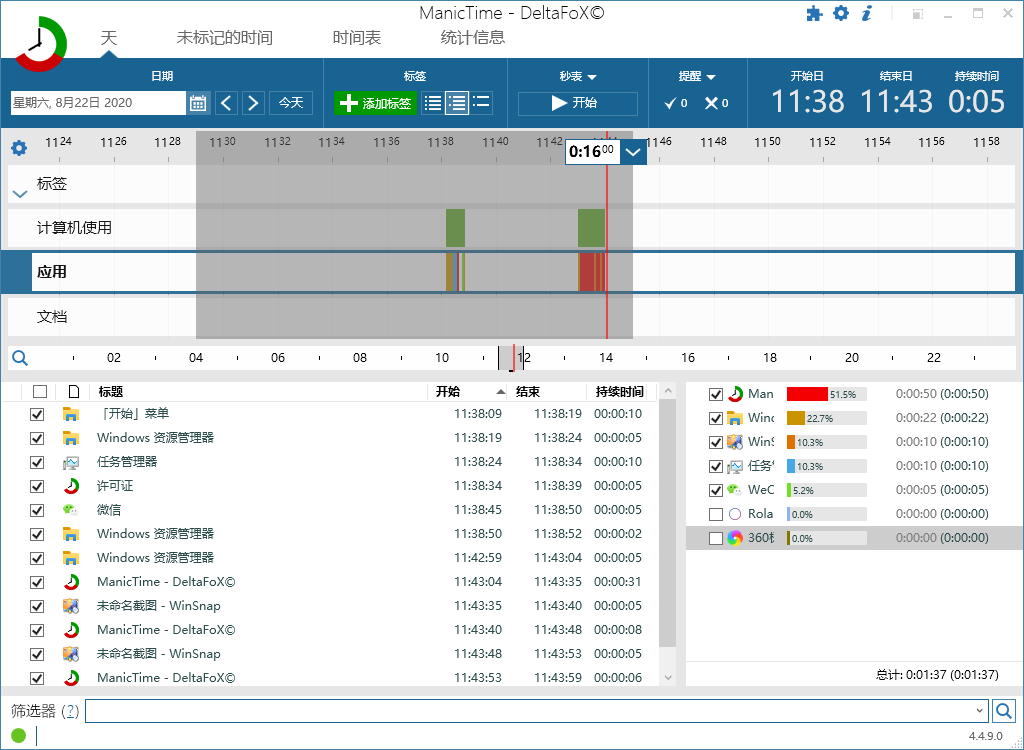
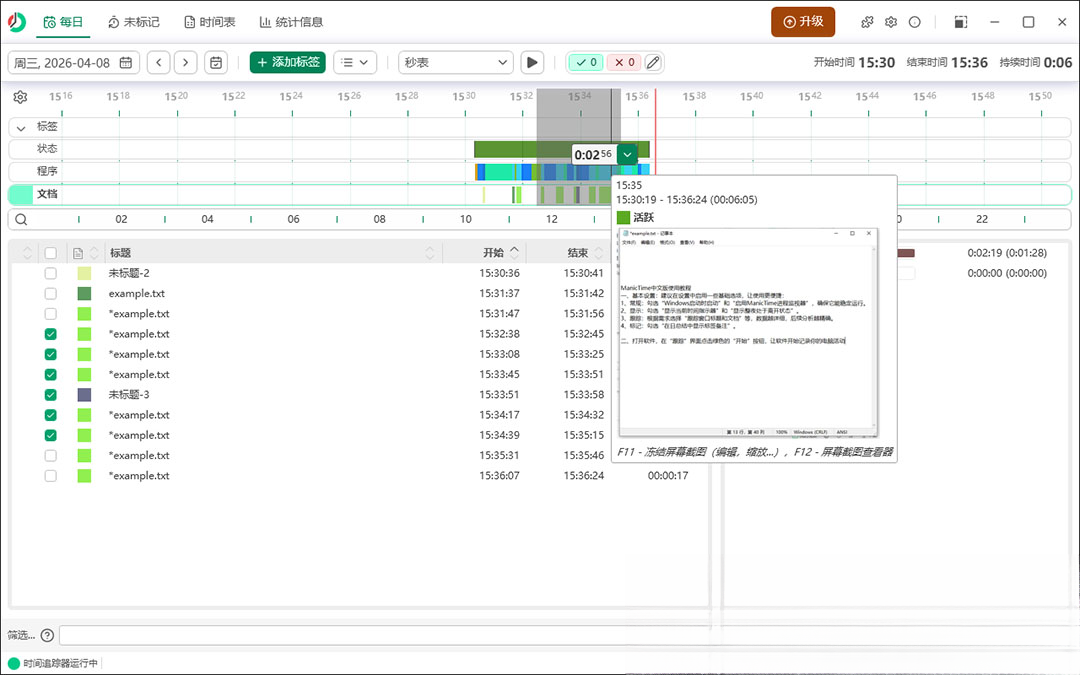
下载安装后直接运行,软件会自动开始记录你的电脑操作。主界面左侧是时间线,按小时展示每个时间段使用的软件和文档;右侧是统计面板,可按日周月查看应用时长排名。想为某段时间添加标签,只需在时间线上拖动选中,右键点击“添加标签”输入名称即可。报表导出在“统计”菜单中完成,支持Excel和CSV格式。
从正规下载站获取的ManicTime安装包是安全的,软件本身不包含恶意代码,所有追踪数据仅保存在本地电脑,不会上传到任何服务器。建议下载后使用杀毒软件扫描,并核对数字签名信息,避免从不明来源下载修改版,以防植入木马。
ManicTime主要功能集中在Windows电脑端,安卓版功能相对精简,主要用于查看同步后的时间统计报表,无法像电脑端那样自动追踪手机应用使用情况。如果需要完整的时间追踪体验,建议以电脑端为主,安卓端作为辅助查看工具。
 AnyTXT Searcherv1.0.76 绿色版信息管理 / 17.4M
 MIB文件浏览器MIB Browser1.50 绿色版信息管理 / 552KB
 老树地图数据采集大师v4.7.3.1官方版信息管理 / 32.3M
 NVivo1164位中文版信息管理 / 381.1M
 叮叮摩卡v148 官方版信息管理 / 18.4M
 HandyPIMv1.1.0 官方版信息管理 / 10.7M
 cyberarticlev2018 破解版信息管理 / 5.0M
 系统OEM信息修改System Brand Changer1.2.1 绿色版信息管理 / 153KB
 ASTROLOGv5.41 官方版信息管理 / 580KB
 文本查找工具v1.0 绿色版信息管理 / 347KBAnyTXT Searcherv1.0.76 绿色版信息管理 / 17.4MMIB文件浏览器MIB Browser1.50 绿色版信息管理 / 552KB老树地图数据采集大师v4.7.3.1官方版信息管理 / 32.3M
 党员信息管理系统下载1.0.50 官方版信息管理 / 4.7M
 wetool pc版v4.0.8.0 官方版信息管理 / 50.9M
 NVivo1164位中文版信息管理 / 381.1M叮叮摩卡v148 官方版信息管理 / 18.4MHandyPIMv1.1.0 官方版信息管理 / 10.7Mcyberarticlev2018 破解版信息管理 / 5.0M文本查找工具v1.0 绿色版信息管理 / 347KB
 手机qq2015wp8最新版下载v4.9.2.562 官方版_qq for windows phone 8其他应用
 QQ阅读电脑版官方下载v8.5.6.888阅读器类
 为知笔记v4.11.16 最新版办公软件
 钉钉电脑版下载官方pc客户端v7.0.20.41407 官方版办公软件
 百度阅读器1.2.0.407 精简版阅读器类
 360手机助手电脑版v3.0.1.1141 正式版安装包手机软件
 WPS Office 2026 PC版v11.1.0.11875 官方最新版办公软件
 福昕pdf阅读器电脑版2026v11.0.116.50929 官方最新版阅读器类
 搜狗拼音输入法电脑版v13.7.0.7991 官方正式版输入法类


 XMind2020激活码破解版V10.1.3 免费版中文 / 260.0M
 实时热点采集工具v1.0 免费版中文 / 1.2M
 FineBI破解版(数据分析可视化软件)v5.0 免费版中文 / 675.3M
 wetool企业版破解版V3.1.1 免费版中文 / 46.1M
 阿里巴巴会员企业采集软件v1.7.05.18 免费版中文 / 70.5M
 鄂公网安备42011102004716号