
- 软件


/中文/

/中文/

/中文/

/中文/

/中文/

/中文/

/中文/

/中文/

/中文/

/中文/
 QQ游戏大厅2026官方下载正式版v5.47.57938.0 最新版
 腾讯QQ下载v9.7.22.29298 最新版
 QQ电脑管家v15.0.22206.230 最新正式版
 雷神模拟器精简工具v1.0 绿色版
 嗨格式文件修复大师2026 文件修复工具
 1Password1Password密码管理器2026 密码安全管理
 SpeedTest网速测试{package_version_name} 宽带测速工具
 Microsoft .NET Framework 4.6微软.NET运行库4.6 运行库组件
 Microsoft .NET Framework 4.0微软.NET框架{package_version_name} 运行库组件
 迅雷1212.4.4 极速下载工具
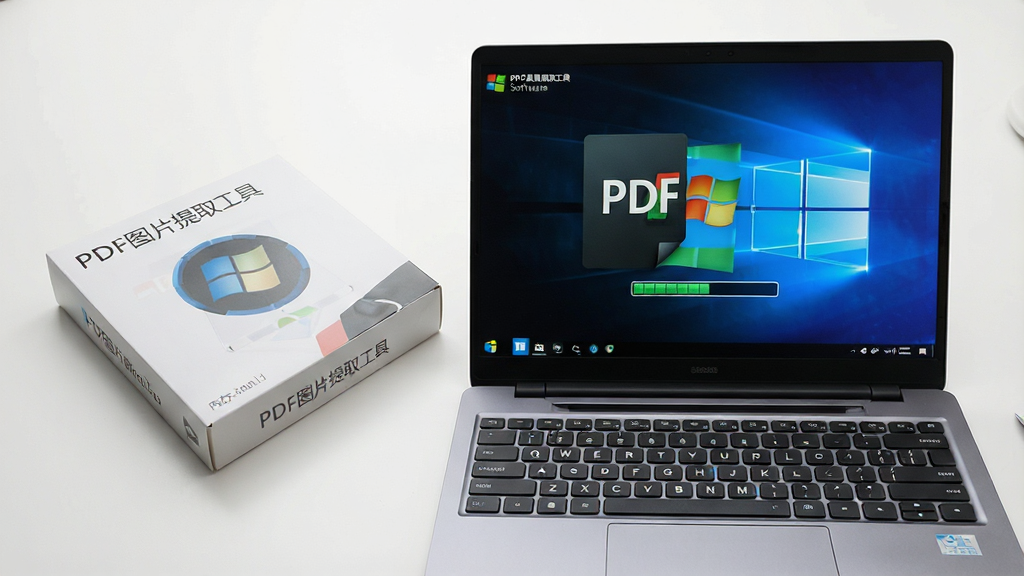
PDF图片提取工具是一款专注于从PDF文档中快速提取图片资源的实用型PC软件。在日常办公、学习资料整理或设计素材收集过程中,我们经常会遇到需要将PDF文件里的插图、照片、扫描件单独保存出来的情况。这款软件正是为解决这一痛点而生,它能够精准识别PDF页面中的嵌入图像,支持批量提取、原图导出,并且尽可能保留原始画+质。无论你是需要从电子书中整理配图,还是从扫描版合同里提取公章图片,PDF图片提取工具都能帮你省去截图裁剪的繁琐步骤,让图片提取变得简单高效。
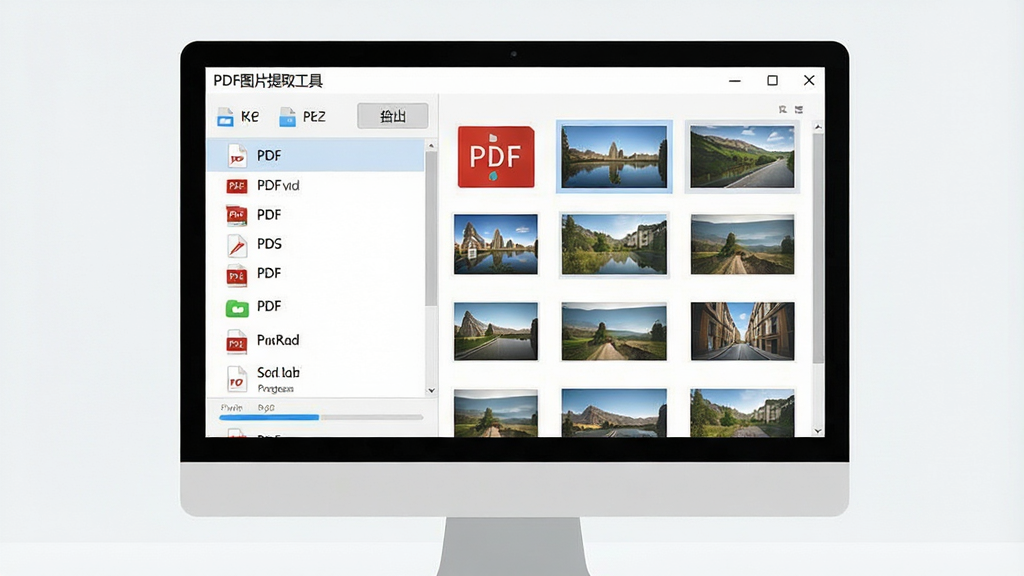
PDF图片提取工具支持一次性导入多个PDF文件,自动扫描每一页中的图片对象。软件采用智能解析引擎,能够区分背景图与内容图,精准定位有效图像区域,避免将无关元素混入提取结果。用户可以在列表中预览所有识别到的图片,勾选需要的部分进行导出,大幅提升处理效率。
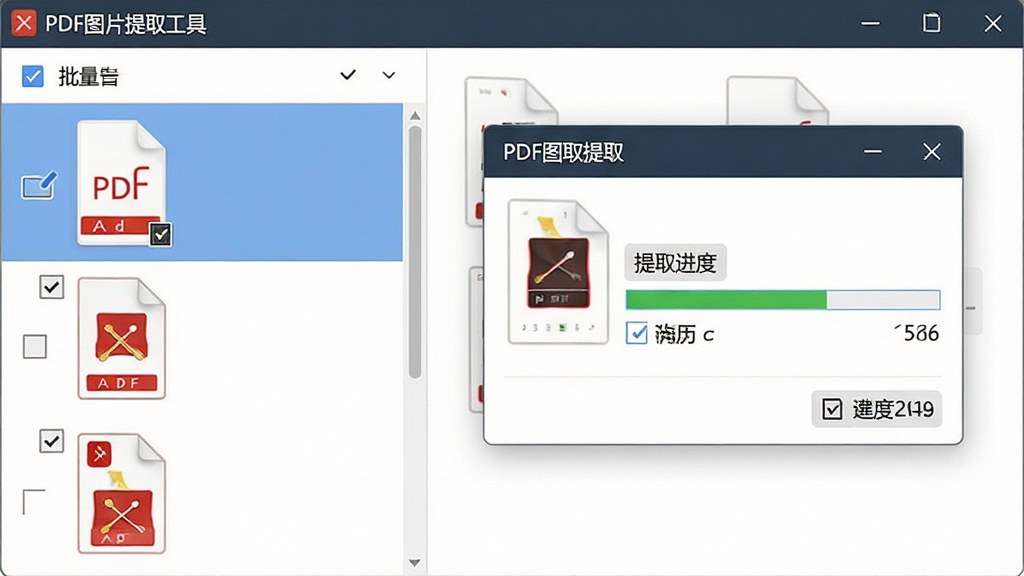
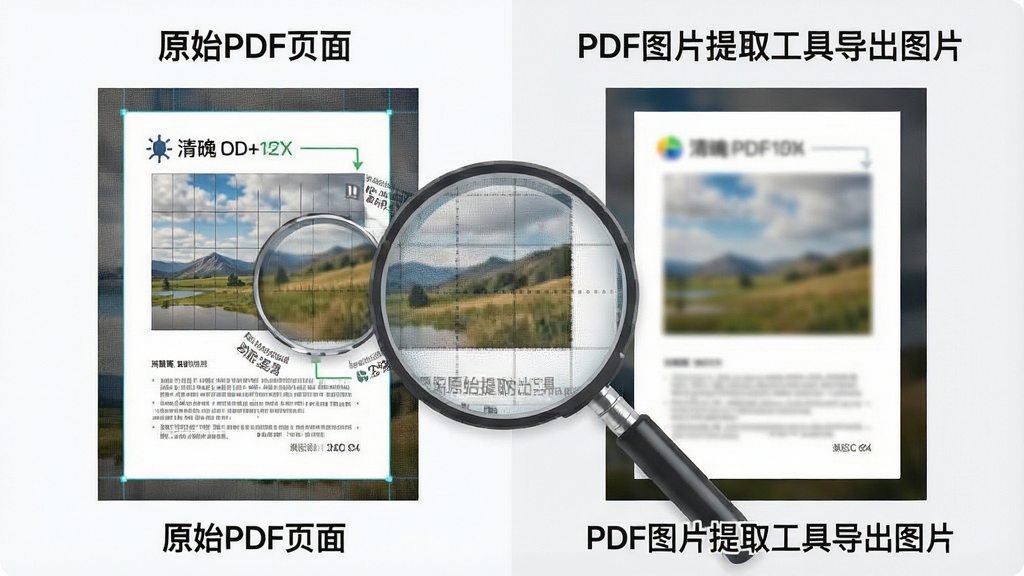
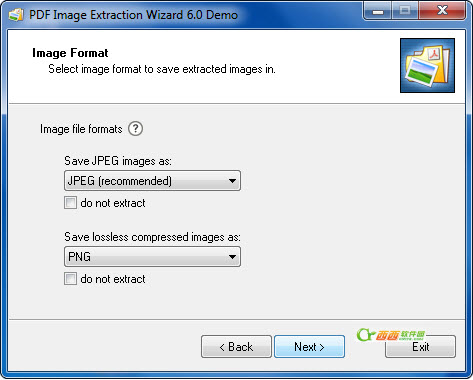
很多同类工具在提取图片时会进行二次压缩,导致画质下降。PDF图片提取工具坚持原图导出原则,提取出的图片分辨率与嵌入PDF时的原始数据保持一致,支持JPG、PNG、BMP等常见格式保存。对于需要印刷或二次设计的用户来说,这一特性尤为重要。
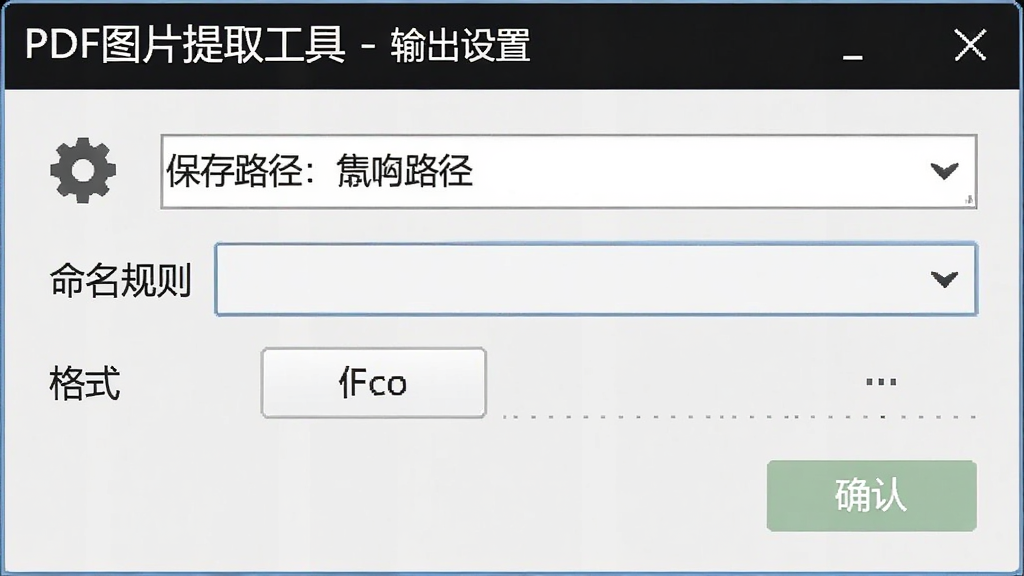
软件提供灵活的输出选项,用户可以指定图片保存路径、统一命名规则、选择输出格式以及设置图片质量参数。对于有整理归档需求的用户,还可以按照PDF文件名自动创建子文件夹,让提取结果井然有序,方便后续查找和使用。
PDF图片提取工具安装包体积小巧,运行时不占用过多系统资源,即便是配置较低的办公电脑也能流畅使用。软件兼容Windows全系列操作系统,支持处理标准PDF、加密PDF(需密码)以及扫描版PDF文档,适用范围广泛。
| 项目 | 详细说明 |
|---|---|
| 支持系统 | Windows 7 / 8 / 10 / 11 全系列 |
| 安装方式 | 下载安装包后双击运行,按照向导提示完成安装,建议选择非系统盘目录 |
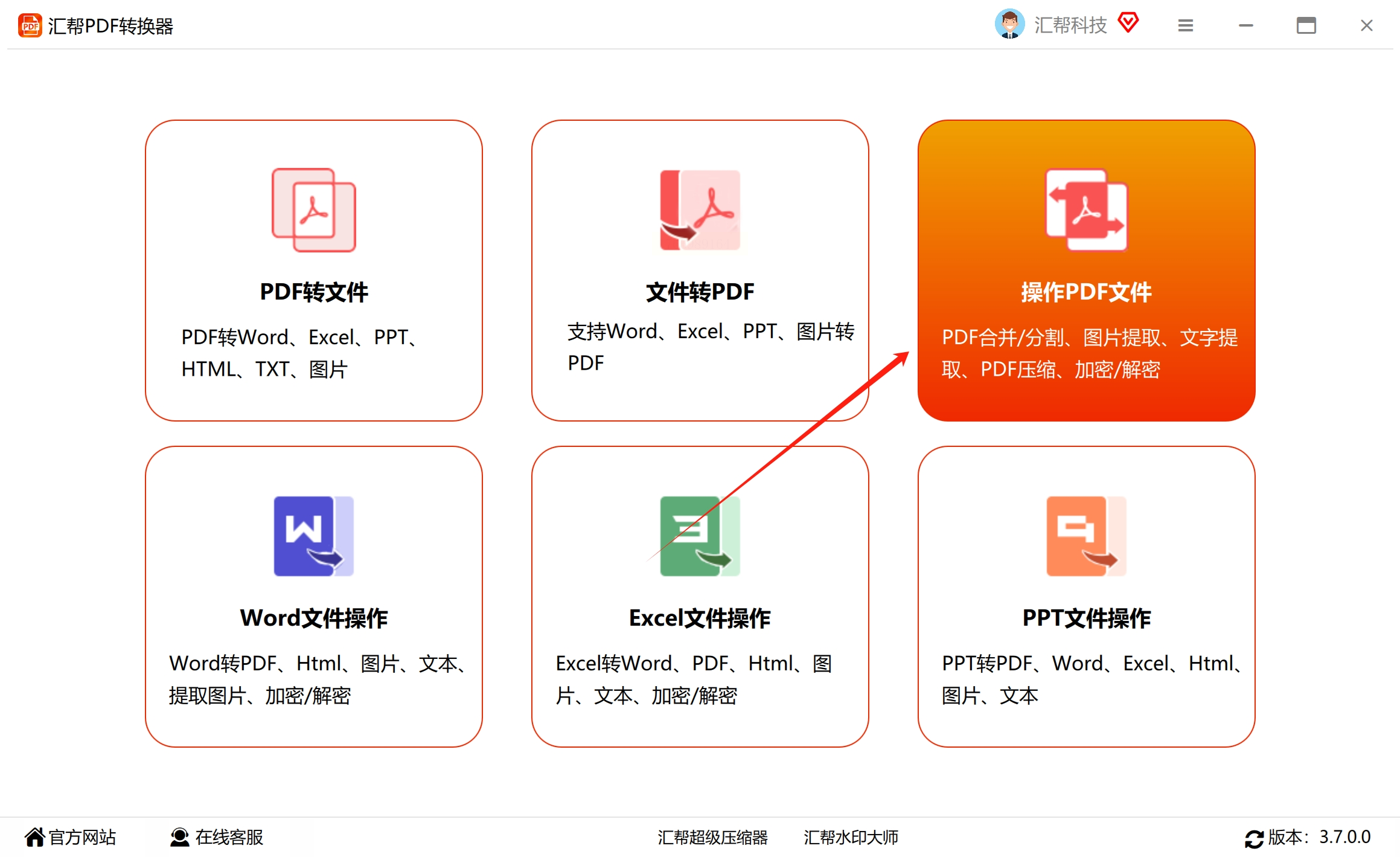
| 核心操作 | 打开软件 → 添加PDF文件 → 点击“提取图片” → 预览并勾选 → 设置输出目录 → 导出 |
| 格式支持 | 输入:PDF;输出:JPG、PNG、BMP、GIF等 |
| 批量处理 | 支持多文件同时导入,队列式处理,可随时暂停或取消 |
| 画质保障 | 默认原图导出,不进行有损压缩,保留原始分辨率 |
| 权限要求 | 无需管理员权限即可运行,读写文件仅限用户指定目录 |
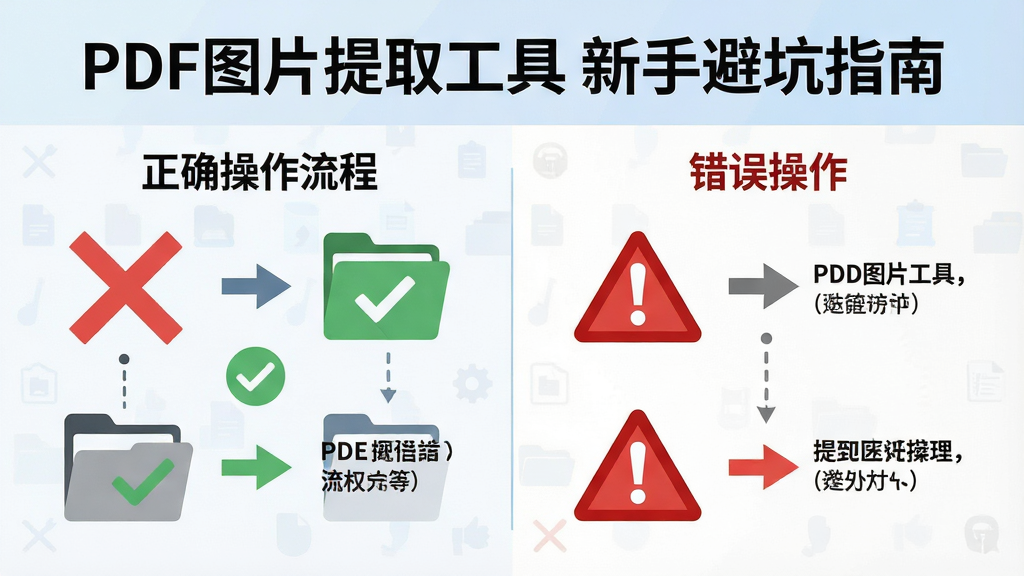
初次使用PDF图片提取工具的朋友,建议先拿一个页数较少的PDF文件练手,熟悉操作流程后再处理重要文档。
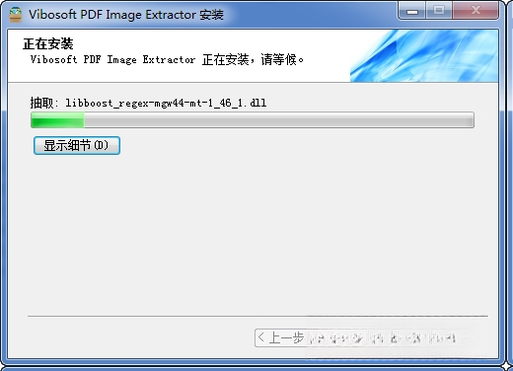
电脑端安装时,请务必从正规下载站获取安装包,避免捆绑恶意软件。安装过程中若出现“是否安装附加软件”的勾选项,请务必取消勾选,这是保护电脑安全的关键一步。
移动端用户需要注意,部分安卓设备在提取图片后,文件默认保存在内部存储的“PDF图片提取工具”文件夹中,若找不到导出图片,请检查是否授予了存储读写权限。
建议在软件设置中将输出目录改为桌面或文档文件夹,方便快速定位提取结果。
处理加密PDF时,需要先输入正确密码,否则软件无法解析页面内容。
如果遇到软件闪退或卡顿,可以尝试关闭其他占用内存较大的程序,或者将PDF文件拆分成较小体积后分批处理。
部分扫描版PDF中的图片可能以整页形式嵌入,提取后需要手动裁剪,这是PDF格式本身的特性,并非软件故障。
若提示缺少运行库,可在站内搜索“常用运行库合集”进行安装补充。
导出图片数量较多时,建议按项目建立独立文件夹,避免文件混乱。
切勿在提取过程中强制关闭软件或拔出U盘,否则可能导致输出文件损坏。
定期清理输出目录中的临时文件,可以保持磁盘空间充足,提升软件响应速度。
| 软件名称 | 功能优势 | 评分 |
|---|---|---|
| PDF图片提取工具 | 批量提取原图,操作简单 | ★★★★★ |
| 全能pdf转换器 | PDF转Word/图片/PPT | ★★★★☆ |
| 微软office | 内置PDF图片导出功能 | ★★★★☆ |
| wps office | PDF转图片,支持批量 | ★★★★☆ |
| Adobe Acrobat | 专业PDF编辑与导出 | ★★★★★ |
| 福昕PDF | 阅读编辑,图片导出 | ★★★★☆ |
| 金山PDF | 轻量阅读,支持提取 | ★★★☆☆ |
| 博思PDF | ApowerPDF图片提取 | ★★★☆☆ |
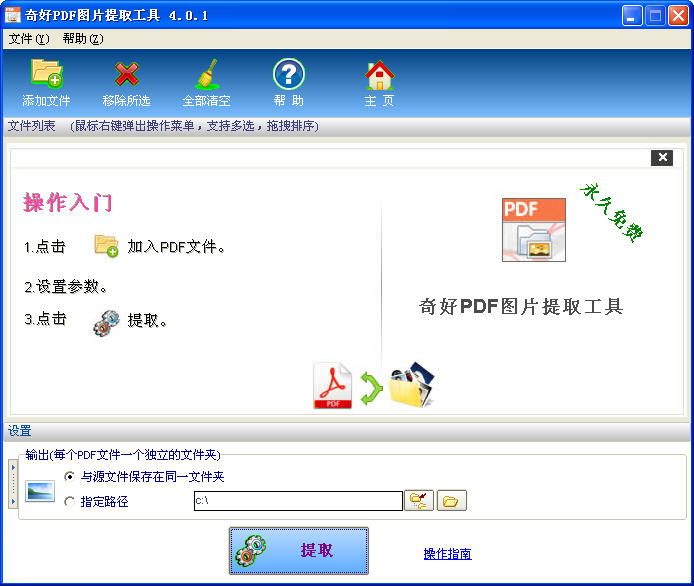
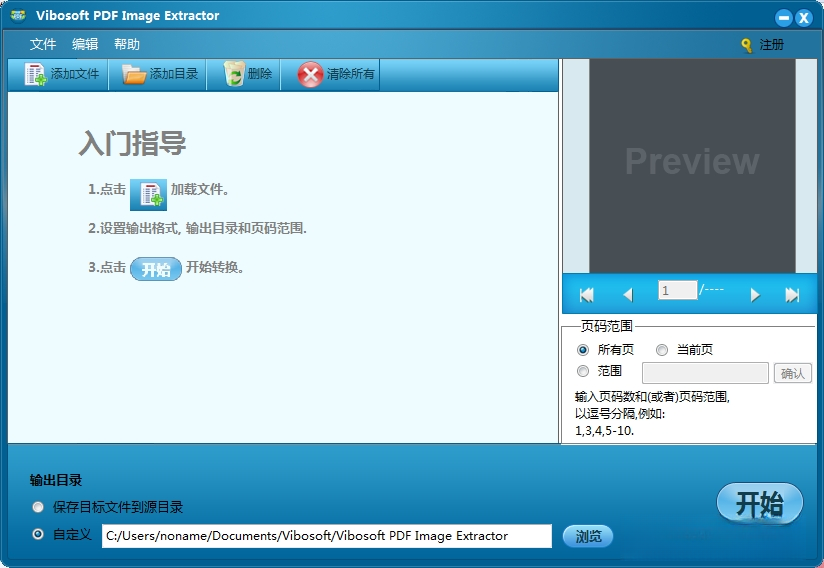
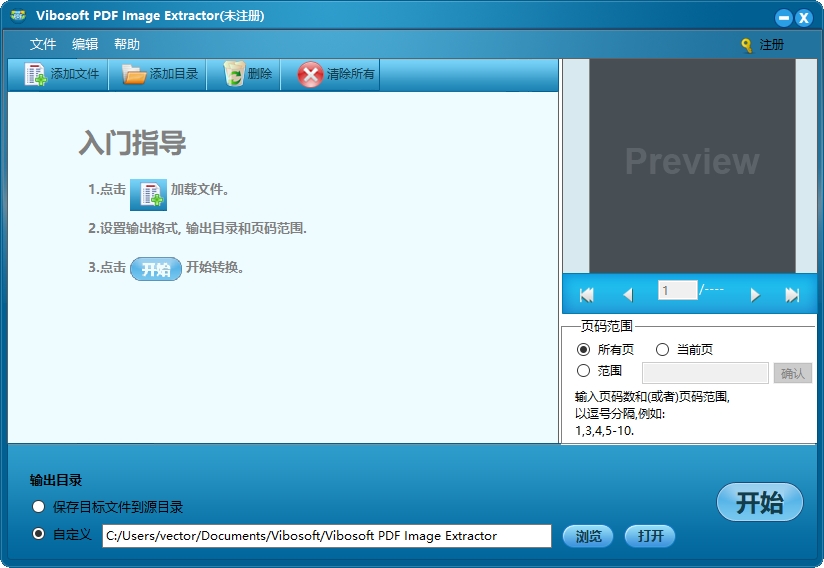
使用PDF图片提取工具非常简单。首先下载并安装软件,打开后点击“添加文件”按钮,将需要处理的PDF文档导入列表。接着点击“开始提取”,软件会自动扫描每一页中的图片并在右侧展示缩略图。你可以勾选需要的图片,设置好输出文件夹和格式,最后点击“导出”即可完成。整个过程无需复杂设置,新手也能快速上手。
想要把PDF里的图片提取出来,方法有多种。使用PDF图片提取工具是最直接的方式,它能批量识别并导出原图,避免截图造成的画质损失。如果PDF页面中的图片是整页扫描件,提取后可能需要手动裁剪。另外,一些在线工具也能实现类似功能,但考虑到文件隐私和批量处理需求,安装本地软件更加安全高效。
在线PDF图片提取工具确实方便,无需安装即可使用,适合偶尔处理少量文件的用户。但需要注意,在线上传文件存在隐私泄露风险,尤其是涉及合同、证件等敏感文档时,建议优先选择本地软件。PDF图片提取工具作为桌面端应用,所有处理过程都在本机完成,不联网上传,安全性和处理速度都更有保障。
 Prinect PDF Toolbox(多功能PDF插件)v2020 免费版文档管理 / 464.0M
 Sharpdesk5(附序列号)v5.1 免密钥版文档管理 / 318M
 Okdo Word Mergerv2.7 绿色版文档管理 / 2.2M
 ThreeD Tools(PPT插件)v2.1 官方版文档管理 / 1.3M
 福昕智慧文档管理v1.0 最新官方版文档管理 / 15.1M
 EndNote9.1中科大授权版v19.1 汉化版文档管理 / 112.2M
 资料收藏大师V3.78 注册版文档管理 / 5KB
 腾讯文档电脑版v3.0.7.0 官方版文档管理 / 159.7M
 EncryptionNotepad加密记事本v1.0 最新pc版文档管理 / 22KB
 FolderMill(文档批量处理工具)v6.5 官方版文档管理 / 79.3MPrinect PDF Toolbox(多功能PDF插件)v2020 免费版文档管理 / 464.0MSharpdesk5(附序列号)v5.1 免密钥版文档管理 / 318MThreeD Tools(PPT插件)v2.1 官方版文档管理 / 1.3MOkdo Word Mergerv2.7 绿色版文档管理 / 2.2M福昕智慧文档管理v1.0 最新官方版文档管理 / 15.1M腾讯文档电脑版v3.0.7.0 官方版文档管理 / 159.7MEndNote9.1中科大授权版v19.1 汉化版文档管理 / 112.2M资料收藏大师V3.78 注册版文档管理 / 5KBEncryptionNotepad加密记事本v1.0 最新pc版文档管理 / 22KBFolderMill(文档批量处理工具)v6.5 官方版文档管理 / 79.3M


 文本对比合并工具v1.0.0 绿色版中文 / 63KB
 PDFelement Windows 专业版v6.3.3 官方版中文 / 68.0M
 百度云文件名批量修改工具5.5.5.0 绿色版中文 / 554KB
 简易文件合并器电脑版V1.2 绿色中文版中文 / 150KB
 钉钉电脑版下载官方pc客户端v7.0.20.41407 官方版办公软件
 百度阅读器1.2.0.407 精简版阅读器类
 360手机助手电脑版v3.0.1.1141 正式版安装包手机软件
 WPS Office 2026 PC版v11.1.0.11875 官方最新版办公软件
 福昕pdf阅读器电脑版2026v11.0.116.50929 官方最新版阅读器类
 QQ阅读电脑版官方下载v8.5.5.888阅读器类
 搜狗拼音输入法电脑版v13.7.0.7991 官方正式版输入法类
 有道云笔记电脑版v7.2.7.0 官方版办公软件
 WinRARv6.21.0.0 官方版(32位)压缩解压
 鄂公网安备42011102004716号