
- 软件


/中文/

/中文/

/中文/

/简体中文/

/中文/

/中文/

/中文/

/中文/

/中文/

/中文/
 QQ游戏大厅2026官方下载正式版v5.47.57938.0 最新版
 腾讯QQ下载v9.7.22.29298 最新版
 QQ电脑管家v15.0.22206.230 最新正式版
 雷神模拟器精简工具v1.0 绿色版
 战争雷霆War Thunder{package_version_name} 载具对战射击
 魔兽世界客户端下载7.2 官方版
 WordPress6.7 中文版 开源建站系统
 微星显卡超频工具MSI Afterburner2026 显卡超频调校
 稻壳阅读器2026官方版 全能阅读
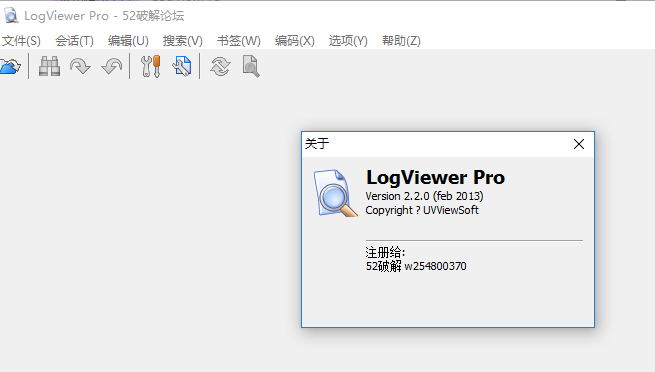
LogViewer Pro 是一款面向开发者与运维人员的专业级日志文件查看与分析工具,能够帮助用户高效处理各类服务器日志、应用程序输出以及系统事件记录。无论是排查线上故障、追踪异常堆栈,还是分析用户行为数据,这款软件都能提供流畅的查阅体验。它支持大文件快速加载、实时滚动追踪、多标签页管理以及强大的关键字高亮过滤,让原本枯燥繁杂的日志数据变得井然有序。对于经常需要与海量文本打交道的技术人员来说,LogViewer Pro 就像一把精准的瑞士军刀,既轻便又锋利,能够显著缩短问题定位时间,提升日常工作效率。本站提供的下载包经过安全扫描,适配主流 Windows 操作系统,安装简单,即装即用。
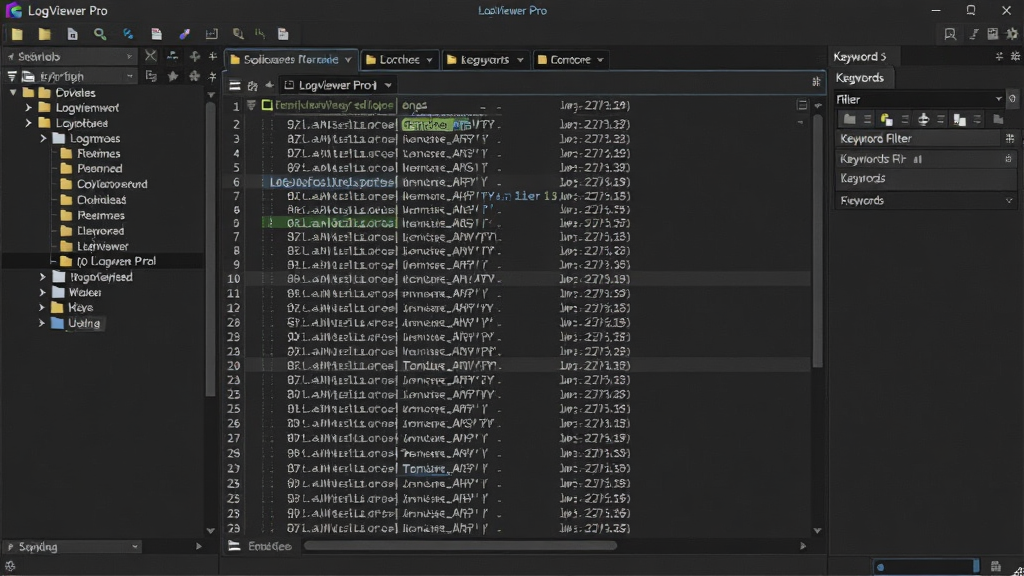
LogViewer Pro 采用了内存映射与分块读取技术,即使面对几个 GB 级别的日志文件,也能在数秒内完成打开并流畅滚动。用户无需再忍受传统编辑器打开大文件时的漫长等待与卡顿,无论是追溯数月前的归档日志,还是实时监控正在写入的日志流,都能获得即点即开的响应体验。

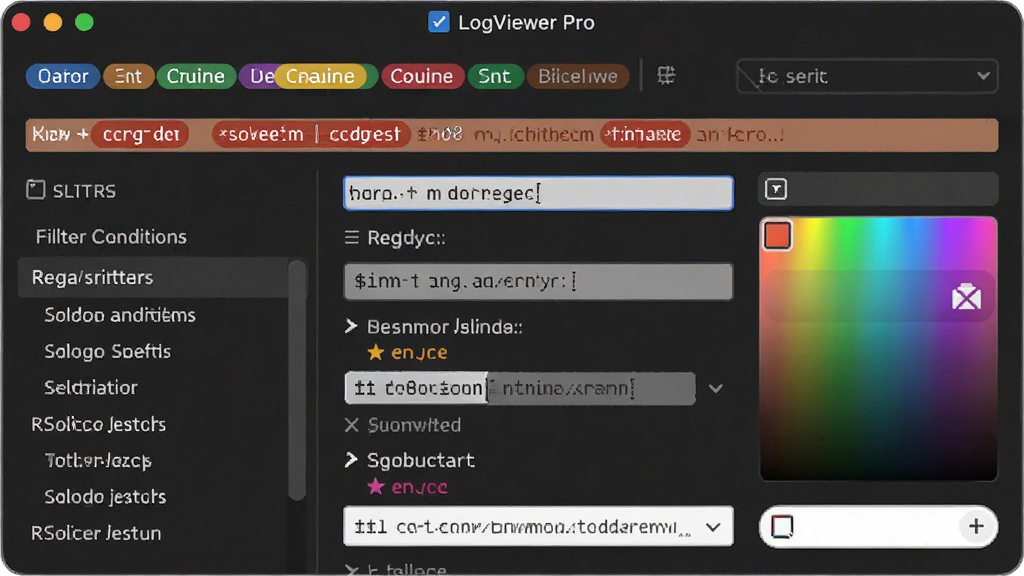
软件内置了强大的正则表达式搜索引擎与多关键字高亮系统。用户可以同时设定多个过滤条件,例如按日志级别、时间戳、线程名或特定错误码进行筛选,匹配到的内容会以醒目的颜色标注。这一功能极大地方便了从海量噪声中提取关键线索,让异常信息无处遁形。
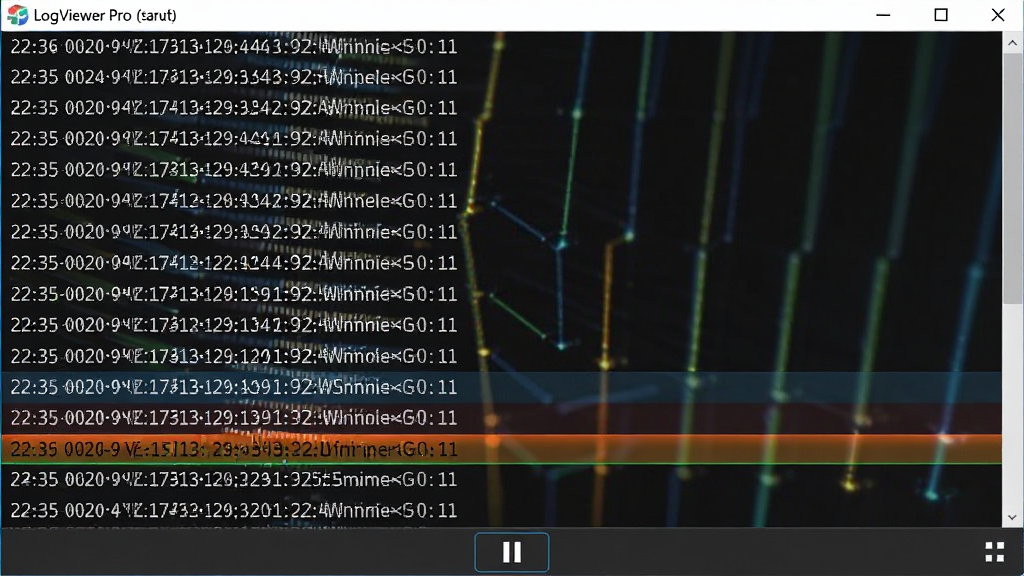
针对正在运行的服务所产生的日志,LogViewer Pro 提供了实时追踪模式。开启后,软件会自动检测文件末尾的新增内容并滚动显示,如同 Linux 下的 tail -f 命令一样方便,但拥有更友好的图形界面与暂停、搜索、书签等辅助功能,非常适合监控线上服务的实时运行状态。
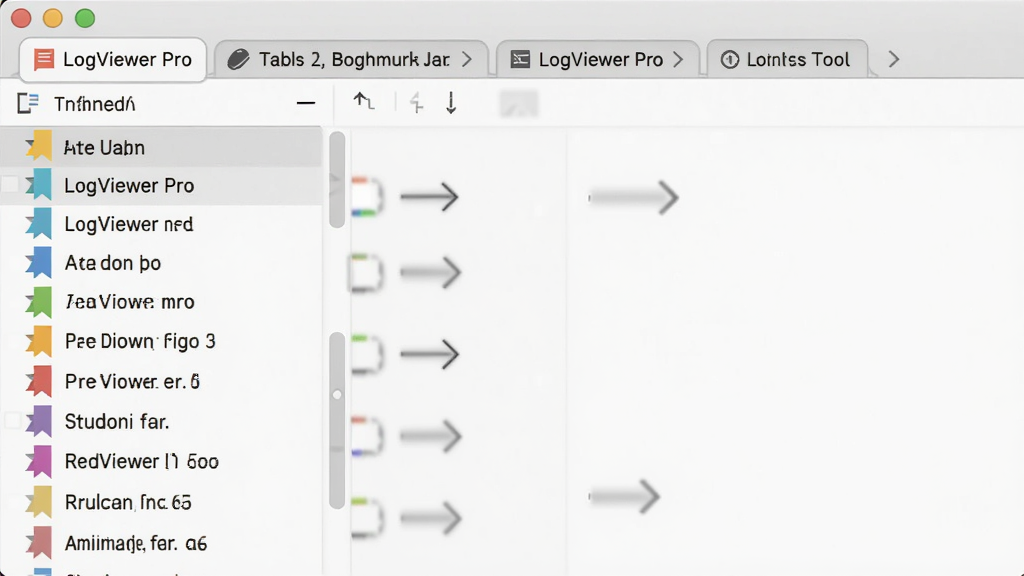
为了方便在不同日志文件之间快速切换,软件支持多标签页浏览,并允许用户在关键行添加书签。下次打开同一文件时,书签位置会被自动记忆,方便快速跳回关注点。这一设计尤其适合需要同时对比多个日志文件或反复查看特定错误场景的用户。
| 功能模块 | 操作说明 | 适用场景 |
|---|---|---|
| 打开日志文件 | 点击工具栏“打开”按钮或直接将文件拖拽至窗口,支持 .log、.txt、.out 等纯文本格式。 | 快速查阅本地或映射盘中的日志文件。 |
| 关键字过滤 | 在过滤框输入关键字或正则表达式,按回车即可筛选,支持多个条件用竖线分隔。 | 从海量日志中定位特定错误或用户 ID。 |
| 实时追踪 | 打开文件后点击“实时追踪”图标,软件自动滚动至末尾并监控新增内容。 | 监控正在写入的 Tomcat、Nginx 等日志。 |
| 书签管理 | 在目标行右键选择“添加书签”,侧边栏会列出所有书签,双击可跳转。 | 标记关键错误行,方便后续复查。 |
| 编码切换 | 在状态栏点击编码名称,可切换 UTF-8、GBK 等常见编码,避免乱码。 | 处理不同系统或语言环境生成的日志。 |
| 行号与自动换行 | 通过视图菜单开启或关闭行号显示与自动换行,适应不同阅读习惯。 | 调整阅读界面,提升长行日志可读性。 |
初次使用 LogViewer Pro 时,建议先调整好软件的编码设置,否则打开中文日志可能会出现乱码,此时只需在状态栏切换为 GBK 或 UTF-8 即可恢复正常显示。
对于配置较低的电脑,打开超大文件前最好关闭其他占用内存较高的程序,虽然软件本身优化不错,但系统资源不足仍可能导致加载缓慢。
高危注意:切勿在实时追踪模式下直接编辑源日志文件,否则可能造成文件被锁定或数据写入冲突,导致日志服务异常。
优化技巧:如果经常需要分析固定格式的日志,可以利用“保存过滤方案”功能,将常用的正则表达式保存下来,下次一键调用,省去重复输入。
温馨提示:软件默认不会自动关联 .log 文件,若希望双击日志文件直接用 LogViewer Pro 打开,可在设置中手动勾选文件关联选项。
移动端用户如果通过远程桌面或 SSH 工具查看日志,建议先在电脑端完成过滤与书签设置,再将结果导出为小文件传输至手机查阅,避免在移动设备上直接加载超大文件造成卡顿。
若遇到软件闪退,可尝试删除配置文件目录下的 cache 文件夹后重启;若出现黑屏或界面无响应,请检查显卡驱动是否为最新版本,并尝试在兼容模式下运行。
| 软件名称 | 功能优势 | 评分 |
|---|---|---|
| Notepad++ | 轻量级编辑器,支持语法高亮 | ★★★★★ |
| Sublime Text | 启动迅速,多光标编辑强 | ★★★★☆ |
| Visual Studio Code | 插件丰富,内置终端 | ★★★★★ |
| BareTail | 专为日志监控设计,实时高亮 | ★★★★☆ |
| HxD | 十六进制查看,磁盘编辑 | ★★★★☆ |
软件安装后默认会跟随系统语言,如果界面显示为英文,可以在菜单栏找到“Settings”或“Options”,进入“General”选项卡,在“Language”下拉列表中选择“简体中文”,点击保存并重启软件即可生效。部分版本可能需要手动下载中文语言包并放置于安装目录的 languages 文件夹内。
本站提供的 LogViewer Pro 安装包均经过多引擎病毒扫描,确保无恶意插件与捆绑软件。软件本身为纯净的日志查看工具,不会修改系统关键设置,也不会后台收集用户数据。建议用户始终从正规下载站获取安装包,避免使用来源不明的破解版本,以防潜在安全风险。
对于超过 1GB 的日志文件,推荐使用软件的“以只读方式打开”选项,并关闭自动换行功能以提升滚动流畅度。若文件实在过大,可以先使用内置的文件分割工具按行数或大小切分,再分块加载分析,这样能有效降低内存占用,避免程序无响应。

 Prinect PDF Toolbox(多功能PDF插件)v2020 免费版文档管理 / 464.0M
 Sharpdesk5(附序列号)v5.1 免密钥版文档管理 / 318M
 Okdo Word Mergerv2.7 绿色版文档管理 / 2.2M
 ThreeD Tools(PPT插件)v2.1 官方版文档管理 / 1.3M
 福昕智慧文档管理v1.0 最新官方版文档管理 / 15.1M
 EndNote9.1中科大授权版v19.1 汉化版文档管理 / 112.2M
 资料收藏大师V3.78 注册版文档管理 / 5KB
 腾讯文档电脑版v3.0.7.0 官方版文档管理 / 159.7M
 EncryptionNotepad加密记事本v1.0 最新pc版文档管理 / 22KB
 FolderMill(文档批量处理工具)v6.5 官方版文档管理 / 79.3MPrinect PDF Toolbox(多功能PDF插件)v2020 免费版文档管理 / 464.0MSharpdesk5(附序列号)v5.1 免密钥版文档管理 / 318MThreeD Tools(PPT插件)v2.1 官方版文档管理 / 1.3MOkdo Word Mergerv2.7 绿色版文档管理 / 2.2M福昕智慧文档管理v1.0 最新官方版文档管理 / 15.1M腾讯文档电脑版v3.0.7.0 官方版文档管理 / 159.7MEndNote9.1中科大授权版v19.1 汉化版文档管理 / 112.2M资料收藏大师V3.78 注册版文档管理 / 5KBEncryptionNotepad加密记事本v1.0 最新pc版文档管理 / 22KBFolderMill(文档批量处理工具)v6.5 官方版文档管理 / 79.3M
 手机qq2015wp8最新版下载v4.9.2.562 官方版_qq for windows phone 8其他应用
 QQ阅读电脑版官方下载v8.5.6.888阅读器类
 为知笔记v4.11.16 最新版办公软件
 钉钉电脑版下载官方pc客户端v7.0.20.41407 官方版办公软件
 百度阅读器1.2.0.407 精简版阅读器类
 360手机助手电脑版v3.0.1.1141 正式版安装包手机软件
 WPS Office 2026 PC版v11.1.0.11875 官方最新版办公软件
 福昕pdf阅读器电脑版2026v11.0.116.50929 官方最新版阅读器类
 搜狗拼音输入法电脑版v13.7.0.7991 官方正式版输入法类


 文本对比合并工具v1.0.0 绿色版中文 / 63KB
 PDFelement Windows 专业版v6.3.3 官方版中文 / 68.0M
 百度云文件名批量修改工具5.5.5.0 绿色版中文 / 554KB
 简易文件合并器电脑版V1.2 绿色中文版中文 / 150KB
 鄂公网安备42011102004716号