最近好多朋友问我,新装的电脑或者淘来的二手本子,怎么判断它到底稳不稳?跑个鲁大师看看分数就完事了吗?说实话,那玩意儿也就图一乐。真想测稳定性,还得靠专门干这活的工具。今天就跟大家聊聊我用了挺久的 Passmark BurnInTest,中文一般叫它“烤机测试工具”。这软件没那么多花里胡哨的界面,就是实打实地给电脑上强度,CPU、内存、硬盘、显卡、声卡、网卡挨个折腾一遍,跑个把小时不出错,心里才踏实。Passmark BurnInTest 属于那种平时想不起来,但关键时刻能帮你揪出暗病的类型。下面我就按自己踩过的坑,跟大伙儿说说这工具咋用、看啥、注意啥。
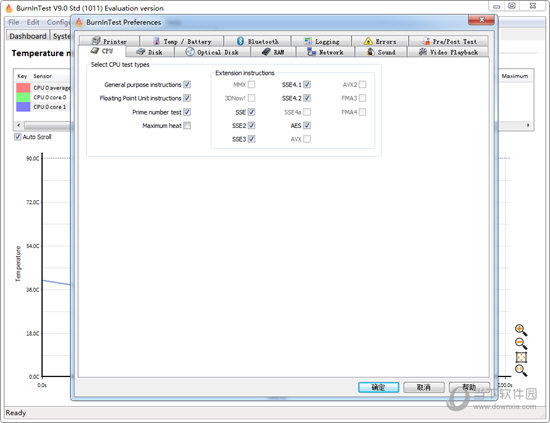
先掰扯清楚,Passmark BurnInTest 不是拿来比分数的。像 3DMark、Cinebench 那些,跑完给你个数字,主要看性能高低。而 BurnInTest 的逻辑是:让各个硬件同时满负荷运转,然后盯着看有没有报错、蓝屏、死机。电脑稳定性测试才是它的主业。我之前收过一台二手主机,卖家说“自用无修”,拿回来用鲁大师跑分正常,但一开大型游戏就偶尔闪退。后来用 BurnInTest 勾选了 CPU、内存和 3D 测试,跑了不到二十分钟,内存项直接爆红,报了一堆错误。拆开机箱一看,内存条金手指都氧化发黑了。你说这要是没测,后面扯皮多麻烦。所以这工具特别适合装机验机、二手交易、还有超频之后验证稳定性。普通用户平时电脑无故重启、蓝屏,也可以拿它来排查是不是硬件问题。
打开 Passmark BurnInTest,界面上一排图标,每个代表一个测试项目。新手容易犯的错就是“全选”,觉得测得越全越好。其实没必要,而且全开的话对电源压力很大,老机器可能直接断电。我一般这么干:新装机或者刚清完灰,先只勾 CPU 和内存,跑个 15 分钟热热身。这两项是基础,如果这都过不了,后面也别测了。接着加上硬盘和显卡,硬盘测试会反复读写,能查出坏道或者掉盘的问题;显卡测试就是让 GPU 满载,看会不会花屏或者驱动崩溃。声卡和网卡测试看情况,如果你遇到的是音频爆音或者网络断流,那就单独勾上多跑一会儿。还有那个“串行端口”和“并行端口”,现在家用电脑基本用不上,勾了纯属浪费时间。BurnInTest 测试设置里有个“测试周期”选项,我建议选“持续测试直到手动停止”,然后自己定个闹钟,一般跑 1 到 2 小时就够。真要较真,跑一整夜也行,但记得把电源计划里的睡眠关掉。

太正常了。当你看到 Passmark BurnInTest 开始跑,鼠标一顿一顿的,点啥都没反应,风扇呼呼转,别慌,这说明测试确实在给硬件上强度。这时候千万别手贱去开网页或者聊微信,一来影响测试结果,二来可能让系统直接卡死。我一般跑测试就去干别的事,让电脑自己在那折腾。有一点要注意:如果测试过程中电脑突然重启、蓝屏,或者 BurnInTest 自己弹窗报错,那说明硬件有问题。报错信息里会写清楚是哪个项目出的错,比如“内存测试失败”或者“3D 测试错误”。这时候别急着下结论说硬件坏了,先看看是不是超频了、内存时序太紧、或者散热压不住。把 BIOS 恢复默认,再跑一遍。如果默认设置还报错,那基本可以确定是硬件本身有毛病。BurnInTest 报错分析是门经验活,但看多了就知道,内存错误多半是条子问题,CPU 错误可能是电压不稳或者散热太差。
跑完测试,Passmark BurnInTest 会给你一个结果摘要,告诉你“通过”还是“失败”,以及各项测试的详细日志。我习惯点开日志看看有没有“警告”级别的信息,有时候虽然显示通过,但日志里会有一些重试记录,这可能暗示硬件状态在临界点。另外,测试过程中的温度一定要关注。可以用 BurnInTest 自带的温度监控,或者配合 HWMonitor 一起看。如果 CPU 或显卡温度直奔 100 度,那即使测试通过了,日常用起来也悬,得检查散热器是不是没装好、硅脂是不是干了。我自己的经验是,电脑稳定性测试通过只是第一步,温度表现同样重要。尤其是夏天,室温高,烤机温度更容易爆表。
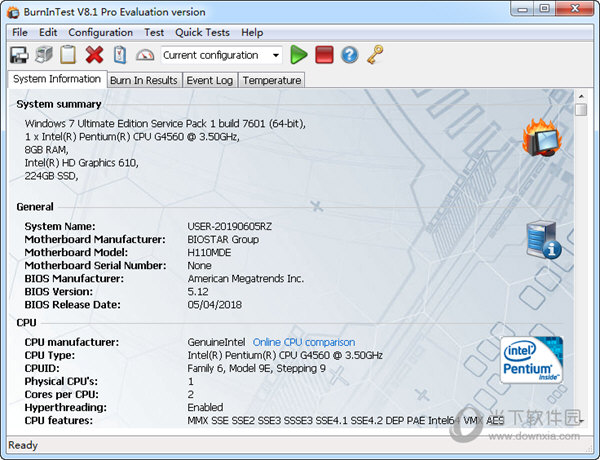
总的来说,Passmark BurnInTest 就是个实在工具,没那么多花架子。不管你是刚装完机、收了二手硬件,还是电脑总出怪毛病,花个把小时跑一跑,心里就有底了。别等数据丢了、游戏打到一半蓝屏了才后悔没早点测。希望这篇嗦能帮到刚接触这软件的朋友,少走点弯路。





 鄂公网安备42011102004716号