
- 软件


/中文/

/中文/

/中文/

/中文/

/中文/

/简体中文/

/中文/

/中文/

/中文/

/中文/
 QQ游戏大厅2026官方下载正式版v5.47.57938.0 最新版
 腾讯QQ下载v9.7.22.29298 最新版
 QQ电脑管家v15.0.22206.230 最新正式版
 雷神模拟器精简工具v1.0 绿色版
 战争雷霆War Thunder{package_version_name} 载具对战射击
 魔兽世界客户端下载7.2 官方版
 WordPress6.7 中文版 开源建站系统
 微星显卡超频工具MSI Afterburner2026 显卡超频调校
 稻壳阅读器2026官方版 全能阅读
PE Explorer 是一款专注于 Windows 可执行文件结构解析的轻量级工具,英文全称为 Portable Executable Explorer。它能深入 PE 文件内部,查看文件头、节区表、导入导出表、资源目录、重定位信息以及各类调试数据,是逆向工程爱好者、软件汉化人员以及安全分析从业者常用的辅助程序。与同类工具相比,PE Explorer 界面直观、响应迅速,即使没有深厚编程基础的用户也能借助它快速了解一个 EXE 或 DLL 文件的内部构造。无论你是想提取图标、修改字符串,还是排查程序加载异常,这款工具都能提供清晰的结构视图和便捷的编辑入口。

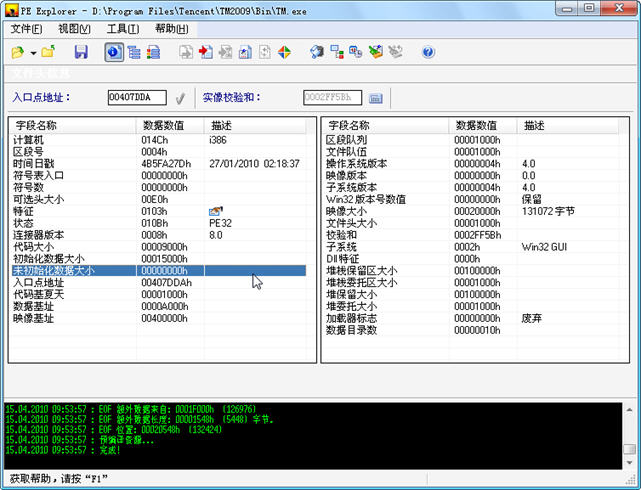
PE Explorer 能够逐层展开 Windows 可执行文件的内部结构,从 DOS 头、NT 头到节区表、数据目录,每个字段都配有明确的含义说明和数值展示。用户可以直观地看到程序入口点、镜像基址、节区对齐、文件对齐等关键参数,无需手动查阅文档即可理解各字段作用。对于需要分析恶意代码或研究程序加载机制的用户来说,这种可视化解析方式大幅降低了门槛。

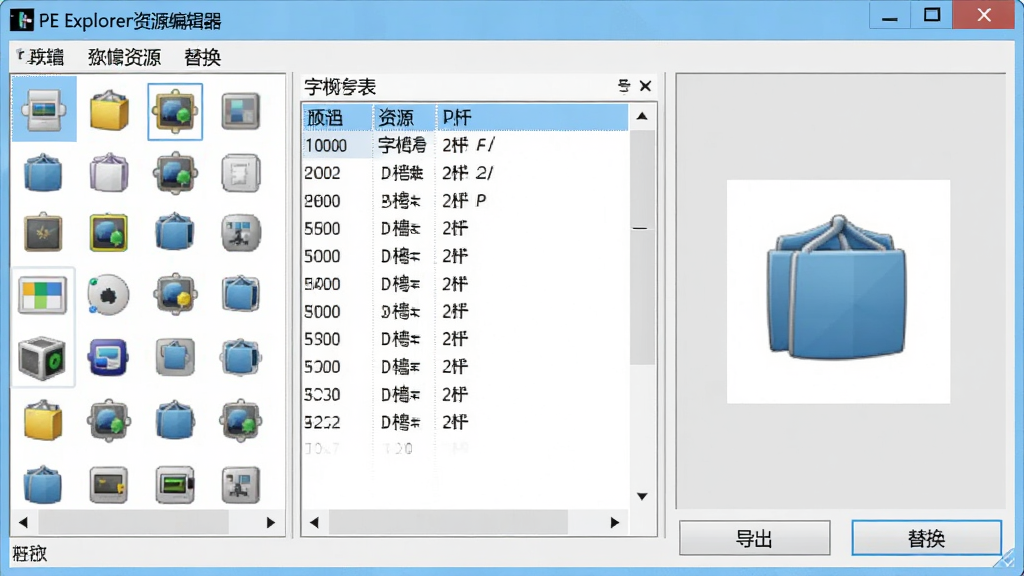
软件内置资源查看器,可浏览并导出程序中的图标、位图、光标、对话框、字符串表、版本信息等资源。对于汉化工作者而言,可以直接在工具内编辑字符串表内容,替换为中文文本后保存,无需额外编译步骤。同时支持将资源导出为独立文件进行备份,方便后续对比和恢复。这一功能让 PE Explorer 成为本地化修改流程中的实用环节。
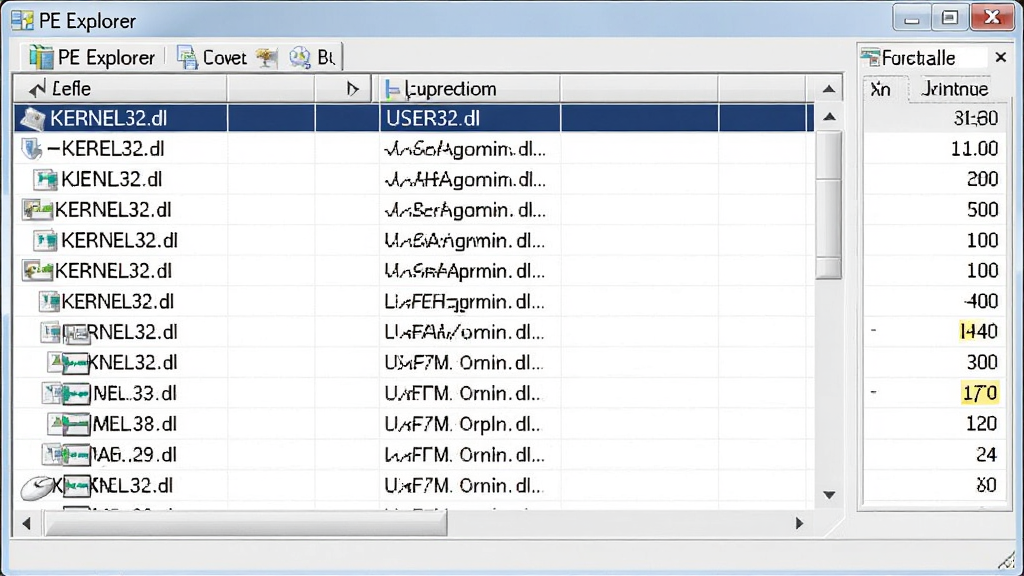
通过导入表视图,用户可以清晰看到目标程序依赖哪些动态链接库以及具体调用了哪些函数;通过导出表视图,则可以了解一个 DLL 对外提供了哪些可供调用的接口。PE Explorer 将这些信息以列表形式呈现,支持按名称或序号排序,便于快速定位关键 API。对于排查缺失依赖、分析程序功能模块划分等场景,这一功能尤为实用。
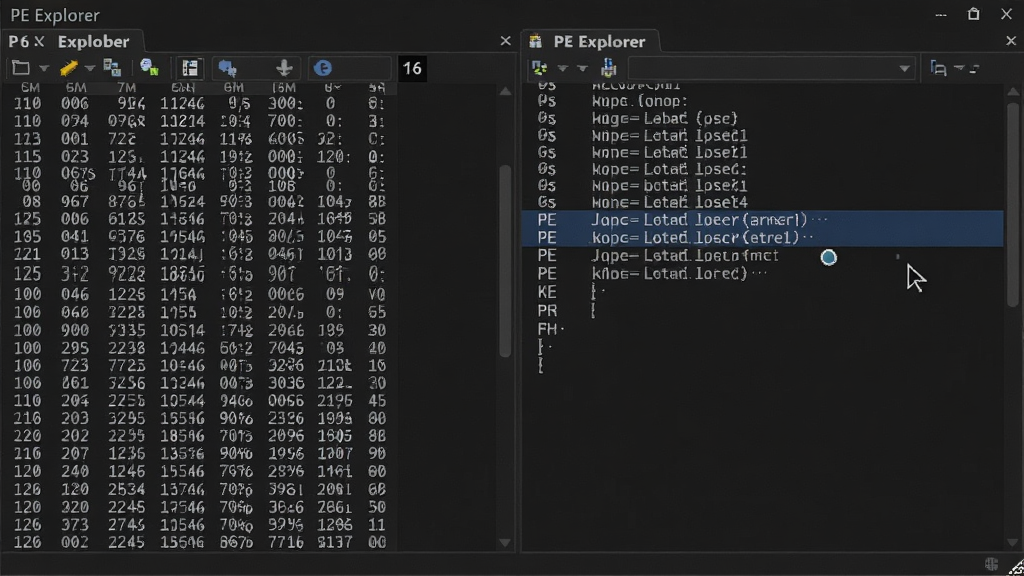
PE Explorer 附带十六进制编辑器,允许用户直接修改文件字节内容,并实时保存生效。同时集成了基础的反汇编视图,可将机器码转换为汇编指令,帮助理解程序执行逻辑。虽然反汇编功能不如专业逆向工具强大,但对于快速查看和简单修补而言已经足够,且操作更为轻便。
上手须知:PE Explorer 属于绿色便携工具,下载后解压即可运行,无需安装。首次启动时建议右键以管理员身份运行,避免因权限不足导致无法读取某些系统目录下的文件。
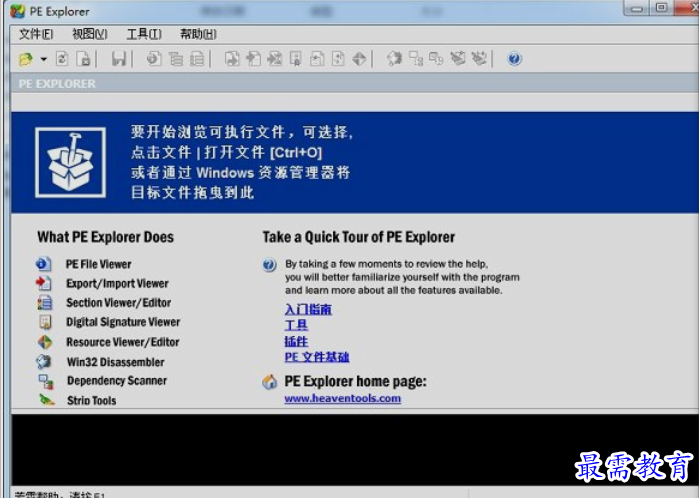
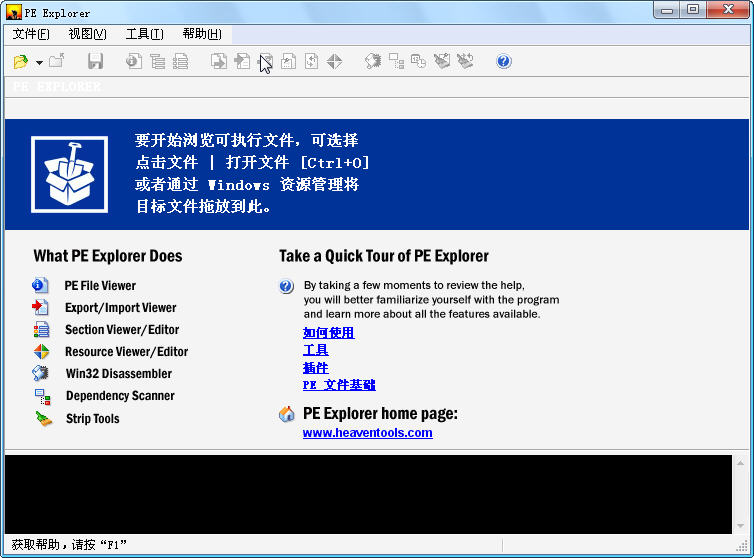
电脑端操作时,直接将 exe 或 dll 文件拖拽到程序窗口即可加载,也可以通过菜单栏的文件打开功能选择目标。加载完成后,左侧树形列表会展示所有可解析的节点,点击任意节点右侧即显示对应内容。
高危提醒:修改任何可执行文件之前,务必先备份原始文件,否则一旦保存错误数据,可能导致程序彻底无法运行。
移动端用户请注意,PE Explorer 为 Windows 桌面端程序,无法直接在安卓或 iOS 设备上运行。如需在手机上查看 PE 文件信息,可尝试使用远程桌面连接电脑操作,或寻找功能类似的移动端十六进制查看器作为替代。
优化技巧:在查看大型 DLL 文件时,可先通过“节区表”节点了解各节区大小,再决定重点查看哪个部分,避免盲目翻找浪费时间。
若打开文件时提示“不是有效的 PE 文件”,请确认目标文件未被加密壳保护。部分加壳程序会破坏原始 PE 结构,导致 PE Explorer 无法正常解析。
温馨提示:软件界面语言为英文,如需中文界面可搜索站内“PE Explorer 汉化”相关资源,但请注意汉化补丁来源安全。
遇到程序闪退或卡顿时,可尝试关闭其他占用内存较大的软件,或将 PE Explorer 主程序移动到非系统盘目录下运行。若问题依旧,建议检查是否缺少 Visual C++ 运行库,可在站内搜索“VC++ 运行库合集”进行安装修复。
| 软件名称 | 功能优势 | 评分 |
| ExeScope | 资源编辑与提取,支持多语言 | ★★★★☆ |
| Resource Hacker | 资源替换与脚本编译,功能全面 | ★★★★★ |
| CFF Explorer | PE编辑与重建,支持.NET分析 | ★★★★☆ |
| LordPE | 进程转储与PE重建,轻量快捷 | ★★★★☆ |
| PE Tools | 进程管理与PE头查看,集成度高 | ★★★★☆ |
PE Explorer 本身是英文界面,汉化通常有两种途径:一是下载第三方制作的汉化补丁,将补丁文件覆盖到程序目录;二是直接使用汉化版主程序。使用汉化工具时,建议先将原始程序备份到其他文件夹,再将汉化补丁解压到同一目录,运行补丁程序并选择目标文件进行替换。完成后启动 PE Explorer,界面即变为中文。需要注意的是,部分汉化补丁可能捆绑推广软件,下载时务必选择可信来源,安装时取消勾选无关选项。如果汉化后程序无法启动,说明补丁与当前版本不兼容,恢复备份文件即可。
使用 PE Explorer 修改 exe 文件,首先通过文件菜单加载目标程序,然后在左侧树形列表中找到需要修改的节点。例如要替换图标,展开“资源”节点下的“图标”分组,右键选择需要替换的图标项,点击“替换资源”并选择新的 ICO 文件,确认后保存即可。若要修改字符串,展开“资源”下的“字符串表”,双击对应条目,在编辑框中输入新文本后确定。修改完成后点击保存按钮,PE Explorer 会提示是否备份原文件,建议选择“是”。保存后的 exe 即可直接运行,但若程序带有数字签名,修改后签名将失效,部分安全软件可能发出警告。
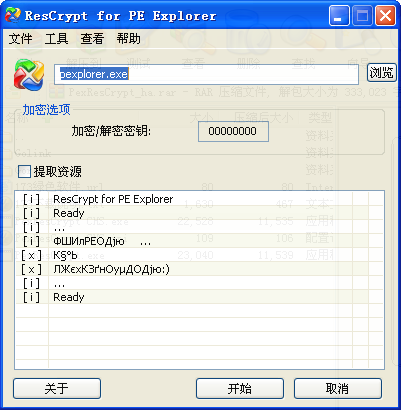
当 PE Explorer 提示“外壳不能启动”或“资源提示有壳”时,说明目标文件被加壳程序保护,原始 PE 结构已被压缩或加密,导致工具无法正常解析。此时可以尝试使用脱壳工具先对文件进行脱壳处理,再交给 PE Explorer 打开。常见的脱壳方法包括使用 OllyDbg 手动脱壳或借助专用脱壳机。如果脱壳后仍然报错,可能是壳的强度较高或文件已损坏。对于普通用户而言,若只是查看资源,可以尝试使用其他支持加壳文件查看的工具,但修改操作通常无法在加壳状态下完成。建议在合法合规的前提下对自有软件进行处理。

 核桃编程电脑版v2.1.120.0 官方版编程开发 / 272.4M
 华为ensp模拟器v1.3.00.100 官方最新版编程开发 / 411.7M
 易语言5.93完全版v5.93 最新版编程开发 / 312.3M
 按键精灵2026官方下载v0.6.19549 正式版编程开发 / 22.8M
 Ghidra(反汇编工具)v9.0.4 中文版编程开发 / 282.8M
 scratch编程软件电脑版v3.29.1 中文官方版编程开发 / 161.3M
 ollydbg吾爱专用版下载v1.10 中文绿色版编程开发 / 15.6M
 ev3编程软件下载教育版v1.3.1 教师版编程开发 / 622.4M
 SQL Server 2005下载sp3 32/64位编程开发 / 999M
 Measurement Studiov19.0.0 免费版编程开发 / 557.3M核桃编程电脑版v2.1.120.0 官方版编程开发 / 272.4M华为ensp模拟器v1.3.00.100 官方最新版编程开发 / 411.7M易语言5.93完全版v5.93 最新版编程开发 / 312.3MGhidra(反汇编工具)v9.0.4 中文版编程开发 / 282.8M按键精灵2026官方下载v0.6.19549 正式版编程开发 / 22.8Mscratch编程软件电脑版v3.29.1 中文官方版编程开发 / 161.3Mollydbg吾爱专用版下载v1.10 中文绿色版编程开发 / 15.6Mev3编程软件下载教育版v1.3.1 教师版编程开发 / 622.4M
 HMViewv4.04 官方版编程开发 / 859KBSQL Server 2005下载sp3 32/64位编程开发 / 999M
 手机qq2015wp8最新版下载v4.9.2.562 官方版_qq for windows phone 8其他应用
 QQ阅读电脑版官方下载v8.5.6.888阅读器类
 为知笔记v4.11.16 最新版办公软件
 钉钉电脑版下载官方pc客户端v7.0.20.41407 官方版办公软件
 百度阅读器1.2.0.407 精简版阅读器类
 360手机助手电脑版v3.0.1.1141 正式版安装包手机软件
 WPS Office 2026 PC版v11.1.0.11875 官方最新版办公软件
 福昕pdf阅读器电脑版2026v11.0.116.50929 官方最新版阅读器类
 搜狗拼音输入法电脑版v13.7.0.7991 官方正式版输入法类


 DirectX 8.1官方下载简体中文版_32/64位版中文 / 7.4M
 phpMyAdmin最新版v4.7.8.0 官方版中文 / 11.0M
 notepad++v7.5.9.0 官方版多国语言 / 8.2M
 Eclipse中文版v4.4.2 官方正式版_32/64位中文 / 25.8M
 更鸟游戏工作站1.31 官方绿色版中文 / 11.7M
 动易CMS下载5.2.0.0 正式版中文 / 15.9M
 鄂公网安备42011102004716号