最近不少朋友在问acdsee2026家庭版简体中文版到底去哪儿下、怎么装。我前两天刚给自己的老笔记本折腾了一遍,顺手把整个过程记了下来。说实话,这软件对普通家庭用户挺友好,看图、修图、整理照片都能应付,就是下载渠道有点乱,一不小心就下到捆绑全家桶的版本。下面我就按自己实际操作的顺序,把下载、安装、激活还有几个容易踩坑的地方都说清楚,你跟着走基本不会出问题。
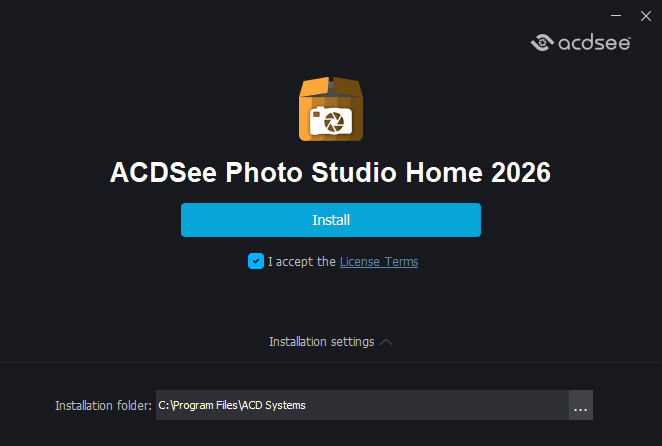
先说下载。网上搜acdsee2026家庭版简体中文版,前几页结果里混了不少第三方下载站,点进去那个下载按钮做得比真的还真,结果下下来是个下载器,装完桌面多出五六个图标。我建议优先去acdsee官网找家庭版入口,虽然页面是英文的,但找“Home”或者“Family”字样不难。要是官网访问慢,退而求其次选那些标注了“官方原版”且文件大小在200MB以上的链接,太小的一般都是在线安装器,断网就废。下载完先别急着双击,右键看下文件属性,正规安装包一般有数字签名,没有的话直接删掉重新找。
还有一点,acdsee2026家庭版简体中文版的语言包是集成在安装包里的,不需要单独下汉化补丁。那些让你先装英文版再打汉化包的教程都是老黄历了,现在2026版安装时直接选简体中文就行,别多此一举。
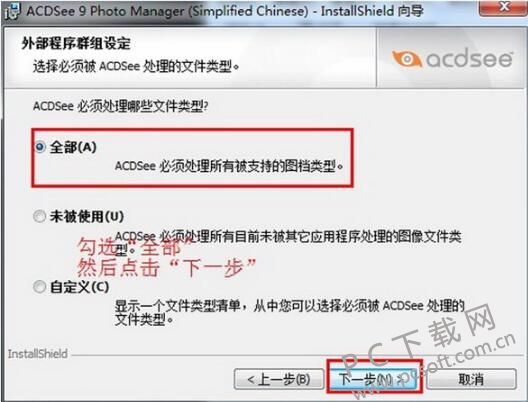
双击安装包后,第一个界面是许可协议,勾上接受点下一步。接着会让你选安装位置,默认是C盘,我习惯改成D盘,毕竟这软件加上素材库缓存挺占地方。然后有个“自定义安装”的选项,点进去把那个“推荐安装XX浏览器”的勾去掉,别问为什么,去掉就对了。真正开始复制文件大概需要两三分钟,老机器可能久一点,耐心等进度条走完。
安装完成后第一次启动,会弹出一个欢迎界面让你登录ACDSee账号。这里可以跳过,不影响使用。但跳过之后主界面会提示“未激活”,功能上除了导出和批量处理受限,看图和管理照片都能正常用。如果你只是家庭日常用,其实不激活也能凑合,但既然都装了就顺手激活一下。激活码一般在购买后邮件里,或者官网账户的订单历史里能找到。输入激活码后点“激活”,等几秒提示成功就行了。
我用下来感觉acdsee2026家庭版简体中文版最舒服的地方是照片管理。导入文件夹后它会自动按日期分类,人脸识别也挺准,家里小孩的照片能自动归到一起。修图方面,家庭版比专业版少了些高级功能,但日常的裁剪、调色、去红眼、加文字都够用。我试过批量调整二十多张旅游照片的曝光,处理速度还行,没出现卡死。不过有一点得吐槽,它的素材库更新有点慢,有些新相机的RAW格式刚出来时不支持,得等官方更新。
另外,如果你电脑里之前装过旧版ACDSee,安装acdsee2026家庭版简体中文版之前最好先卸载干净,不然可能出现数据库冲突,打开软件提示“无法加载目录”。我帮朋友处理过一次,卸载旧版再重装就好了。还有,装完后建议把“开机自启”关掉,这软件启动项挺占资源的,需要用时再开完全来得及。

最后提醒一句,安装过程中如果杀毒软件弹窗拦截,选“允许”或者“信任”就行,别直接关杀软,那样反而容易中招。好了,以上就是acdsee2026家庭版简体中文版下载安装的完整过程,你按这个顺序走,十分钟之内应该能搞定。






 鄂公网安备42011102004716号