
- 软件


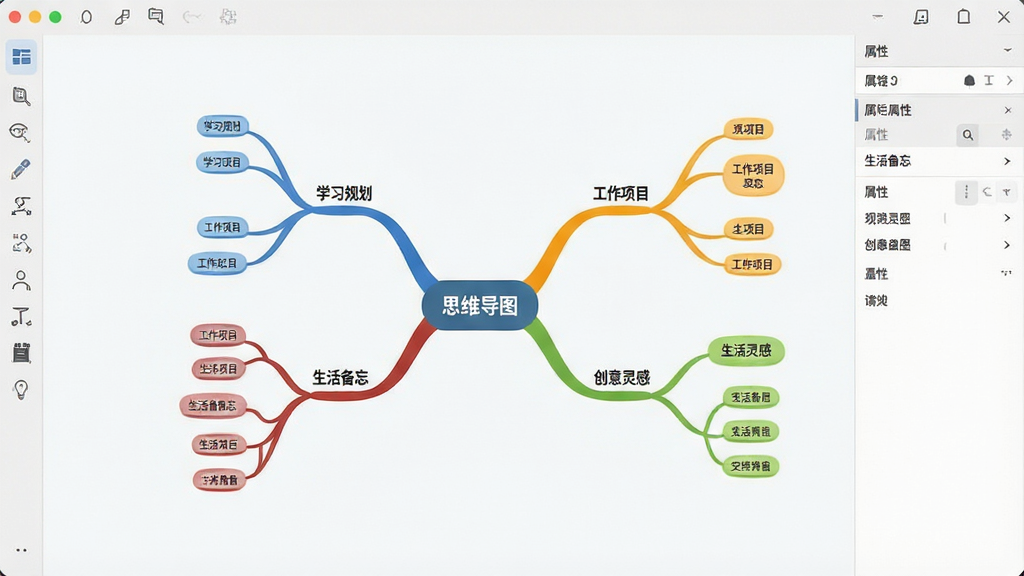
思维导图是一款专注于帮助用户梳理思路、激发创意、提升工作与学习效率的图形化思考工具。无论你是需要整理会议纪要、规划项目进度,还是进行知识归纳与课程备课,这款软件都能通过直观的树状结构将碎片化信息快速串联起来。它定位于轻量级却功能全面的脑图绘制平台,支持一键生成节点、自由拖拽布局、多格式导出与云端同步,让复杂逻辑变得一目了然。对于学生、职场人士、产品经理以及教育工作者而言,思维导图既是日常记录的好帮手,也是深度思考的催化剂。下载安装后无需复杂配置即可快速上手,真正实现想到即所得。
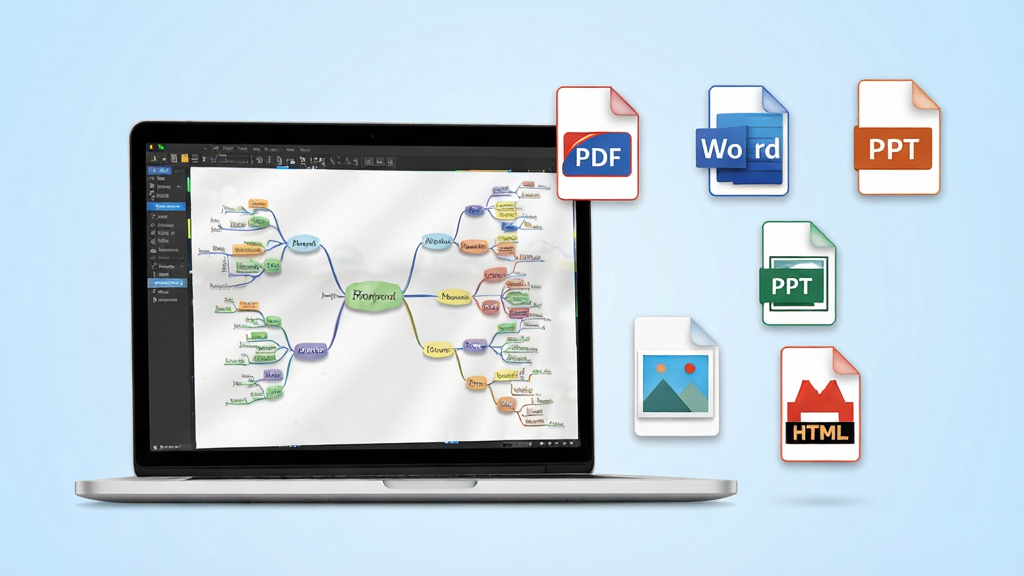
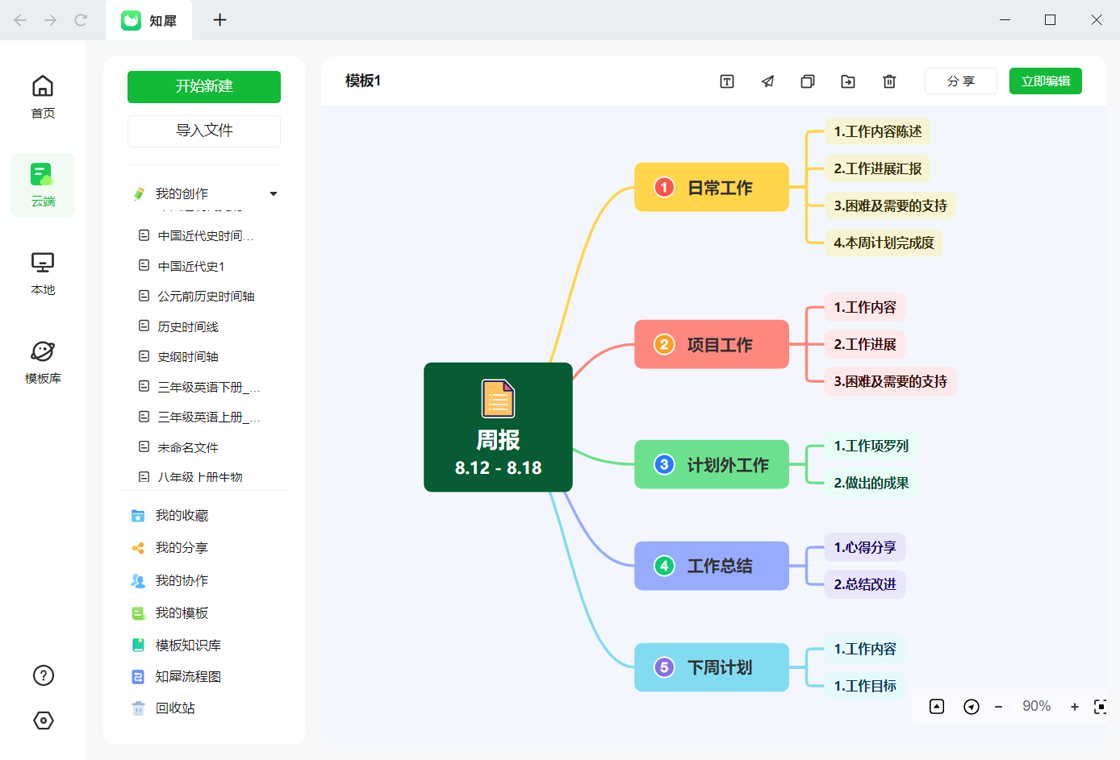
思维导图支持将绘制完成的脑图导出为图片、PDF、Word、PPT、HTML以及专用格式文件。用户可以根据使用场景自由选择,例如将导图嵌入报告时选用Word或PDF,需要演示时导出为PPT,分享给他人时生成图片或HTML网页。导出过程保持原有配色与排版,无需二次调整,极大提升了内容流转效率。
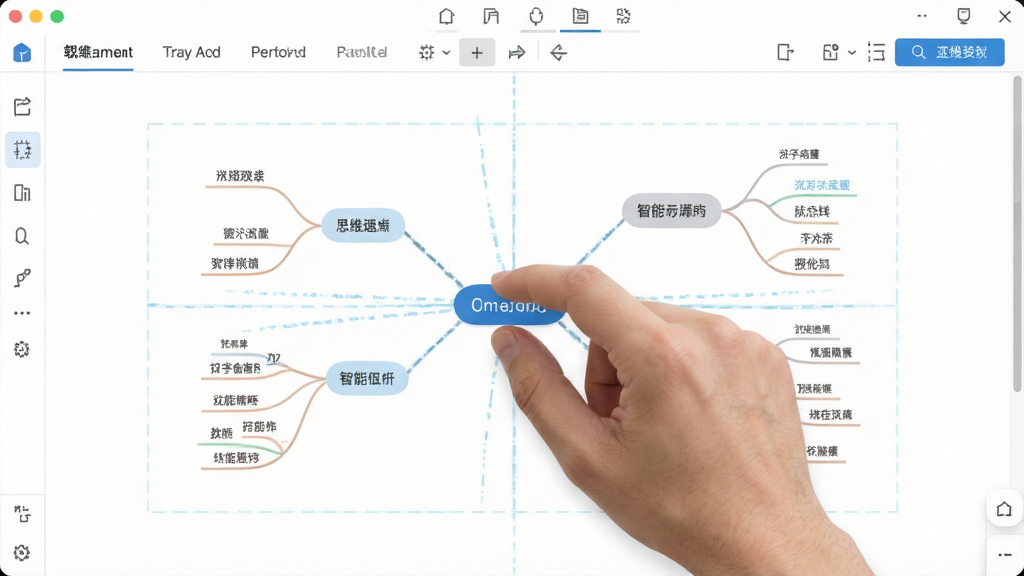
登录账号后,用户可以将思维导图文件保存至云端,实现电脑、手机、平板等多设备实时同步。即使更换设备,也能随时继续编辑未完成的内容。同时支持生成分享链接,邀请他人查看或共同编辑,适合团队头脑风暴与远程协作场景,让创意不再受地域限制。
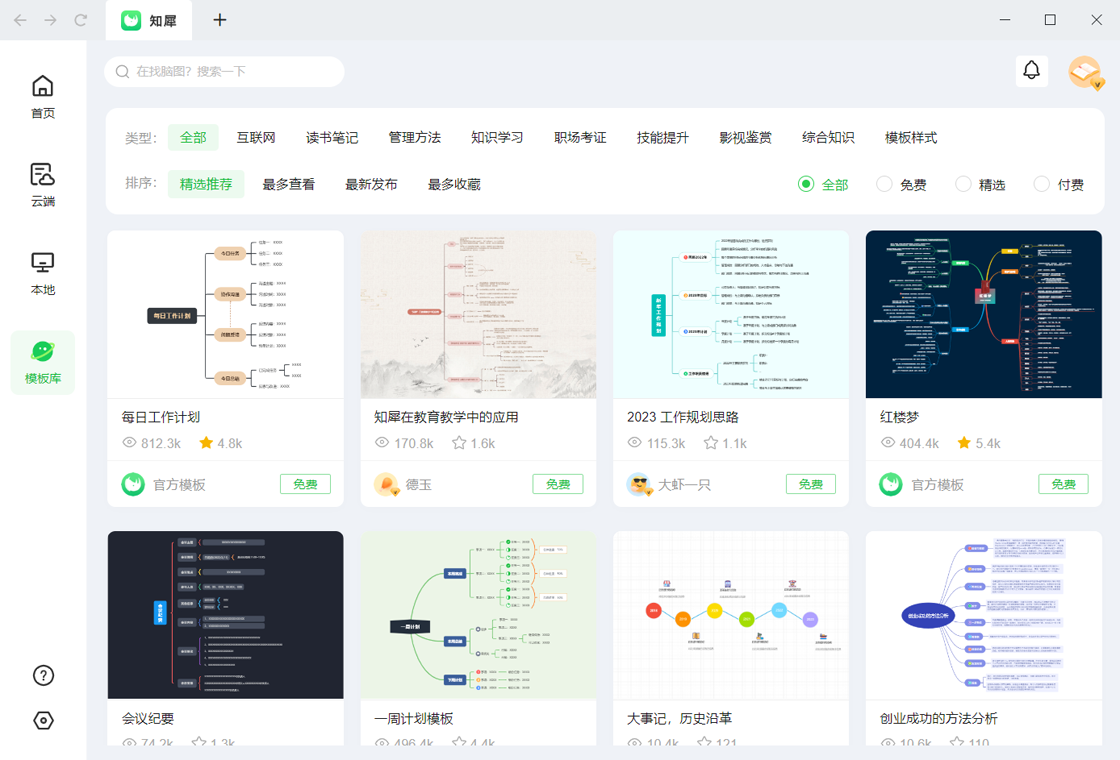
软件内置了覆盖教育、商务、生活、项目管理等多个领域的模板库,用户可直接套用并快速修改。此外提供数十种主题配色、线条样式、节点形状与字体组合,一键切换即可改变整体视觉风格,满足个性化表达需求,也让非设计专业的用户轻松做出专业级导图。
通过快捷键与智能对齐功能,用户可以快速添加同级节点、子节点或父节点,拖拽即可调整层级关系。软件自动优化分支间距与连线路径,避免重叠与混乱。大纲视图与导图视图可随时切换,方便从线性文字快速转换为图形结构,大幅提升整理效率。
| 功能模块 | 操作说明 | 亮点说明 |
|---|---|---|
| 新建导图 | 点击“新建”按钮,选择空白模板或主题模板,输入中心主题后按Tab键添加子节点,按Enter键添加同级节点。 | 键盘流操作,无需鼠标反复点击,快速搭建框架。 |
| 节点编辑 | 双击节点进入编辑状态,可修改文字、插入图片、添加备注、设置超链接、调整字体颜色与大小。 | 支持富文本与多媒体,信息承载能力强。 |
| 样式切换 | 在右侧面板中选择主题风格,一键应用至全图,也可单独调整某个分支的颜色与线条。 | 兼顾整体统一与局部个性,视觉表现灵活。 |
| 导出分享 | 点击“导出”选择目标格式,设置导出范围与清晰度,确认后保存至本地或直接分享链接。 | 格式丰富,满足打印、演示、存档多种需求。 |
| 云端同步 | 登录账号后开启自动同步,文件修改后自动上传,其他设备登录同一账号即可查看最新版本。 | 多端无缝衔接,防止数据丢失。 |
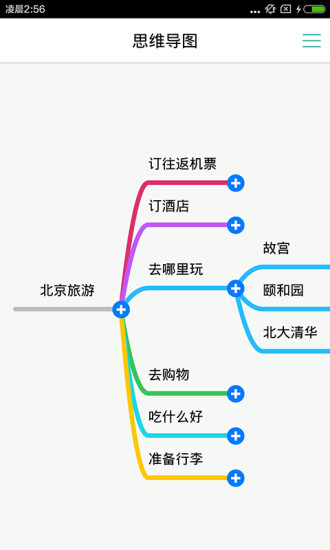
刚接触思维导图的用户建议先从模板库中挑选一个简单模板进行修改,熟悉节点添加与拖拽逻辑后再从零开始绘制,避免因不熟悉操作而中途放弃。
电脑端安装时请务必从正规下载站获取安装包,安装过程中留意取消勾选捆绑软件选项,确保系统干净。安装路径不要选择C盘系统盘,避免因权限问题导致软件无法正常保存文件或闪退。
移动端使用时,安卓系统需在设置中允许应用访问存储空间,否则无法读取或保存导图文件;iOS系统则需在“设置-隐私”中开启本地网络权限以支持云端同步。
建议定期手动备份重要导图至本地或导出为PDF存档,防止因账号异常或网络波动造成内容丢失。
如果遇到软件启动后黑屏或卡顿,可尝试右键快捷方式选择“以管理员身份运行”,或检查显卡驱动是否为最新版本。部分精简版系统可能缺少.NET Framework组件,此时可前往站内搜索“.NET运行库合集”进行安装修复。
使用过程中避免同时打开过多大型导图文件,单个文件节点数建议控制在500个以内,以保持软件响应流畅。
若需要卸载重装,请先导出所有云端未同步的本地文件,卸载后手动删除残留目录,再重新安装最新版本,可解决大部分异常报错问题。

制作高效思维导图的关键在于先搭建骨架再填充细节。建议打开软件后先确定中心主题,用一句话概括核心内容,然后围绕中心主题快速列出3到7个一级分支,每个分支代表一个主要维度。接着利用Tab键和Enter键快速添加子节点,此时不必纠结措辞是否完美,先把脑海中所有相关想法都记录下来。完成初步框架后,再逐一调整节点顺序、合并重复内容、删除无关信息。最后套用一款合适的主题样式,调整字体大小与颜色对比,让重点内容更加突出。整个过程建议控制在30分钟以内,避免过度修饰。对于复杂项目,可以先用大纲视图罗列文字,再一键转换为导图结构,这样逻辑更清晰,制作效率也更高。
从正规下载站获取的思维导图软件通常是安全的。这类工具本身不涉及敏感权限,主要功能是本地文件编辑与云端存储。安装时注意取消捆绑勾选,使用过程中避免下载来路不明的模板文件即可。云端同步功能会采用加密传输,账号密码建议设置复杂一些并开启二次验证。如果对隐私要求极高,可以选择仅使用本地模式,不登录账号,所有导图文件保存在自己电脑硬盘中,彻底杜绝网络泄露风险。总体而言,只要从可信渠道下载并保持良好使用习惯,思维导图软件是值得信赖的生产力工具。



 WPS2026专业破解版附激活码序列号v11.1.0.10072 免费版办公软件 / 149.6M
 Office2007绿色精简四合一版办公软件 / 66.6M
 wps office2019电脑版v11.1.0.10314 官方版办公软件 / 114.2M
 office2013四合一精简安装版免费版办公软件 / 58.1M
 Office2016四合一|三合一(32+64)绿色精简版办公软件 / 127.9M
 福昕PDF阅读器免安装版v4.3.1.0218 绿色版办公软件 / 4.5M
 1688商家工作台下载v7.40.24 最新版办公软件 / 209.1M
 microsoft office 2003绿色版免安装便携最新版办公软件 / 25.0M
 腾讯企点pc版v5.8.2.20210 官方版办公软件 / 220.0M
 电投壹最新版本v2.5.50125.12 电脑版办公软件 / 225.2MWPS2026专业破解版附激活码序列号v11.1.0.10072 免费版办公软件 / 149.6MOffice2007绿色精简四合一版办公软件 / 66.6Mwps office2019电脑版v11.1.0.10314 官方版办公软件 / 114.2Moffice2013四合一精简安装版免费版办公软件 / 58.1MOffice2016四合一|三合一(32+64)绿色精简版办公软件 / 127.9M福昕PDF阅读器免安装版v4.3.1.0218 绿色版办公软件 / 4.5M1688商家工作台下载v7.40.24 最新版办公软件 / 209.1M
 WPS2026个人版破解版v11.1.0.10168 免费版办公软件 / 161.0Mmicrosoft office 2003绿色版免安装便携最新版办公软件 / 25.0M腾讯企点pc版v5.8.2.20210 官方版办公软件 / 220.0M











 QQ游戏大厅2026官方下载正式版v5.47.57938.0 最新版
 腾讯QQ下载v9.7.22.29298 最新版
 QQ电脑管家v15.0.22206.230 最新正式版
 雷神模拟器精简工具v1.0 绿色版
 魔兽世界客户端下载7.2 官方版
 战争雷霆War Thunder{package_version_name} 载具对战射击
 WordPress6.7 中文版 开源建站系统
 微星显卡超频工具MSI Afterburner2026 显卡超频调校
 稻壳阅读器2026官方版 全能阅读
 Motrix下载器1.8.19 全能下载工具




 企业微信电脑版v4.1.9.6035 官方PC版中文 / 417.8M
 幕布pc客户端v3.6.0 官方版中文 / 73.2M
 动画演示大师v4.0.502 官方中文版中文 / 320.5M
 Excel2003官方版最新完整版中文 / 30.7M
 为知笔记v4.11.16 最新版办公软件
 百度阅读器1.2.0.407 精简版阅读器类
 360手机助手电脑版v3.0.1.1141 正式版安装包手机软件
 WPS Office 2026 PC版v11.1.0.11875 官方最新版办公软件
 福昕pdf阅读器电脑版2026v11.0.116.50929 官方最新版阅读器类
 QQ阅读电脑版官方下载v8.5.5.888阅读器类
 搜狗拼音输入法电脑版v13.7.0.7991 官方正式版输入法类
 有道云笔记电脑版v7.2.7.0 官方版办公软件
 鄂公网安备42011102004716号