平时上班或者写论文,手头一堆PDF、Word、Excel、PPT要来回倒腾格式,一个一个另存为真的能把人逼疯。我之前也是傻乎乎地手动弄,后来同事甩给我一个九雷文档转换器,说这玩意儿能一键批量转换,我试了几次确实省事不少。今天就把我自己摸索出来的九雷文档转换器一键批量转换教程写出来,顺便说说踩过的坑,给同样被文档格式折磨的朋友省点时间。

别急着上来就点批量,先看明白它支持哪些格式。我常用的就是PDF转Word、Word转PDF,还有Excel和PPT之间的互转。像图片转PDF、PDF合并拆分这些它也能干,不过我今天重点说批量转换。有一点要注意,扫描件或者图片型的PDF,转出来可能是图片不是文字,这个不是软件的问题,是源文件本身就没有文字层,别到时候怪工具不行。我头一回就吃了这个亏,转完发现Word里全是图,还以为是软件坏了,后来才搞明白。
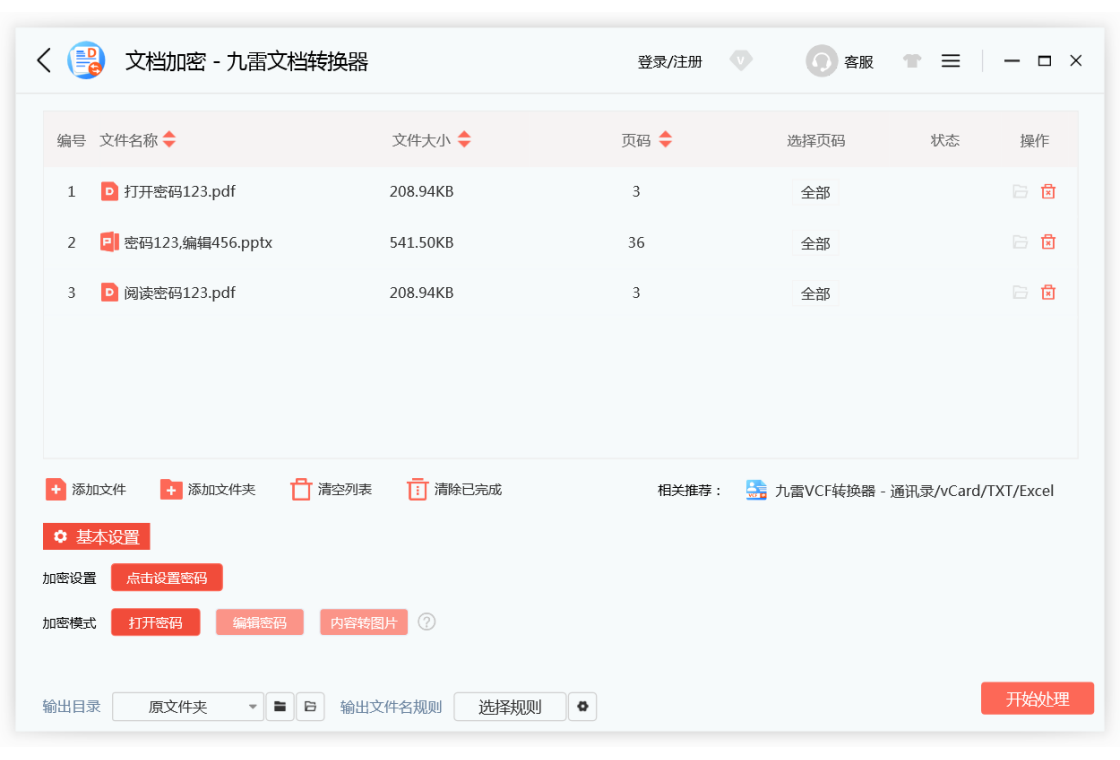
打开九雷文档转换器之后,左边一般会有功能分类,找到“批量转换”或者“文档转换”这一项。点进去,把你要转的文件全选拖进去,或者点添加文件夹也行。我一般是一次拖十几个进去,它列表里会显示文件名和状态。
接下来选输出格式。这里有个小细节,如果你要转成Word,尽量选DOCX,兼容性好一点。输出目录建议单独建个文件夹,不然转完跟原文件混在一起,找起来头大。设置好之后点开始转换,剩下的就交给它跑。速度方面,普通文档几秒钟一个,几十页的PDF会慢一些,但比手动快太多了。我试过二十个Word转PDF,大概一分多钟全搞定。
第一个坑是文件名带特殊符号。比如有的文件名叫“报告#1.docx”,转换的时候可能会报错或者转出来名字乱码。解决办法很简单,提前把#、&这些符号去掉,改成下划线或者直接删掉。第二个坑是文件被占用。如果你要转的Word正开着没关,转换会失败。转之前把相关文档都关掉,尤其是WPS或者office还开着的时候。第三个坑是输出路径太长。Windows对路径长度有限制,如果你把文件放在很深的文件夹里,转换可能中途卡住。我一般直接放桌面或者D盘根目录,转完再挪走。
还有一点,批量转换的时候别同时开太多大型软件,尤其是视频剪辑或者游戏,内存吃紧了转换速度会明显变慢,甚至卡死。我试过一边转文档一边打游戏,结果转了半小时还没完,关掉游戏之后两分钟就搞定了。

批量转换最怕的就是有的成功有的失败,自己还不知道。我的习惯是转完之后,在输出文件夹里按修改时间排序,看看文件数量对不对。然后随便抽几个打开看看,重点看排版有没有乱、表格有没有错位、图片有没有丢失。特别是PDF转Word,复杂表格和公式容易出问题,抽检的时候多留意这两块。如果发现某个文件转出来不对,单独把它再转一次,有时候是源文件本身有点小毛病,重新转一遍就好了。
另外提醒一句,九雷文档转换器的批量转换虽然方便,但重要文件转完最好还是备份一下原文件,别转完就把原来的删了。万一转出来的效果不满意,还能重新来过。我一般是在原文件夹里留一份,输出到另一个文件夹,确认没问题了再清理。
总的来说,这个工具上手没什么难度,关键是批量转换之前把文件名、文件占用、输出路径这几项检查一遍,能避开绝大多数问题。希望这篇九雷文档转换器一键批量转换教程能帮你少走点弯路,早点下班。





 鄂公网安备42011102004716号