
- 软件


 QQ游戏大厅2026官方下载正式版v5.47.57938.0 最新版
 腾讯QQ下载v9.7.22.29298 最新版
 QQ电脑管家v15.0.22206.230 最新正式版
 雷神模拟器精简工具v1.0 绿色版
 稻壳阅读器2026官方版 全能阅读
 Motrix下载器1.8.19 全能下载工具
 Sandboxie沙盘{package_version_name} 隔离防护工具
 广告拦截器AdGuard{package_version_name} 广告拦截
 WinGetWindows程序包管理器{package_version_name} 命令行装软件
 向日葵远程控制15.2.0.63072 远程桌面
WinHTTrack HTTrack 是一款经典且完全免费的离线浏览器工具,它能够将整个网站的内容完整镜像到本地硬盘,让用户在没有网络连接的情况下也能像在线一样浏览网页。无论是保存珍贵的网页资料、研究竞争对手的网站结构,还是备份自己搭建的站点,这款工具都能轻松胜任。它支持 HTTP 和 HTTPS 协议,能够智能抓取 HTML、图片、CSS、JavaScript 等各类文件,并自动重建相对链接,确保本地浏览体验与在线几乎无异。对于经常需要查阅外文技术文档或保存限时活动页面的用户来说,WinHTTrack HTTrack 无疑是电脑里值得常备的实用利器。
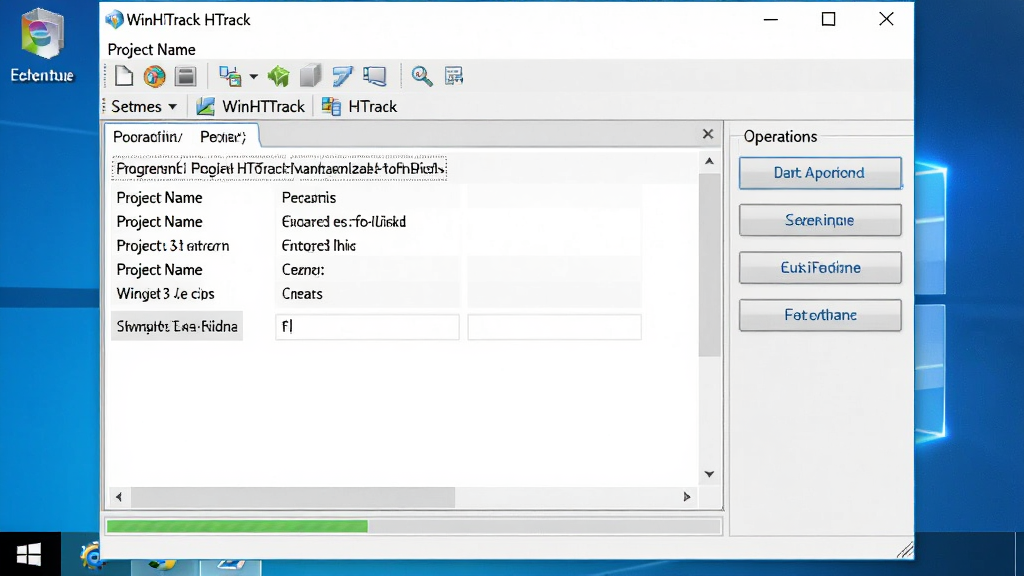
WinHTTrack HTTrack 最强大的功能在于能够将一个完整网站的所有页面、图片、脚本和样式表全部下载到本地,并按照原有的目录结构进行保存。用户只需输入起始网址,设定抓取深度和文件类型过滤规则,软件便会自动遍历所有链接,把分散的资源整合成一个可离线浏览的本地副本。这一过程支持断点续传,即使中途网络中断,重新启动后也能接着上次的进度继续下载,极大节省了时间和流量。
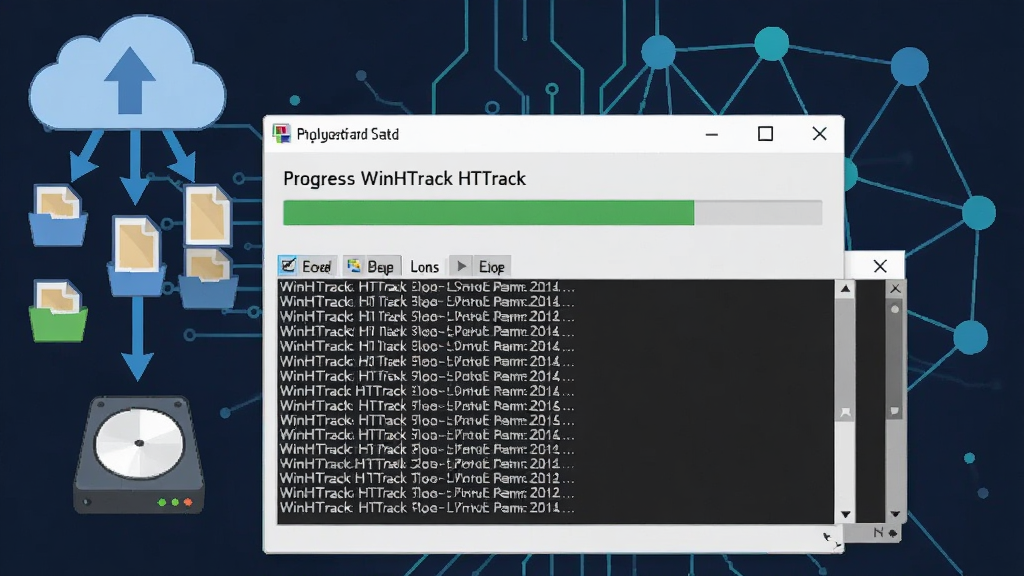
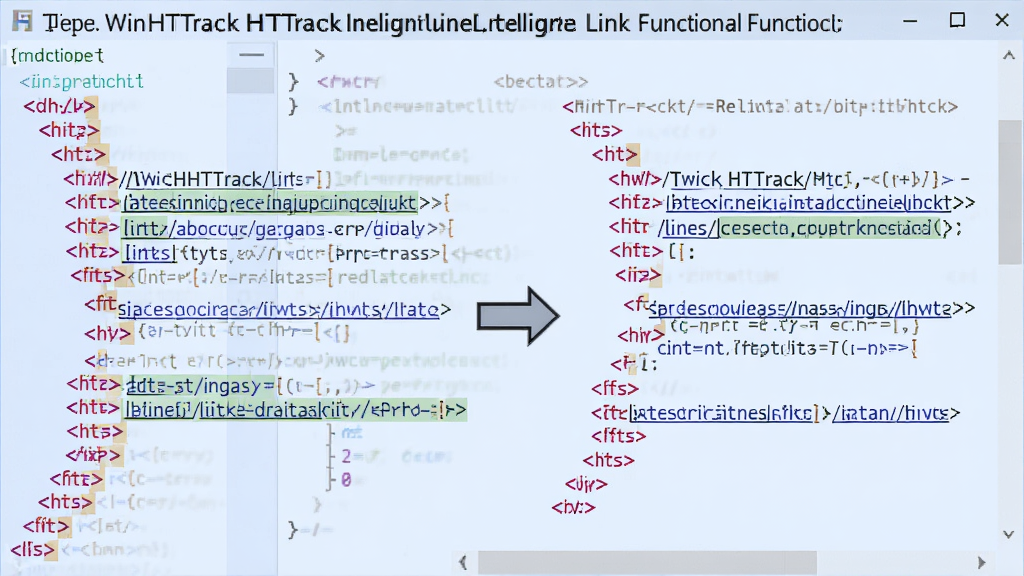
下载完成后,WinHTTrack HTTrack 会自动将网页中的绝对链接转换为相对链接,确保在本地打开时所有超链接、图片引用和样式表路径都能正确指向本地文件。这意味着用户无需手动修改任何代码,直接双击 index.html 即可在浏览器中完整浏览整个镜像站点,页面之间的跳转、图片显示和排版效果与在线访问完全一致。对于需要长期归档的网页资料,这一特性保证了离线副本的可用性和完整性。
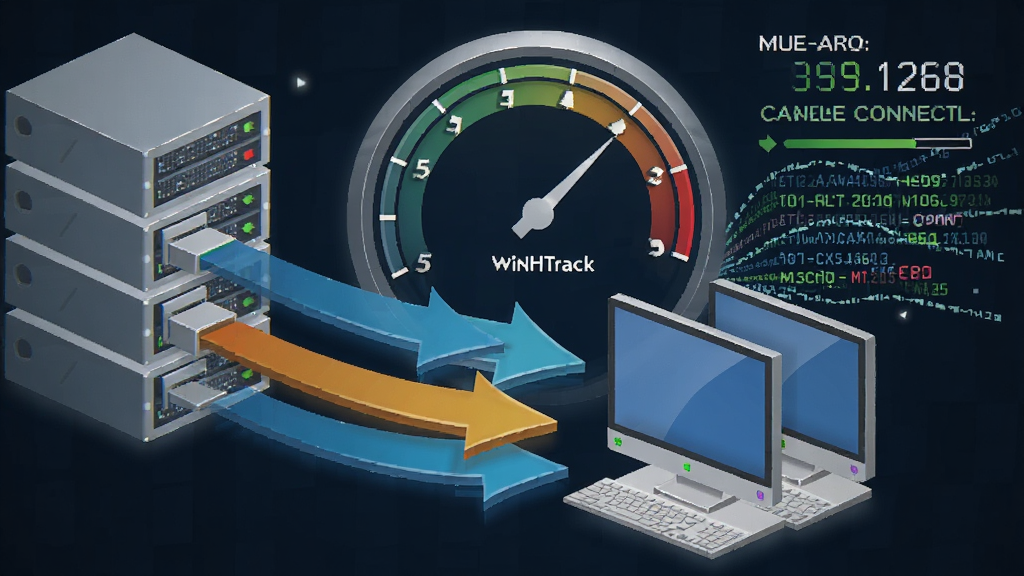
软件内置多线程下载引擎,允许用户根据网络状况和目标服务器的承受能力自由调整并发连接数。通过同时建立多个连接请求,WinHTTrack HTTrack 能够显著提升抓取速度,尤其在下载包含大量小文件的网站时效果尤为明显。同时,软件还提供了连接超时、重试次数和下载速率限制等精细控制选项,既保证了下载效率,又避免了对目标服务器造成过大压力,体现了良好的网络公民意识。
WinHTTrack HTTrack 提供了丰富的过滤选项,用户可以通过通配符、文件扩展名、URL 关键词等方式精确控制哪些内容需要下载、哪些需要跳过。例如,可以设置只抓取特定域名下的页面,排除外部广告链接,或者限制只下载 HTML 和图片而不下载视频文件。这种精细化的过滤能力让用户能够根据实际需求定制抓取范围,既节省了存储空间,又提高了下载效率。
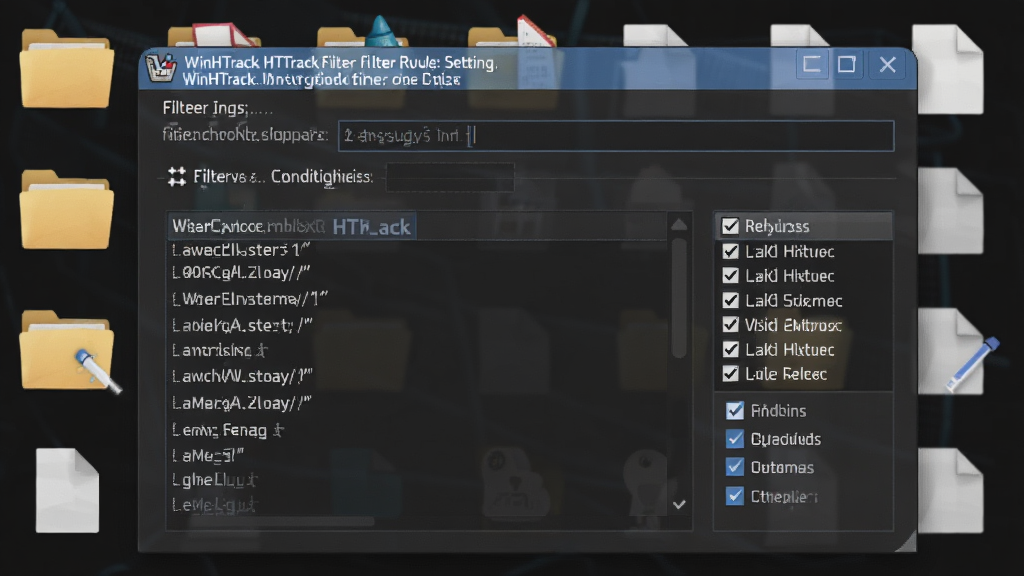
| 功能分类 | 操作说明 | 亮点与系统适配 |
|---|---|---|
| 新建项目 | 启动软件后点击“下一步”,填写项目名称和保存路径,输入目标网站地址,可选择“添加URL”批量导入多个起始链接。 | 项目名称和路径避免使用中文和特殊字符,WinAll 全平台兼容,Windows XP 至 Windows 11 均可流畅运行。 |
| 抓取设置 | 在“设置选项”中调整下载深度、最大文件大小、并发连接数;通过“过滤器”设定包含或排除的域名、文件类型。 | 建议并发连接数不超过10,以免被目标服务器封禁 IP;支持断点续传,中断后可继续。 |
| 开始下载 | 确认设置无误后点击“完成”,软件自动开始抓取,主界面实时显示已下载文件数、剩余时间和传输速率。 | 抓取过程中可随时暂停或停止,已下载内容不会丢失;支持后台运行,不影响其他工作。 |
| 离线浏览 | 下载完成后打开保存目录,双击 index.html 即可在浏览器中浏览整个镜像站点,所有链接和图片均可正常显示。 | 建议使用 chrome 或 Firefox 打开,部分动态脚本可能无法完全离线运行,但静态内容完整保留。 |
| 更新镜像 | 对于已下载的项目,可点击“更新”按钮,软件会对比本地与远程文件,仅下载新增或修改过的内容。 | 更新功能节省大量时间和流量,适合定期备份新闻网站或博客。 |
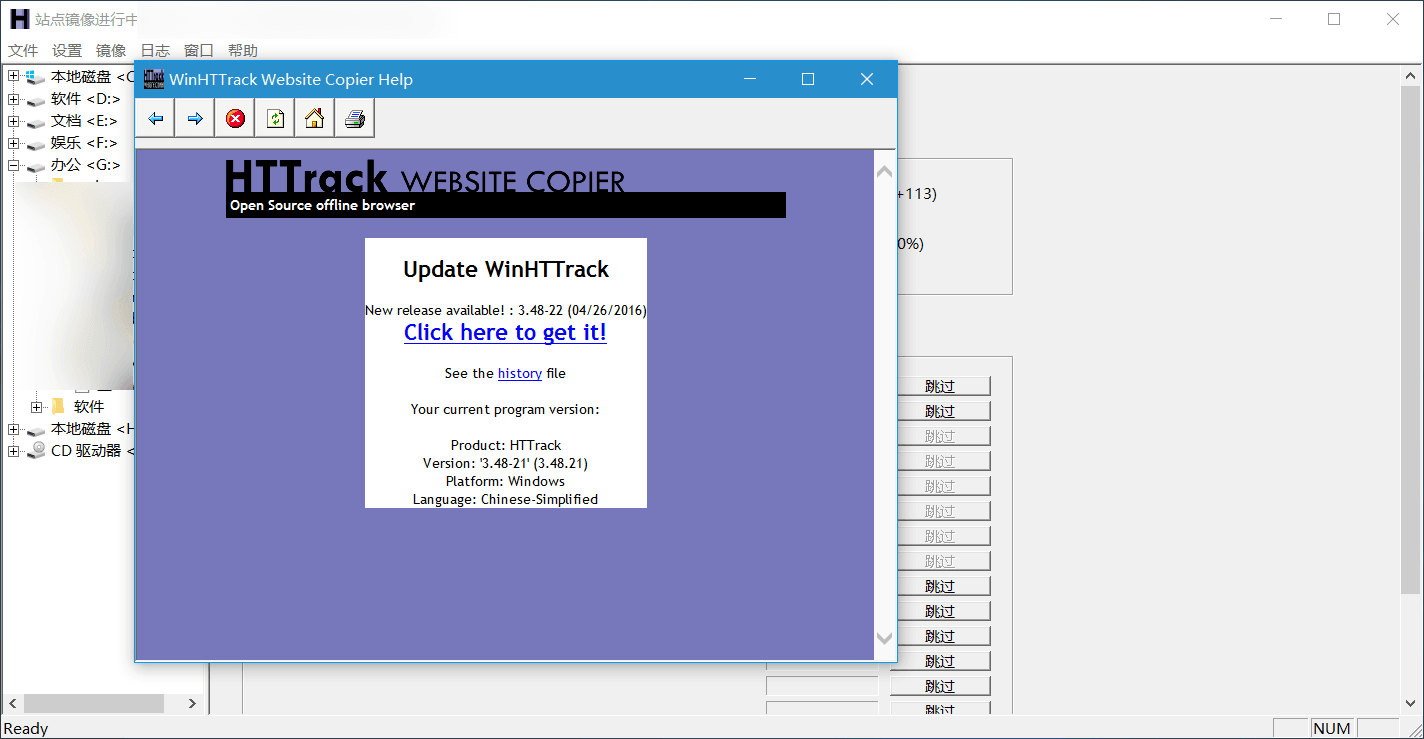
刚接触 WinHTTrack HTTrack 的朋友最容易在抓取深度上栽跟头,默认设置可能会把整个互联网都拖下来,所以务必在“设置选项”里把“最大深度”限制在 3 到 5 层以内,只抓取自己真正需要的页面范围。
高危警告:千万不要对银行、支付平台或含个人隐私的网站进行整站抓取,这不仅可能违反法律法规,还可能导致账号被风控冻结。
在电脑端使用时,建议把项目保存路径设在非系统盘,比如 D 盘或 E 盘,避免 C 盘空间被大量网页文件占满导致系统卡顿。
优化技巧:如果目标网站加载缓慢,可以在“限制”选项卡中把“连接数/秒”调低到 2 到 3,同时把超时时间延长到 60 秒,这样能有效减少连接被重置的概率。
移动端用户注意,WinHTTrack HTTrack 本身没有官方手机版,安卓手机需要借助 Termux 或 UserLAnd 等 Linux 模拟环境运行命令行版本,操作门槛较高,普通用户建议直接在电脑上完成下载后再把文件传到手机存储中离线查看。
基础提示:如果软件启动时报错缺少 msvcr100.dll 等组件,请先在站内搜索“微软常用运行库合集”并安装,通常能解决大部分依赖缺失问题。
遇到抓取到一半突然闪退的情况,先检查保存路径是否有写入权限,再尝试以管理员身份运行程序;若仍然崩溃,可以把“首选项”中的“使用HTTP/1.1”改为“使用HTTP/1.0”来提升兼容性。
下载完成后发现部分图片显示不全,多半是因为原网站使用了防盗链或动态加载技术,可以在过滤器中添加“*”通配符并勾选“尝试所有链接”重新抓取一次。
强制操作:每次开始新项目前,务必点击“清空缓存”按钮,避免旧项目的临时文件干扰新任务的链接解析。
如果抓取速度突然变得极慢,按下暂停再恢复往往能重新激活多线程调度;长期挂机下载时记得在电源管理中关闭睡眠模式,防止电脑休眠导致任务中断。
从腾讯软件中心下载得到的是标准 EXE 安装包,双击后按照向导提示点击“下一步”即可完成安装。安装过程中建议把“创建桌面快捷方式”和“添加开始菜单项”都勾选上,方便日后快速启动。如果系统弹出用户账户控制提示,选择“是”允许程序对设备进行更改。安装路径可以保持默认,也可以手动指定到 D 盘等非系统分区。整个安装过程不超过一分钟,无需额外配置环境变量或依赖组件,装完直接打开就能用。
WinHTTrack HTTrack 是一款开源免费软件,代码公开透明,不包含任何恶意插件、广告弹窗或后台窃取行为。从腾讯软件中心等正规渠道下载的安装包均经过安全检测,可以放心使用。需要注意的是,软件本身只负责抓取网页内容,不会主动上传用户数据;但用户在使用时应遵守目标网站的服务条款和 robots.txt 协议,避免对服务器造成过度负载。只要从官方或可信渠道获取安装包,并合理设置抓取规则,这款工具是非常安全的。
下载完成后如果双击 index.html 无法正常显示,首先检查保存路径中是否包含中文或特殊符号,建议把整个项目文件夹移动到纯英文路径下再试。其次确认浏览器是否阻止了本地脚本运行,可以在浏览器设置中允许本地文件加载 JavaScript。如果页面排版错乱,多半是 CSS 文件没有完整下载,可以回到软件中点击“更新”重新抓取一次。还有一种情况是原网站使用了绝对路径引用资源,此时可以手动编辑 HTML 文件把链接改为相对路径,或者使用软件的“链接转换”功能重新处理一遍。

 京推推京东小助手插件V2.0.8 最新版离线浏览 / 94KB
 Offline Explorer Portable(离线浏览器工具)v7.4.0 破解版离线浏览 / 617KB
 website extractor离线浏览工具v10.2 中文版离线浏览 / 902KB
 起点中文网小说采集器v1.0 免费版离线浏览 / 324KB
 离线浏览助理Webdup下载1.0.2 绿色版离线浏览 / 435KB
 WebDown网站下载器v1.0简体中文版离线浏览 / 422KB
 GetBot(整站下载器)v3.04 官方版离线浏览 / 90KB
 迅图电子地图下载器v1.0.1 官方版离线浏览 / 87.1M
 NetGrabber离线浏览器4.1 汉化版离线浏览 / 1.1M
 MetaProducts Offline Explorer Enterprisev6.9.4228 免费版离线浏览 / 13.1M京推推京东小助手插件V2.0.8 最新版离线浏览 / 94KBOffline Explorer Portable(离线浏览器工具)v7.4.0 破解版离线浏览 / 617KB
 优优识字插件v1.0.8 绿色版离线浏览 / 566KBwebsite extractor离线浏览工具v10.2 中文版离线浏览 / 902KBGetBot(整站下载器)v3.04 官方版离线浏览 / 90KB起点中文网小说采集器v1.0 免费版离线浏览 / 324KB离线浏览助理Webdup下载1.0.2 绿色版离线浏览 / 435KBWebDown网站下载器v1.0简体中文版离线浏览 / 422KB迅图电子地图下载器v1.0.1 官方版离线浏览 / 87.1MNetGrabber离线浏览器4.1 汉化版离线浏览 / 1.1M








 简Tab(simptab)v1.5.5 官方版中文 / 356KB
 Image Cache Viewer浏览器缓存图片查看器v1.15 绿色版中文 / 84KB
 Teleport Ultra离线浏览工具v1.72 官方版中文 / 1.2M
 百度云管家旧版本下载4.6.1 官方版网络共享
 360安全浏览器电脑版v14.1.1116.0 官方最新版浏览器类
 QQ浏览器电脑版v11.0.5130.400 官方版浏览器类
 Google Chrome浏览器v119.0.6045.105 官方中文版浏览器类
 迅雷11正式版客户端v12.0.1.2184 官方版下载工具
 teamviewerv15.44.5.0 官方版远程控制
 Foxmail邮箱v7.2.25.228 最新版电子邮件
 腾讯微云网盘电脑版v5.2.1307 pc客户端网络存储
 360极速浏览器PC版下载v13.5.2042.0 官方32位版浏览器类
 鄂公网安备42011102004716号