
- 软件



/中文/

/中文/

/中文/

/中文/

/中文/

/中文/

/英文/

/中文/

/简体中文/

/中文/
 QQ游戏大厅2026官方下载正式版v5.47.57938.0 最新版
 腾讯QQ下载v9.7.22.29298 最新版
 QQ电脑管家v15.0.22206.230 最新正式版
 雷神模拟器精简工具v1.0 绿色版
 战争雷霆War Thunder{package_version_name} 载具对战射击
 魔兽世界客户端下载7.2 官方版
 WordPress6.7 中文版 开源建站系统
 微星显卡超频工具MSI Afterburner2026 显卡超频调校
 稻壳阅读器2026官方版 全能阅读
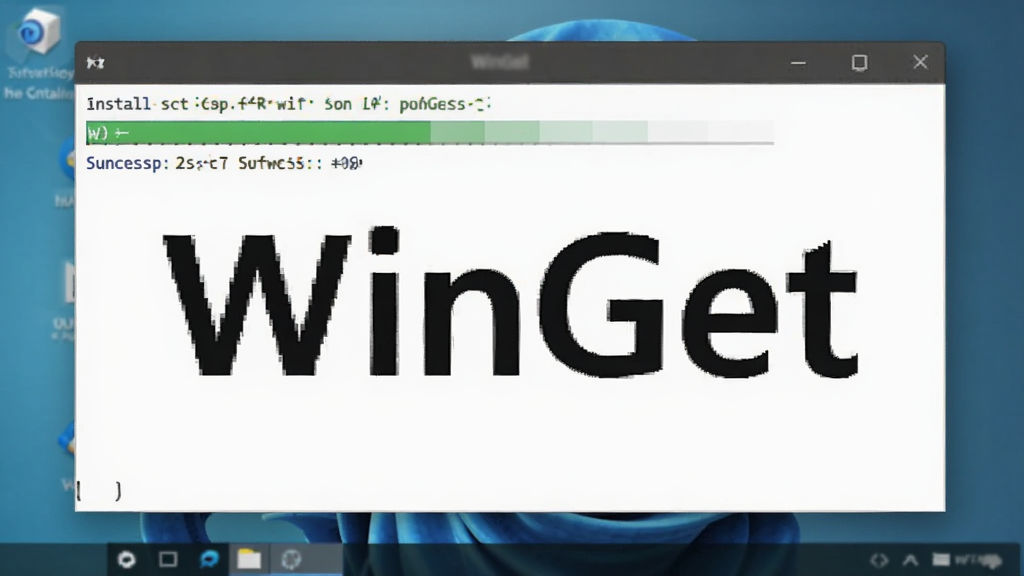
WinGet是微软官方为Windows系统打造的一款命令行程序包管理器,它让用户可以直接在命令行界面中搜索、安装、升级和卸载各种软件,彻底告别了传统“找官网、下安装包、点下一步”的繁琐流程。对于经常需要批量部署软件、或者追求极致效率的技术爱好者来说,WinGet的出现无疑是一次体验上的飞跃。它内置了庞大的软件仓库,覆盖了从开发工具到日常应用的数千款程序,只需一行命令就能完成软件的获取与管理。无论是个人用户想要快速搭建工作环境,还是IT管理员需要统一维护多台电脑的软件配置,WinGet都能提供稳定、安全且高效的解决方案。
WinGet背后连接着微软官方维护的Windows程序包管理器社区仓库,收录了数千款经过验证的软件包。用户无需四处搜索下载链接,只需在命令行输入关键词,即可快速检索到对应的软件。仓库中的软件包会定期更新,确保用户获取到的始终是较新版本,同时也避免了从第三方网站下载可能带来的安全风险。
使用WinGet安装软件只需执行一条简单的命令,系统便会自动完成下载、校验和安装的全过程。对于已安装的软件,用户可以通过升级命令一键检查并更新所有可升级的程序,无需逐个打开软件进行手动更新。这种批量管理能力极大地节省了时间,尤其适合需要维护多台电脑软件环境的用户。
WinGet支持添加和管理多个软件源,用户不仅可以访问微软官方源,还能添加第三方源或企业内部源。这意味着企业可以将内部开发的工具打包成WinGet源,方便员工统一安装。同时,用户可以对不同源进行优先级排序,确保软件来源的可靠性和可控性。
在执行搜索或查看命令时,WinGet会显示软件的详细信息,包括软件名称、版本号、发布者、许可证以及官方主页等。这些信息帮助用户在安装前充分了解软件背景,判断其是否符合需求。对于开发者而言,还可以通过清单文件查看软件的依赖关系和安装参数,实现更精细化的部署控制。
| 功能分类 | 命令示例 | 说明 |
|---|---|---|
| 搜索软件 | winget search 关键词 | 在仓库中查找与关键词匹配的软件包,返回软件名称、ID和版本。 |
| 安装软件 | winget install 软件ID | 根据软件ID自动下载并安装,支持指定版本和安装范围。 |
| 升级软件 | winget upgrade 软件ID | 将已安装的指定软件更新到最新版本,不加ID则检查所有可升级项。 |
| 卸载软件 | winget uninstall 软件ID | 干净卸载通过WinGet安装的软件,也可用于卸载部分系统识别的程序。 |
| 列出已装 | winget list | 显示当前系统中已安装的软件列表,包含版本和可用更新信息。 |
| 导出配置 | winget export -o 文件路径 | 将当前已安装的软件列表导出为JSON文件,便于迁移或备份。 |
| 导入配置 | winget import -i 文件路径 | 根据导出的JSON文件批量安装软件,快速还原工作环境。 |
WinGet的命令行操作非常直观,新手也能快速上手。以安装一款软件为例,首先打开Windows终端或PowerShell,输入搜索命令找到目标软件的准确ID,然后执行安装命令即可。安装过程中,WinGet会自动处理依赖关系,并在完成后提示用户。对于需要批量部署的场景,可以先在一台电脑上通过导出功能生成配置文件,再在其他电脑上导入,实现环境的一致性。此外,WinGet还支持通过配置文件进行更高级的配置管理,满足企业级部署需求。
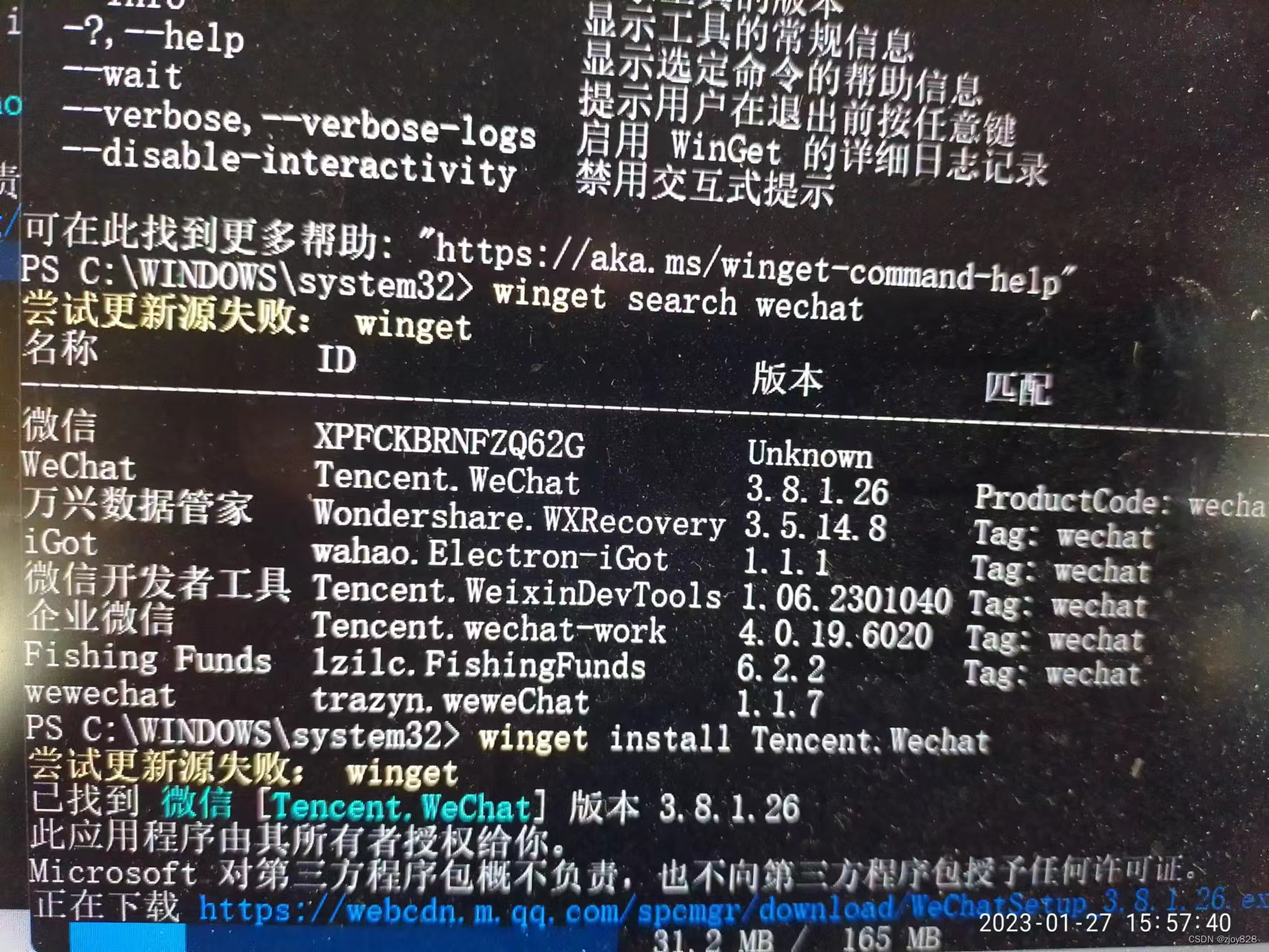
在电脑端使用WinGet前,请确保系统为Windows 10 1809及以上版本或Windows 11,并且已安装“应用安装程序”组件。如果输入winget命令后提示找不到,可以前往微软商店搜索“应用安装程序”进行更新安装。
对于移动端用户,WinGet本身是PC端工具,无法在手机上直接运行。但可以通过远程桌面或SSH连接到电脑后,在移动端模拟终端中操作WinGet,实现远程管理。
高危避坑:请勿从非官方渠道下载所谓的“WinGet安装包”,微软官方并未提供独立的EXE安装程序,所有功能均通过系统组件和命令行实现。
优化技巧:可以将常用的WinGet命令写成批处理脚本,双击即可自动完成一系列软件的安装和配置,大幅提升效率。
温馨提示:首次使用WinGet安装软件时,系统可能会弹出用户账户控制提示,请点击“是”以允许安装。
如果在安装过程中遇到网络超时或下载失败,可以尝试更换软件源或使用代理。部分软件需要特定的运行时依赖,如Visual C++ Redistributable,若安装后无法运行,请检查并手动安装相应依赖。遇到闪退或卡顿时,可以尝试以管理员身份运行终端,或清理WinGet缓存后重试。
强制操作:卸载软件时,请务必使用WinGet的卸载命令,不要直接删除安装目录,否则可能残留注册表项和配置文件。
对于需要开机自启的软件,安装后可在任务管理器的启动项中进行管控。存储空间不足时,建议将软件安装到非系统盘,可通过指定安装路径参数实现。若系统提示“无法识别winget”,请检查环境变量Path中是否包含WindowsApps目录。
| 软件名称 | 功能优势 | 评分 |
|---|---|---|
| Chocolatey | 老牌包管理器,软件源丰富 | ★★★★★ |
| Scoop | 便携软件管理,无需管理员权限 | ★★★★☆ |
| Windows Terminal | 现代化终端,多标签支持 | ★★★★★ |
| PowerShell | 强大的脚本自动化工具 | ★★★★☆ |
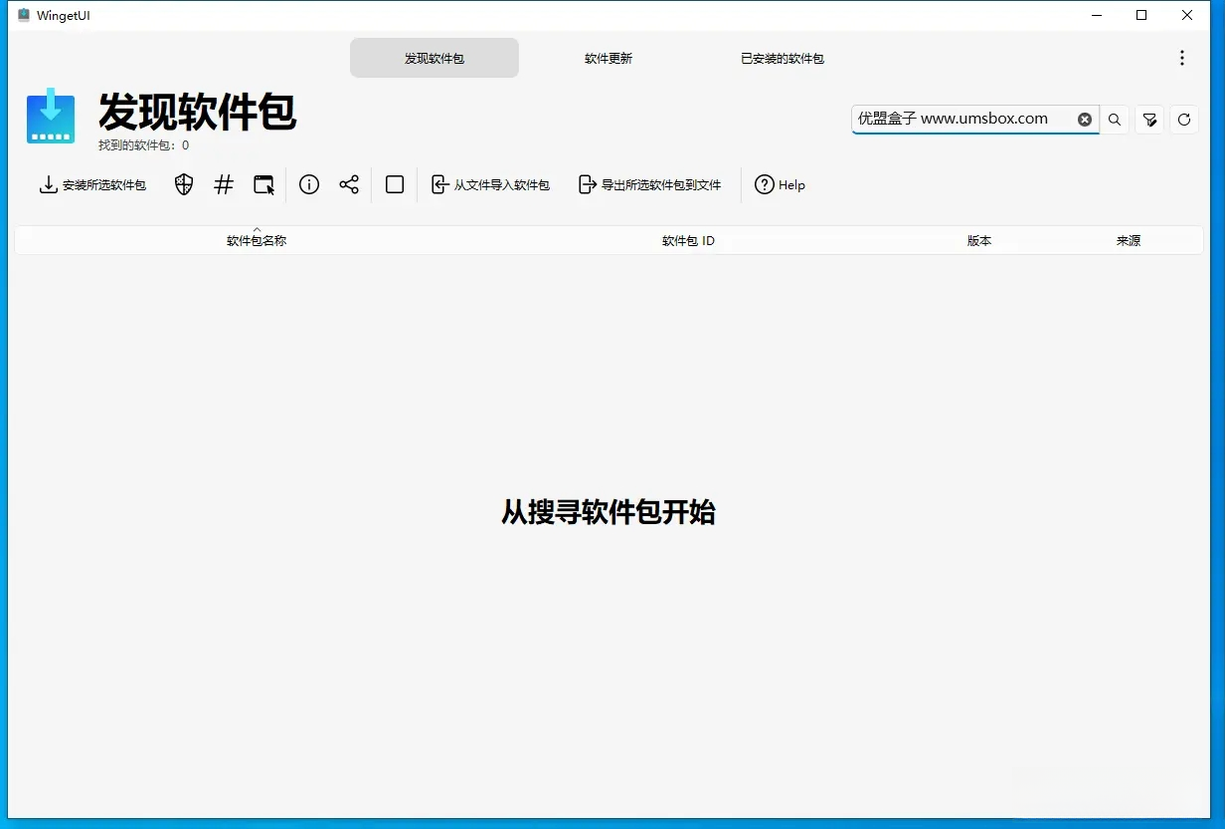
| WingetUI | 图形化界面,操作更直观 | ★★★★☆ |
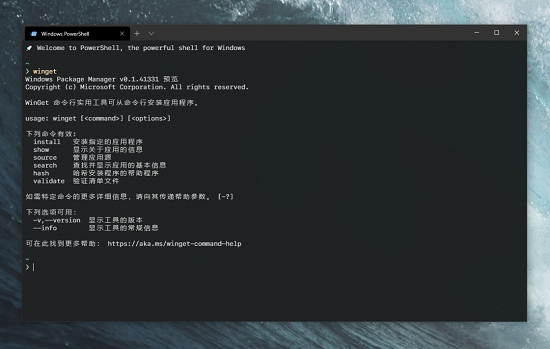
使用WinGet非常简单,首先打开Windows终端或PowerShell,输入winget命令即可看到帮助信息。常用的操作包括:搜索软件用winget search 关键词,安装软件用winget install 软件ID,升级软件用winget upgrade,卸载软件用winget uninstall。对于新手,建议先通过搜索找到准确的软件ID,再执行安装命令。安装过程中保持网络畅通,根据提示完成操作即可。
winget com server是WinGet的一个组件,主要用于支持某些需要COM接口交互的安装程序。它可以帮助WinGet在安装过程中与Windows的组件对象模型进行通信,确保安装程序能够正确调用系统接口。这个组件通常随WinGet自动安装,一般用户无需手动干预。如果遇到安装失败并提示COM相关错误,可以尝试重新注册该组件或更新系统。
WinGet通常已预装在较新的Windows 10和Windows 11系统中。如果系统中没有,可以通过微软商店搜索“应用安装程序”进行安装或更新。对于无法访问商店的用户,也可以从GitHub的官方发布页面下载对应的.appxbundle包进行手动安装。安装完成后,在终端输入winget命令验证是否可用。若提示命令不存在,请检查系统版本并确保已安装必要的依赖框架。
 Windows Repair Pro绿色版3.7.0 破解版系统优化 / 37M
 Dism++(一键ESD转换ISO工具)v10.1.1000.70 官方版系统优化 / 3.0M
 Lenovo Vantage(联想电脑助手)v4.10.371.0 官方版系统优化 / 110.3M
 艾西文VMware虚拟机硬件修改工具v1.0.0.0 免费版系统优化 / 45.8M
 ccleanerv6.14.0.10584 绿色中文版系统优化 / 54.1M
 DiskGenius专业版v5.0.1.2 官方版系统优化 / 36M
 恋雪系统变速器1.5 破解版系统优化 / 3.7M
 SoftFSB(cpu超频软件)v1.9 官方汉化版系统优化 / 79KB
 Martik BIOS Info(bios自动检测升级工具)v1.2 中文版系统优化 / 250KB
 centos7.6挂载磁盘v7.6.1810 官方版系统优化 / 870.9MWindows Repair Pro绿色版3.7.0 破解版系统优化 / 37MDism++(一键ESD转换ISO工具)v10.1.1000.70 官方版系统优化 / 3.0MLenovo Vantage(联想电脑助手)v4.10.371.0 官方版系统优化 / 110.3M艾西文VMware虚拟机硬件修改工具v1.0.0.0 免费版系统优化 / 45.8Mccleanerv6.14.0.10584 绿色中文版系统优化 / 54.1M恋雪系统变速器1.5 破解版系统优化 / 3.7MDiskGenius专业版v5.0.1.2 官方版系统优化 / 36MSoftFSB(cpu超频软件)v1.9 官方汉化版系统优化 / 79KBcentos7.6挂载磁盘v7.6.1810 官方版系统优化 / 870.9MMartik BIOS Info(bios自动检测升级工具)v1.2 中文版系统优化 / 250KB



 Glary Utilities Prov5.110.0.135 中文版中文 / 19.9M
 Norton Utilitiesv16.0.3.44中文版中文 / 19.2M
 腾讯净网专家尝鲜版下载v1.0.329.160 官方版中文 / 14.7M
 WIN10简易优化工具下载吾爱免费版中文 / 670KB
 注册表清理工具Reg Organizer7.3 注册表英文 / 6.3M
 win10一键优化v1.03 最新版中文 / 557KB
 鲁大师官方下载v6.1023.3645.609 官方最新版硬件检测
 360系统急救箱v5.1.0.1273 官方版数据恢复
 360系统重装大师v6.0.0.1180 官方最新版备份还原
 Wise Registry Cleanerv10.5.1.696 绿色单文件版系统优化
 驱动精灵万能网卡版v9.61.4580.3002 离线版万能驱动
 鲁大师完整版v5.15.18.1121 官方版硬件检测
 鲁大师绿色版v5.15.18.1121 纯净版硬件检测
 aida64 extremev5.97.4633 绿色最新版硬件检测
 鄂公网安备42011102004716号