最近因为自学日语,一直在折腾电脑上打日文这件事。试了好几个输入法,最后发现还是谷歌日语输入法Google Japanese Input最顺手。网上虽然有不少教程,但大多写得比较零散,要么只讲电脑端,要么版本太老。我这篇就把自己从下载到实际使用的完整过程捋一遍,顺便把踩过的坑也说出来,希望能帮到正在找谷歌日语输入法Google Japanese Input的朋友。
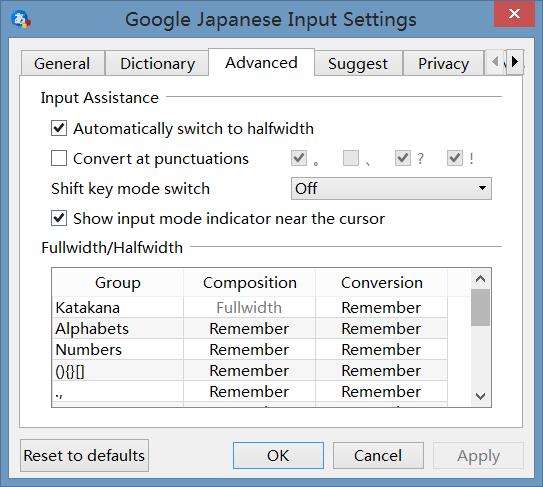
先说电脑端。如果你是Windows系统,直接去谷歌官方的Japanese Input页面下载就行。不过有一点要提醒,国内网络环境访问谷歌有时候不太稳,如果打不开页面,可以试试用镜像站或者软件管家类的工具搜索“谷歌日语输入法”下载。安装过程其实很简单,下载下来是个EXE文件,双击运行,一路点“下一步”就完事了。安装好之后,系统托盘区会出现一个“あ”或者“A”的小图标,这就说明输入法已经装好了。
用的时候按Ctrl+Shift或者Win+空格切换输入法,选到Google Japanese Input就行。第一次用可能会有点懵,因为默认是英文模式,需要按一下Shift+空格切换到日文平假名模式。这时候随便打字母,比如打“konnichiwa”,再按回车,就会变成“こんにちは”。打错了也没关系,按退格键会弹出候选词,用上下方向键选择就行。
我刚开始用的时候,一直没搞懂怎么打汉字。后来才发现,打完平假名之后按一下空格键,就会自动转换成汉字候选词。比如打“nihon”,按空格,会跳出“日本”、“二本”这些选项,选“日本”就对了。这个逻辑其实和搜狗输入法挺像的,用顺了就很方便。
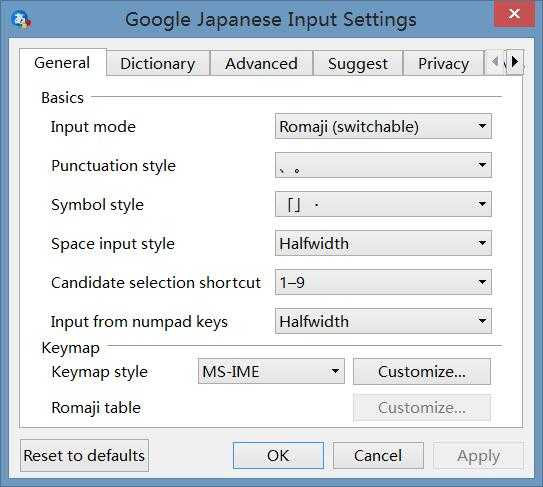
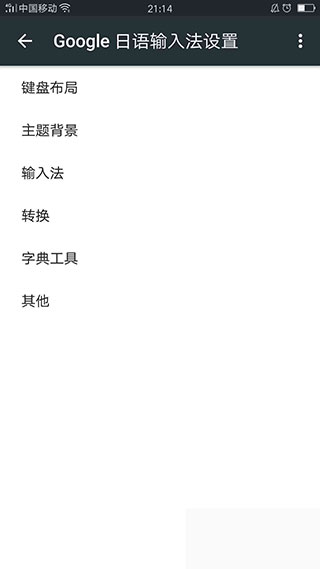
手机上的话,安卓和iOS都有对应的谷歌日语输入法App。安卓用户直接在应用商店搜“Google Japanese Input”就能找到,或者去谷歌Play商店下载。如果商店打不开,那就去一些靠谱的第三方应用市场下载apk文件安装。装好之后,需要到系统设置里把输入法启用一下,具体路径一般是“设置 -> 系统 -> 语言与输入法 -> 虚拟键盘”,然后勾选Google Japanese Input。之后再打开任意输入框,长按输入法切换键,就能选到谷歌日语输入法了。
iPhone用户稍微麻烦一点,因为谷歌日语输入法在App Store里是有的,但国内账号可能搜不到。你可以先切换一个日区或者美区的Apple ID,搜到之后再下载。下载完成后,按手机提示去“设置 -> 通用 -> 键盘 -> 添加新键盘”,把Google Japanese Input加进去,然后记得允许“完全访问”权限,不然输入法会少很多功能,比如表情符号和预测词条就用不了。
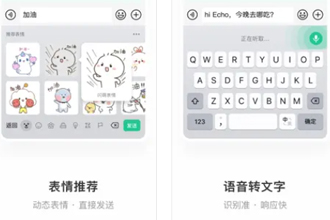
手机端的打字体验和电脑上差不多,也支持滑动输入和语音输入。我试过它的语音识别,准确率挺高的,在路上不方便打字的时候直接对着手机说日语,识别出来的文本基本不用改。这点对练口语的人来说也很实用,虽然输入法本身只是个工具,但用好了确实能辅助学习。
用了几个月,总结几个我觉得特别好用的技巧。第一个是快捷键切换假名和罗马音。电脑上按Ctrl+Shift+1可以切到平假名模式,Ctrl+Shift+2切到片假名模式,Ctrl+Shift+3是直接输入英文字母。记住这三个组合键,打字效率能提升不少。第二个是自动学习功能,输入法会记住你经常打的词,下次再打的时候候选词会优先排在前面。这个功能默认是开着的,不需要额外设置。
还有一个大家可能不知道的小技巧,就是特殊符号输入。比如想打“々”或者“”这种符号,直接输入“おどりじ”或者“しめ”就能找到。另外,在输入法的设置里可以自定义词库,添加自己常用的专业术语或者人名,这样就不用每次一个字一个字去选了。我有个学日语的室友,她把一整本教材的单词都加进去了,现在打字飞快,我都怀疑她是不是在盲打。
最后说几个大家可能会遇到的问题。一个是安装了但打不出日文,这种情况十有八九是输入法切换没选对,看看右下角是不是真的选到了Google Japanese Input,而不是系统的英文键盘。另一个是候选词不显示汉字,这通常是因为输入法设置里把“自动转换”关掉了,去设置里打开就行。还有朋友问过谷歌日语输入法Google Japanese Input有没有Mac版,答案是有,直接用系统自带的输入法切换功能就能添加。
总体用下来,这个输入法最大的优点就是免费、干净、没有广告,而且日文词库非常全,无论是日常聊天还是写论文都够用。如果你平时有打日文的需求,或者正在学日语,真心推荐试试谷歌日语输入法Google Japanese Input。安装步骤不难,按上面说的来基本一遍就能成功。希望这篇教程能帮到你,也祝大家日语学习顺利,打字越来越快。





 鄂公网安备42011102004716号