最近换了台新电脑,最头疼的就是数据迁移这档子事。旧电脑里存了几年的照片、工作文档、浏览器收藏夹,还有一堆常用软件的配置,要是手动一个个拷贝,没个大半天根本搞不完。后来朋友推荐我用联想电脑管家智能换机功能,试了一下发现确实方便,整个过程比我想象中省心多了。这篇就把我的实际操作经验分享出来,有换机需求的朋友可以参考参考。
在正式使用联想电脑管家智能换机之前,有几点准备工作得先做好。首先,两台电脑都得装上联想电脑管家,并且最好都是最新版本,老版本可能没有这个功能入口。我一开始就是旧电脑版本太旧,找了半天没找到入口,更新之后才正常。
其次,两台电脑尽量连在同一个局域网下,比如同一个路由器。因为智能换机的数据传输是走局域网直连的,同一个网络下速度会快很多。官方说支持无线传输,但如果你有网线,建议把两台电脑都插上网线,速度更稳定。我实测过无线传输大概每秒 20MB 左右,网线直连能到 50MB 以上。
另外,迁移过程中两台电脑都不能休眠,记得在电源设置里把睡眠时间调成“从不”,免得传一半断掉。旧电脑上的数据如果特别多,比如超过 200GB,建议留出充足时间,别赶在出门前才开始。
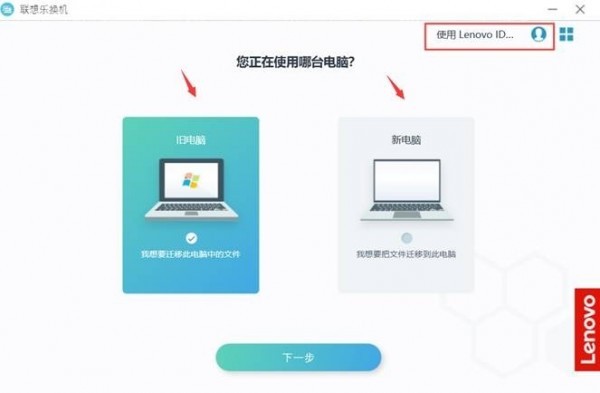
准备工作做完就可以开始了。在旧电脑上打开联想电脑管家,首页就能看到智能换机的入口,点进去选择“我是旧电脑”,然后会生成一个连接码。接着在新电脑上同样打开联想电脑管家,进入智能换机页面,选择“我是新电脑”,输入旧电脑上显示的连接码,两台电脑就配对成功了。
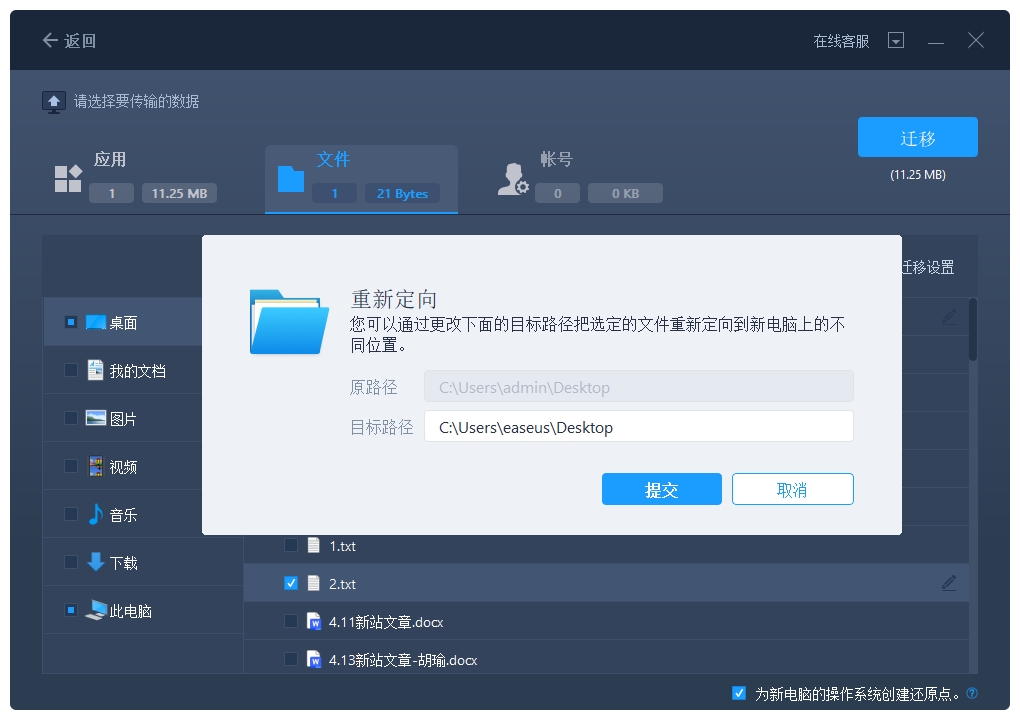
配对成功后,系统会自动扫描旧电脑上可以迁移的内容,主要包括这几大类:系统设置(壁纸、主题、鼠标指针这些)、文件数据(桌面文件、文档、图片、视频等常见目录)、软件应用(已经安装的软件列表)。你可以根据自己的需求勾选,不用全选,比如我就只勾了文档和照片,视频那些太大没什么必要。
选好之后点“开始迁移”,剩下的就交给它了。传输过程中界面上会显示进度条和当前传输的文件,速度还算稳定。我那次大概传了 80GB 数据,用了差不多 40 分钟,属于正常水平。传输完成后,新电脑上会提示重启,重启后之前迁移的软件和文件就都到位了。
这里说几个我实际用下来发现的细节。第一,联想电脑管家智能换机迁移软件的时候,并不是把整个安装目录搬过去,而是把安装包和注册表信息一起迁移。所以在新电脑上第一次打开这些软件时,可能会有个初始化过程,属于正常现象。
第二,如果旧电脑上有些软件是绿色版或者装在非系统盘,迁移后可能需要手动重新关联一下文件路径。我有个软件装在 D 盘,迁移完打开就提示找不到路径,自己重新指定了一下就好了。
第三,浏览器收藏夹、WiFi 密码这些也在迁移范围内,确实省了不少事。不过微信和 QQ 的聊天记录不在迁移列表里,这个得单独用它们自带的备份功能处理,别指望智能换机能覆盖到。
有朋友可能会问,两台电脑品牌不同能用吗?答案是可以的,这个功能不要求两台都是联想电脑,只要装了联想电脑管家就行。我就是在联想新机和一台老华硕之间操作的,没遇到兼容性问题。
还有一点,迁移过程中如果两台电脑断开连接,比如 WiFi 信号不好或者网线松了,传输会失败。不过不用担心,重新连接后可以接着传,已经传完的部分不会丢。只是偶尔会提示校验文件,稍微多花点时间。
另外提醒一下,智能换机迁移的是数据和配置,系统本身是不会搬过去的。新电脑如果还没有装系统,得先装好 Windows,再用这个功能迁移数据。千万别以为它能直接克隆系统,那是不行的。

最后总结一下,联想电脑管家智能换机对于普通用户来说足够用了,界面清晰、操作简单,不需要懂什么技术知识。如果你是那种电脑里装了上百个软件的重度用户,可能还是得用更专业的迁移工具,但大多数人用这个就挺顺手的。反正我这次换机体验下来,觉得省了不少时间,至少不用拿个 U 盘来回拷贝了。希望这篇教程能帮到正在准备换机的朋友,祝大家迁移顺利,新电脑用起来舒舒服服的。






 鄂公网安备42011102004716号