最近不少朋友在后台私信问我RLink是什么,说实话我第一次听到这名字也愣了一下。后来自己下载下来折腾了两三天,才把它的脾气摸清楚。简单来讲,RLink是一款主打跨设备互联互通的辅助工具,尤其适合手里同时有电脑和安卓手机的朋友,它能把两台设备之间的文件传输、屏幕投射、剪贴板同步这些事串起来,省掉来回用数据线或者微信文件助手的麻烦。网上关于RLink的教程挺零碎的,今天小编就结合自己这几天的真实体验,把功能和使用步骤一次说透,想用RLink的朋友可以少走点弯路。

先说RLink最让我惊喜的一个点:传输文件是真快。以前从电脑往手机传个大几百兆的视频,用微信还得压缩画+质,用数据线又得找线找接口。用RLink走局域网传输,基本能跑满路由器带宽,一两分钟搞定一个高清电影,画质原封不动。除了传文件,RLink还能把手机屏幕直接投到电脑上,反向控制也可以,这就很实用了比如你上班摸鱼刷短视频,直接在电脑屏幕上操作手机,鼠标键盘就能点,老板走过来还以为你在处理文档呢。
另外RLink的剪贴板共享功能也是我天天在用的。手机复制一段验证码,电脑上直接粘贴,不用再手动敲一遍。对于平时需要大量复制文本、整理素材的朋友来说,这个细节能节省不少时间。还有一个小亮点是通知同步,手机来消息了电脑右下角会弹窗,不会错过重要信息,也不用频繁解锁手机看。
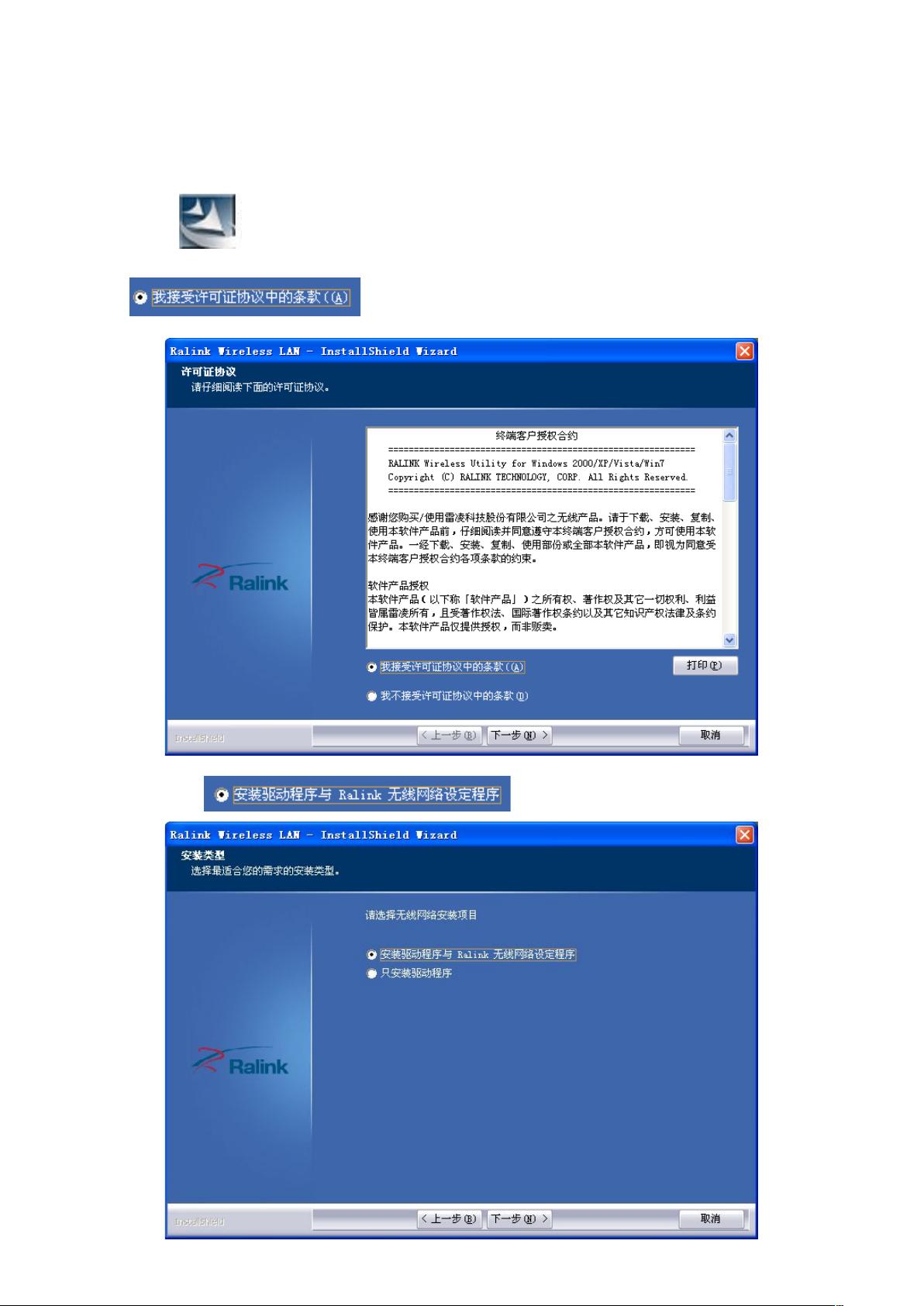
很多朋友卡在第一步:RLink去哪下载?这里小编提醒一句,别去乱七八糟的第三方下载站,容易捆绑全家桶。RLink官方提供电脑端和手机端两个安装包,电脑端支持Windows和macOS,手机端目前主要是安卓版本。下载好以后直接按提示下一步安装就行,全程没有额外勾选项,这点比较良心。
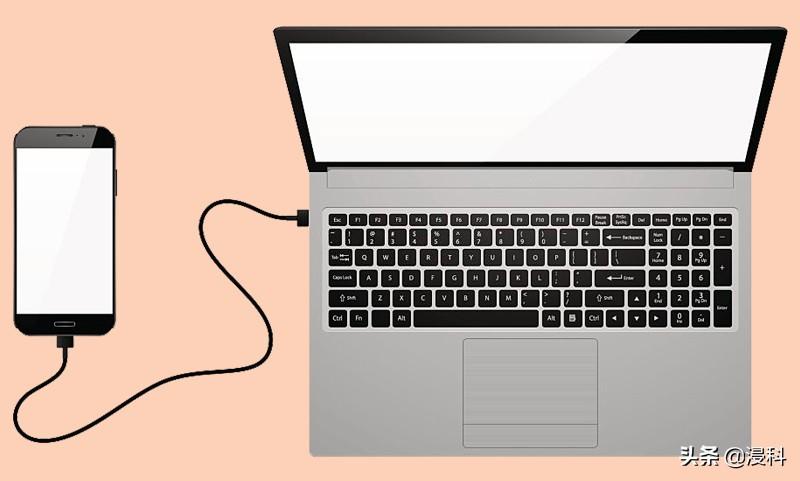
安装完先别急着用,RLink需要手机和电脑处于同一个WiFi网络下,或者用USB数据线连接也可以。我第一次用的时候没注意,手机连的是流量,电脑连的是宽带,折腾半天没反应,后来才发现是网络没同步。连接成功后,界面会显示设备名称,点一下就能自动配对,整个过程很顺滑,不需要注册账号,也不收费。
我用RLink传文件的操作路径是这样的:打开手机端RLink,选择文件传输,然后挑选要发送的图片或者文档,再点电脑设备名称,文件就嗖一下过去了。反过来也一样,电脑端拖拽文件到RLink窗口,手机端会立刻收到通知。这个交互逻辑非常直观,基本不需要看说明书。
投屏功能稍微要设置一下。在电脑端点击屏幕镜像,手机端会弹出允许投屏的授权提示,点同意后,手机画面就出现在电脑上了。接着你可以选择仅显示,也可以开启反向控制模式。我试了一下反向控制玩手游,延迟稍微有一点,但日常滑动网页、打字回复消息完全感觉不到卡顿。RLink还内置了录屏按钮,遇到想保存的直播画面或者视频片段,直接点录制就能存到电脑上,画质清晰度可调。

用RLink这几天我也踩过一些小坑,写出来给大家提个醒。第一个是连接偶尔会掉线,尤其隔了一堵墙或者路由器信号不稳的时候。解决方案是把电脑改成网线直连,或者把路由器信道改成不太拥挤的频段,掉线频率会明显降低。第二个是手机端RLink在后台容易被系统清理,导致收不到文件。解决办法是在手机设置里把RLink加入自启动白名单,同时关闭省电策略限制。第三个是版本更新问题,旧版和新版之间偶尔会有协议不兼容的情况,建议把两端都升级到最新版本再连接,能避免不少小毛病。
还有一个大家比较关心的问题,RLink安不安全?小编自己使用下来的感受是,传输走的是本地网络,不经过第三方中转服务器,只要你的WiFi密码没泄露,别人基本接触不到你的数据。另外RLink支持设置连接密码,开启之后每次配对都需要输入PIN码验证,安全性更有保障。
总体来说,RLink算得上是一个轻量又实用的效率小工具,虽然界面设计谈不上多华丽,但胜在功能扎实、免费无广告。如果你正好有跨设备传文件、投屏、同步剪贴板的需求,不妨下载RLink试试看,也许能给你带来不小的惊喜。






 鄂公网安备42011102004716号