说起AirDroid爱德罗伊,很多人可能以为它就是个传文件的工具,其实远程控制手机才是它的重头戏。我之前出差在外,有次家里老爸手机出问题,电话里讲半天也说不清,后来我直接用自己的手机远程控制他的手机,三两下就帮他调好了。今天就把我实际用下来的经验整理成这篇教程,手把手教你AirDroid爱德罗伊怎么用,从下载到远程控制每一步都讲清楚,想学会的朋友可要仔细看。
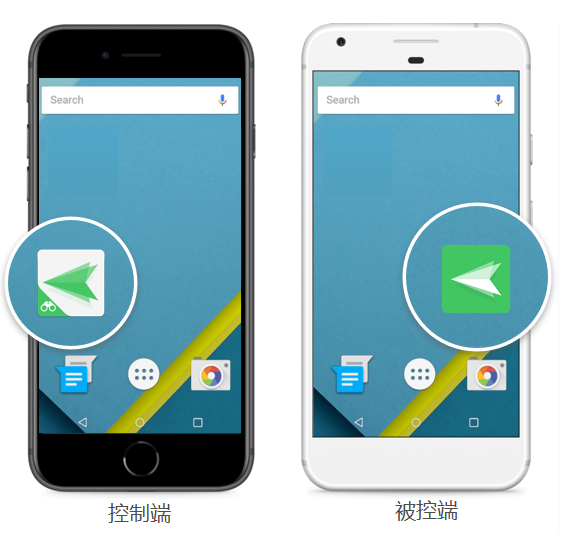
很多朋友一搜AirDroid爱德罗伊,结果下载了一堆乱七八糟的版本,功能不全还老闪退。记住,官方就一个主应用,叫AirDroid,爱德罗伊是它的中文名。手机端直接去官网或者应用商店搜“AirDroid”就能找到,认准开发商是“Sand Studio”的。电脑端呢,去官网下载Windows版或者Mac版,安装过程没什么特别的,一路下一步就行,但注意别装到C盘太满的位置。装完之后,注册一个AirDroid账号,手机和电脑登录同一个账号,这是后面远程控制的前提,别弄错了账号。
我第一次用的时候就栽在下载上了,下了个所谓的“破解版”,结果远程控制功能死活连不上,后来换了官方版才顺畅。所以提醒大家,用AirDroid爱德罗伊一定认准官方,免费的远程控制功能够日常用,没必要冒险去搞那些来路不明的版本。

AirDroid爱德罗伊远程控制手机,不是装好就能直接用的,需要你提前在手机上开几个权限,不然控制的时候会各种受限。先说安卓手机,打开AirDroid App,进入“设置”,找到“远程控制”或“无障碍服务”,把AirDroid的开关打开,同时允许它“显示在其他应用上层”。另外,为了远程时能接电话、看通知,还需要在系统设置里允许AirDroid的后台运行权限,还有电池优化要设为“不限制”,不然锁屏久了它可能被系统杀掉。iPhone的话,远程控制限制多一些,但AirDroid的远程查看屏幕功能是可以用的,需要配合AirDroid的网页端操作。
我自己测试过,安卓手机如果不打开这些权限,远程控制时画+面会卡住,或者只能看不能点,特别闹心。所以大家别嫌麻烦,一步步把权限给足,后面用起来才舒坦。
AirDroid爱德罗伊最实用的场景,就是坐在电脑前,用鼠标键盘控制手机。操作很简单:在电脑上打开AirDroid客户端,登录你的账号,左侧列表会看到你的手机设备,点击设备名,选择“远程控制”按钮。这时候电脑屏幕会同步显示手机画面,你就能用鼠标点击、滑动,用键盘打字,跟玩手机一样。实测网络好的时候延迟很低,基本感觉不到卡顿。
我常用来干嘛呢?比如上班时摸鱼刷个抖音,或者帮同事远程改个文件,自己手机忘带充电器了,也能用电脑远程看看手机还剩多少电。还有朋友不会用手机上的网银,我直接在电脑上远程帮他操作,比自己截图指挥方便太多了。
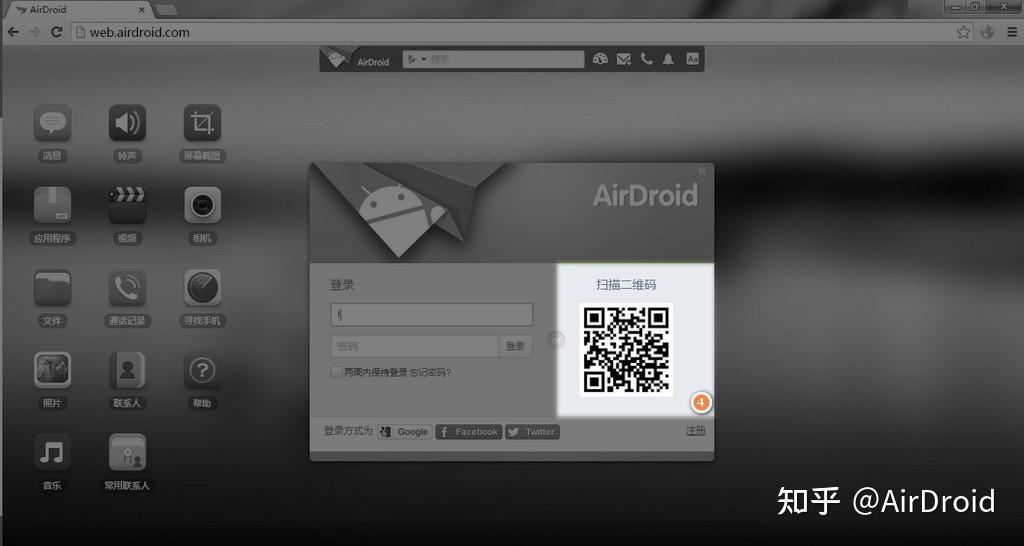
除了远程控制,AirDroid爱德罗伊还有几个功能值得提一下。一个是远程文件管理,你在电脑上可以直接浏览手机里的照片、视频、文档,想下载哪个直接拖出来,比蓝牙方便多了。再一个是远程短信,电脑上就能收发短信,虽然现在短信用得少了,但验证码还是经常有的,这样就不用来回拿手机了。还有“屏幕镜像”功能,可以把手机屏幕投到电脑上,适合演示或者录屏。
这些功能在AirDroid里都集中在一起,不需要额外下载什么插件。我平时最常用的是远程文件管理,手机里拍了照片,想在电脑上修图,直接拖过去就行。AirDroid爱德罗伊的免费版其实已经给了不少流量额度,轻度使用完全够,如果传输大文件或者频繁远程控制,可以考虑升级会员,但说实话,我用了大半年,免费版也够用了。

最后说几个我遇到过的问题。第一个,远程控制时画面黑屏,检查一下是不是没开无障碍权限,或者是手机锁屏了,AirDroid需要保持亮屏状态。第二个,连接老失败,先看看手机和电脑是不是在同一个局域网下,如果跨网络远程控制,需要开启AirDroid的“远程连接”功能,而且账号必须登录。第三个,传输速度慢,可以试试把WiFi切换成5G频段,干扰少很多。还有就是遇到问题别急着重装App,去AirDroid官网看看帮助文档,或者联系在线客服,他们回复挺快的。
总之,AirDroid爱德罗伊是个很实用的工具,远程控制手机这件事,它做得挺稳的。希望这篇AirDroid爱德罗伊怎么用的教程能帮到你,如果还有不懂的,欢迎评论区留言,我看到都会回复的。






 鄂公网安备42011102004716号