最近身边好几个朋友问我,说电脑卡得不行,想重装一下系统,但一搜索“Windows下载”全是第三方站点,各种高速下载器、捆绑软件,看着就害怕。确实,现在网上找一个干净的官方下载入口太难了。今天我就结合自己这些年折腾电脑的经验,专门聊聊怎么安全地连接至Windows官方下载页面,把系统工具和镜像文件稳稳当当拿到手。整个过程不复杂,但有几个坑必须避开,看完你也能自己操作。
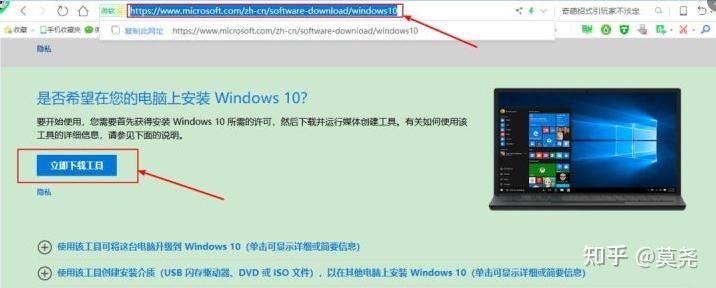
很多人上来就百度搜“Windows下载”,结果前几条全是广告,域名五花八门,看着跟官方似的,其实都是第三方。这里教大家一个笨但绝对管用的办法:直接在浏览器地址栏输入微软官方网址,或者搜索“连接至Windows官方下载”后,仔细看结果里的域名,必须是 microsoft.com 开头,最好带“官方”蓝色认证标识。我当初第一次重装系统,就是点进了一个仿冒站点,界面做得几乎一样,结果下载下来一个“全家桶”,气得我直接格式化硬盘。后来学乖了,只认准官方域名,再没出过幺蛾子。记住,官方页面通常不会用“高速下载”“立即下载”这种催促性按钮,而是有一个明确的“下载工具”或者“立即更新”选项。
进入微软官方网站后,你会看到Windows 10和Windows 11的下载区域。如果你只是想在当前系统上获取更新,直接点“立即更新”就行。但如果你是像我一样想重装系统或者给新电脑装系统,就果断选择“下载媒体创建工具”。这个工具很小,也就几MB,但它是连接至Windows官方下载服务器的钥匙。下载完后双击运行,它会先检查你的系统版本,然后让你选择语言和版本,接着就可以选择“升级此电脑”或者“创建安装介质(U盘/ISO文件)”。我自己一般选ISO文件,方便以后再用。整个过程工具都会自动从官方服务器拉取数据,速度还挺稳的,比某些第三方网站快多了,而且绝对安全无捆绑。

如果你打算用U盘安装系统,那么在媒体创建工具里选“U盘”就行。但这里有个小细节要注意:U盘容量至少8GB,而且里面的数据会被清空,务必提前备份。工具会帮你格式化并写入引导文件,整个过程大概十几分钟,取决于你的网速。以前我用老毛桃、大白菜这些PE工具做过启动盘,结果装完系统后发现桌面多了好几个莫名奇妙的软件,后来才知道是PE工具夹带私货。用微软官方的工具就没这个问题,因为它是直接连接至Windows官方下载源,写进去的就是纯净的原版系统。所以我强烈建议,除非你有特殊需求,否则别用第三方PE,直接官方工具最省心。
拿到启动盘后,重启电脑进入BIOS设置U盘启动(不同品牌按键不一样,一般是F2、F12或Del)。进入安装界面后,按照提示选择语言、时间,然后点击“现在安装”。如果你是重装系统,建议选择“自定义:仅安装Windows(高级)”,这样能手动选择分区。这里有个小技巧:把原来系统所在的分区删除,然后新建一个分区,系统会自动创建引导分区。别怕数据丢失,反正你都重装了,老系统肯定不要了。安装过程会自动重启几次,期间别拔U盘,等看到个性化设置界面就基本成功了。整个过程其实就是跟着提示走,只要你是从官方下载的,每一步都清晰明了,不会有乱七八糟的预装软件。
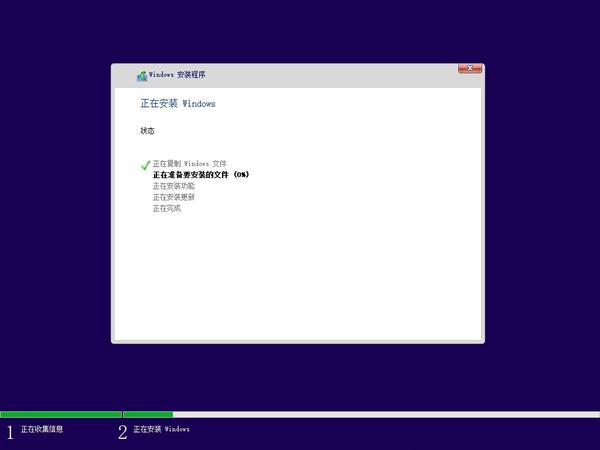
系统装好后,先别急着装软件,第一件事是连接网络,然后进入“设置”里的“Windows更新”,把所有的补丁和驱动都更新一遍。因为微软官方下载的镜像文件可能不是最新版,更新一下能修复不少漏洞。我上次装完系统,网卡驱动没识别出来,差点以为硬件坏了,后来一查才知道是系统太老,联网更新后驱动就自动装上了。另外,激活方面,如果你之前有正版授权,登录微软账号后会自动激活。要是没有激活,系统也能正常用,只是桌面右下角会有水印。记住,千万别去下载什么破解激活工具,很多都带木马。想要稳定安全,就乖乖用微软官方渠道,连接至Windows官方下载的所有东西都是最靠谱的。
其实写这篇文章,就是想告诉大家,装系统不是啥高深的事,但前提是你得找对源头。我见过太多人图方便,在第三方网站下载系统,结果电脑越用越慢,弹窗广告满天飞。那些系统往往被植入恶意软件,有的甚至盗取账号信息。所以,无论你是新手还是老鸟,都建议直接连接至Windows官方下载页面获取工具。虽然可能速度一般,但胜在干净、稳定、无后顾之忧。希望我的这些经验能帮到你,如果还有啥不懂的,欢迎评论区留言,我看到会回复的。



2026-09-03 / 45.5M


2026-09-03 / 49.5M

2026-09-03 / 101.5M

2026-09-03 / 355.2M


2026-09-03 / 88.6M

2026-09-03 / 496.2M



 鄂公网安备42011102004716号