最近好多朋友在问EV加密播放器到底咋下载、咋装,说实话我之前也踩过不少坑,百度搜出来的下载站五花八门,一个不留神就装上一堆全家桶。今天小编就把自己折腾了一下午的经验整理出来,从下载渠道到安装细节再到安全避坑,一次性给大伙儿讲明白。
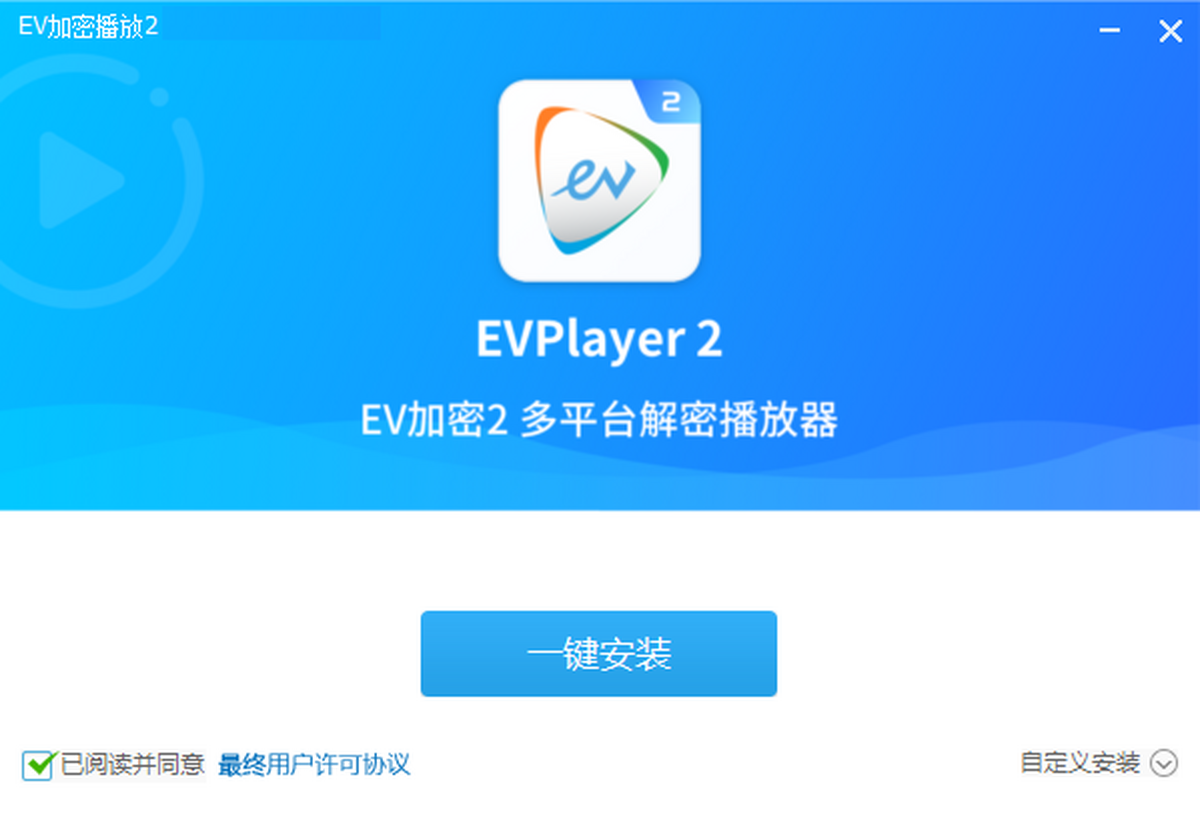
很多人搜EV加密播放器,习惯性点进前几个推广链接,结果下载下来是个几十兆的安装包,装完桌面多出三四个图标,这就很闹心了。我个人的经验是优先找官网,或者去一些口碑老牌下载站认准“官方版”标识。如果实在分不清,就看安装包签名和文件大小,正规版本一般不会低于20MB,太小的八成是套壳。
另外提醒一句,下载的时候别用那种所谓的“高速下载器”,那玩意儿基本上就是捆绑源。直接选普通下载或者本地下载,慢是慢点但干净。我之前为了图快用了一次高速下载,结果EV加密播放器没装上,倒是先给我来了个浏览器主页劫持,气得我当场就想砸电脑。
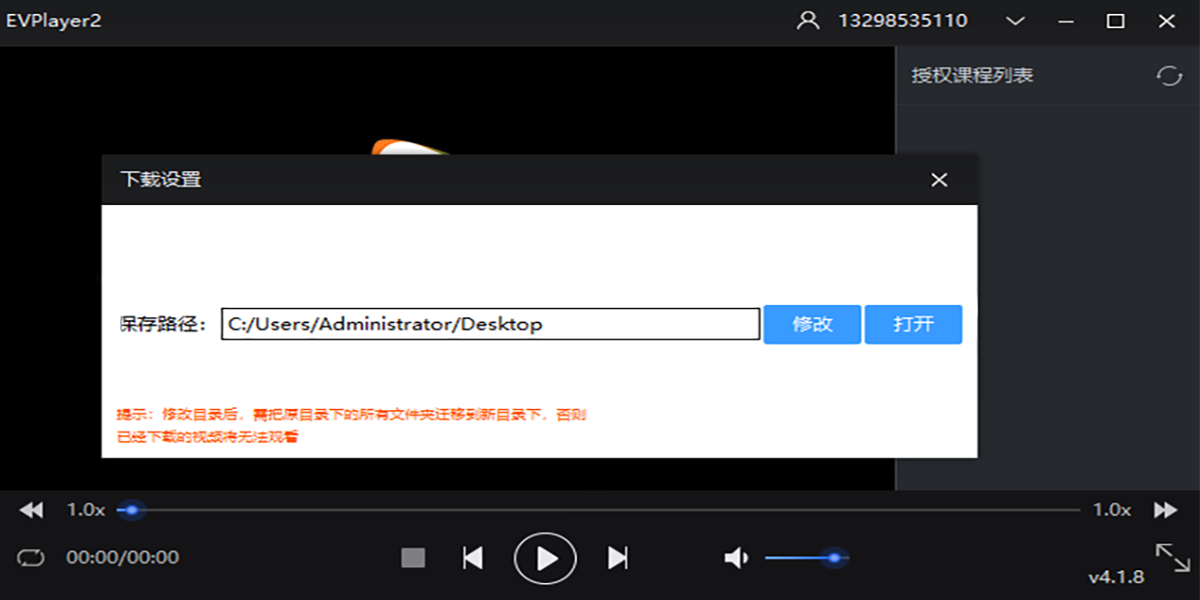
安装EV加密播放器的时候,别一路狂点“下一步”,很多坑就藏在这几步里。建议选“自定义安装”,把安装路径改到D盘或者E盘,顺便看清楚每个勾选项。像什么“安装桌面推荐”、“设为默认播放器”、“附带XX壁纸”这些,能取消就取消。虽然麻烦点,但总比事后一个个卸载流氓软件省心。
装完之后打开软件,如果提示要注册或者登录,先别急着填手机号。有的版本是本地播放器不需要账号,有的则是配合特定加密视频文件需要授权。我用的这个版本是直接打开就能用,界面很简洁,没有广告弹窗,这点让我挺意外的。建议大伙儿装完先拿普通视频测试一下播放流畅度,再接触加密文件。
EV加密播放器最主要的用途就是播放那种加密过的视频文件,一般是ev加密格式或者配合授权码使用。第一次打开加密视频时,软件会提示输入密钥或者导入授权文件,这时候把商家给你的key文件选上就行。如果提示“无法播放”或者“解码失败”,先检查一下是不是文件没下载完整,再看版本号是否匹配。
有次我朋友遇到个情况,视频能打开但只有声音没画+面,后来发现是显卡驱动太老,更新驱动后就好了。还有一种常见问题是播放器提示“系统时间不对”,这是加密校验机制在作怪,把电脑时间改成北京时间再重启播放器就能解决。实在搞不定的,建议直接截图联系卖家客服,别自己瞎折腾。
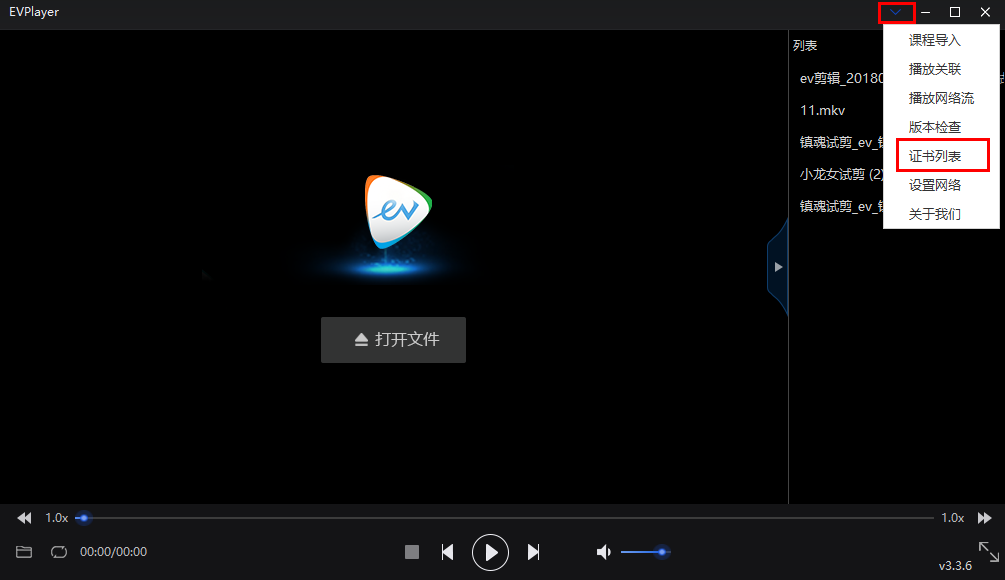
说到安全播放器,其实市面上能加密播放的软件不止EV这一家。如果你经常看加密课程或者付费影视资源,可以备着两三款换着用。比如某某万能播放器,解码能力强但加密支持一般;还有某某安全影音,主打纯净无广告,但格式支持稍微弱一些。我的建议是EV加密播放器作为主力,再留一个开源播放器做备用,这样基本覆盖日常需求。
最后再嗦一句,不管用哪款播放器,下载时一定要看清除“安全下载”和“普通下载”的区别。有条件的直接开启电脑自带的安全防护,装完杀毒软件扫一遍。毕竟现在网上资源鱼龙混杂,下载站本身没问题,就怕第三方上传的压缩包被人动过手脚。多花一分钟检查,少折腾一晚上重装系统,这笔账怎么算都划算。
关于EV加密播放器的下载安装和安全选择经验就分享到这儿啦,如果你在安装过程中遇到什么奇葩问题,欢迎在评论区留言交流,我看到都会回复的。





 鄂公网安备42011102004716号