最近不少朋友问我Imagink到底怎么用,作为一款主打AI辅助的数字绘画+工具,它确实让很多没系统学过画画的人也能画出像样的作品。我自己从下载到摸索,再到拿它完成商单,前后折腾了快两个月,中间踩了不少坑。今天就把我实际使用Imagink的经验从头到尾捋一遍,从最基础的界面认识,到笔刷、图层、AI功能这些核心玩法,再到进阶的动画和小技巧,全是大白话分享,希望能帮你更快上手。
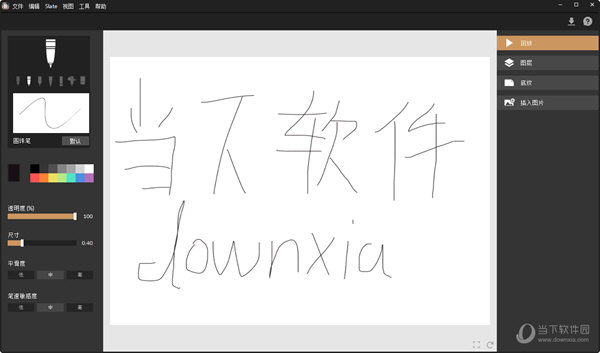
刚下载Imagink的时候,一打开界面我其实是有点懵的,跟传统的PS或者Procreate不太一样,它把很多功能都收起来了。但用习惯之后你会发现,这种布局对专注画画挺友好。最上面那一排是主要工具,铅笔、画笔、橡皮、选区、移动这些,跟其他软件大同小异。左边那块是颜色和笔刷库,右边是图层和属性面板,初次接触建议先把每个图标点一遍,看看名字,心里有个底。
要特别提醒的是,Imagink默认的画布是正方形的,如果你要画插画或者头像,正方形没问题,但如果你想画条漫或者长图,记得在新建画布的时候把宽度和高度改一下。我一开始没注意,画了一半才发现画布不够用,只能裁剪或者重画,特别耽误事。另外,画布的分辨率建议直接设成300dpi,别嫌文件大,后期如果要打印或者放大展示,低分辨率真的会哭。
Imagink自带的笔刷其实不少,但很多人跟我一样,一开始就盯着默认的铅笔和马克笔用。后来我试了试它自带的“湿边水彩”和“颗粒粉彩”,才发现Imagink的笔刷引擎挺强的,能模拟出很自然的纸质感和水彩晕染效果。如果你想要更个性的笔触,可以点开笔刷设置,把“流量”调低,画出来的线条会有那种半透明的叠加感,特别适合画皮肤阴影。
图层这块,Imagink的逻辑跟PS几乎一样,而且它有个特别好用的功能叫“参考图层”,你可以把草稿图层设成参考,然后在上面新建图层描线,描的时候线条会很顺滑,不会因为手抖画歪。我一般是这样操作的:先新建一个图层画草稿,用“硬铅笔”笔刷,颜色选灰色,这样压力轻画出来是虚线,方便后期修改。草稿满意后,把图层透明度降到30%,再新建图层描正式线稿,记得打开“防抖”功能,数值调到10左右,线条会稳很多,画长线再也不用担心像蚯蚓了。
另外,Imagink的图层混合模式也很全,我画光影的时候喜欢用“正片叠底”加阴影,用“滤色”加高光,比手动选颜色要自然得多。如果你画的是厚涂风格,那更离不开“剪贴蒙版”,在Imagink里长按图层就能看到选项,用起来非常顺手。总之,图层不贪多,但每个图层的用途要明确,命名最好也改一下,不然画到后面几十个图层,你自己都找不到哪个是头发哪个是背景。
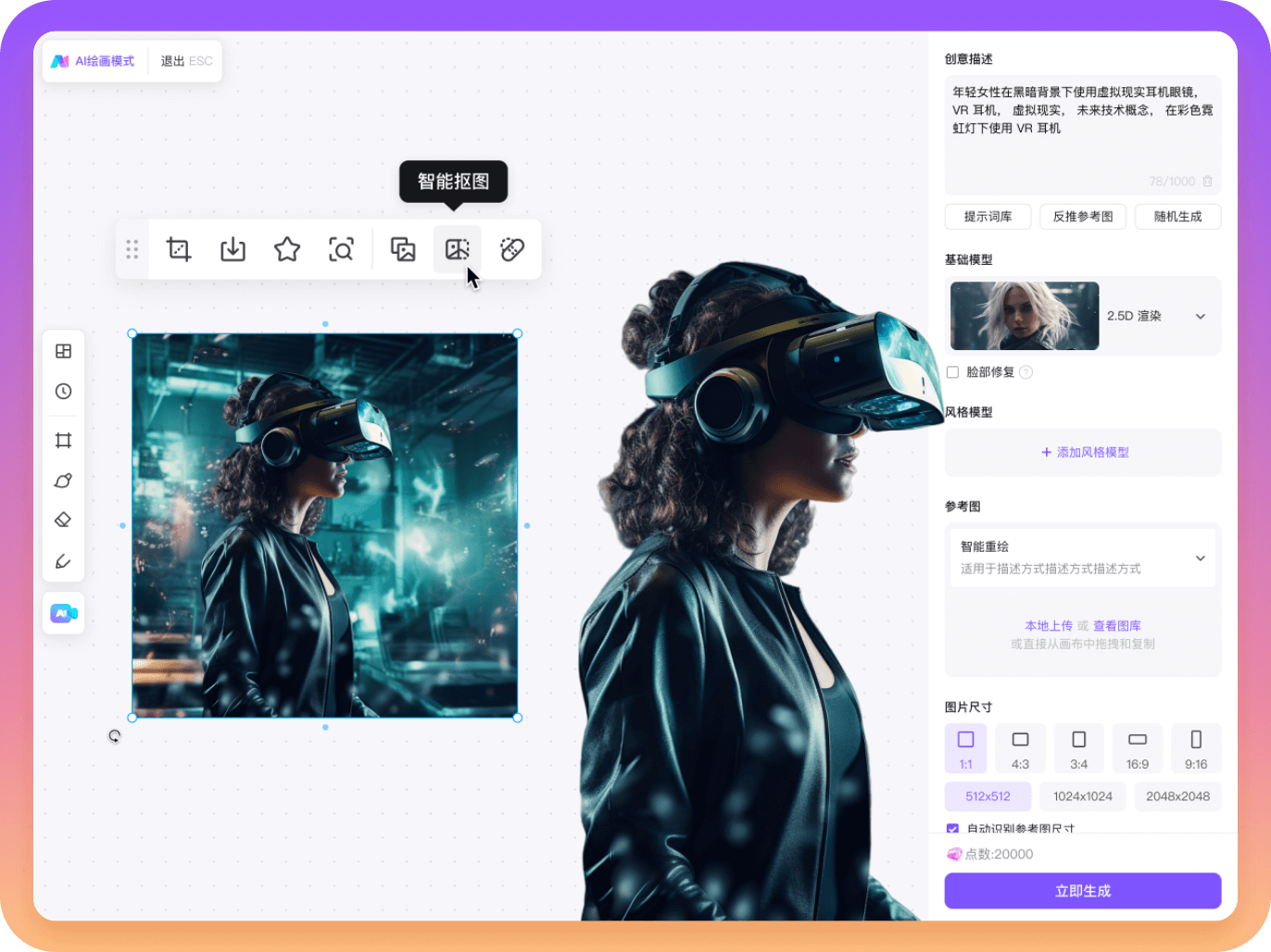
Imagink能火,是因为它内置了ai绘画辅助,但说实话,它跟那些输入几个字就出图的AI不一样,Imagink的AI更像一个会帮你细化线稿、填色、生成背景的助手。我用的最多的是“AI填色”,你只要把线稿画好,点一下AI填色,它就能根据线条自动给你铺上合理的颜色,虽然细节上还得自己调,但已经能省下大把时间。
还有一个“AI生成背景”功能,比如我画了一个站在窗边的人物,背景不会画,我就用套索工具把人物选出来,然后框选背景区域,输入“城市夜景”或“森林”这些关键词,Imagink就会生成几个背景方案供我选择。不过要注意,生成出来的画面可能跟你的线稿透视对不上,需要手动调整一下模糊或位置,别直接就用,不然看起来会有点违和。
另外,“线稿提取”功能也很实用,特别是当你手画了一张纸上的线稿,拍下来导进Imagink,用这个功能就能把杂乱的铅笔线条变成干净的电子线稿,省去了重新描的麻烦。但记得拍的时候光线要均匀,背景尽量干净,不然杂质太多,AI处理起来会有点吃力。
说实话,AI功能然大,但核心还是你的线稿和想法,Imagink的AI只是加速你的工作流,并不能完全替代你的创作。我见过有人用AI全自动生成图,然后说是自己画的,那真没意思,Imagink的正确用法应该是“人负责创意和框架,AI负责重复劳动”。
Imagink不只是画静态图,它还能做简单的逐帧动画。在画布设置里切换到“动画模式”,底部会多出一条时间轴,你可以一帧一帧地画,然后点击播放就能看到动态效果。我试着画了一个简单的走路循环,虽然只有8帧,但导出GIF发到朋友圈,大家都以为我用的是专业动画软件。不过要提醒的是,动画功能比较吃内存,如果你画的帧数多,尽量把画布尺寸调小一点,不然软件容易卡死。
再来说说对称绘画,这个功能对画头像、画建筑物特别有用。在Imagink的绘图辅助里打开“对称”,你可以选水平对称或者垂直对称,然后你画左边,右边会自动镜像。我第一次用的时候画了个动漫脸,结果因为没关对称,画嘴巴的时候发现嘴唇长了两层,所以画完对称部分记得马上关掉这个功能。
Imagink还支持自定义手势,比如双指单击是撤销,三指滑动是重做,这些都可以在设置里改。我习惯把双指双击设成切换橡皮和画笔,这样画画的时候不用老是去点工具栏,效率真的高了很多。另外,它还有“快速颜色”面板,手指按住屏幕任意位置就能弹出取色圈,不用切到顶部去点吸管,这个设计很贴心。
最后分享一下我常用的素材管理法:在Imagink里可以创建自己的笔刷包和色板,我会把常用的颜色比如肤色、阴影色、高光色都存成一个色板,画的时候直接调用,省得每次重新调色。笔刷也一样,把勾线用的、铺色用的分别存成两个笔刷包,换风格的时候一键切换,非常方便。
总的来说,Imagink是一款上限很高但门槛不高的绘画软件,只要你愿意花点时间熟悉它的脾气,画出来的东西绝对能超出你的预期。我身边好几个朋友看了我用Imagink画的作品,都开始下载试了,但大多数学了几天就放弃了,觉得功能太多记不住。其实你只要抓住笔刷、图层、AI这三个核心,其他的都是锦上添花。希望这篇Imagink教程能帮你少走点弯路,如果你在使用过程中也有什么小窍门,欢迎随时交流。


iPhone远程控制Windows超控Controlax使用教程




 鄂公网安备42011102004716号