平时不管是做电商详情页、写公众号文章,还是整理手机里的照片,总会碰到要批量处理图片的时候。一张张去改尺寸、加logo,不光累人,还特别耽误工夫。我最近挖到了一款叫图片批处理王的小软件,试用了几天,感觉确实挺顺手,专门来跟大伙聊聊它到底咋样,特别是大家问得比较多的批量改尺寸和加水印这两个功能。
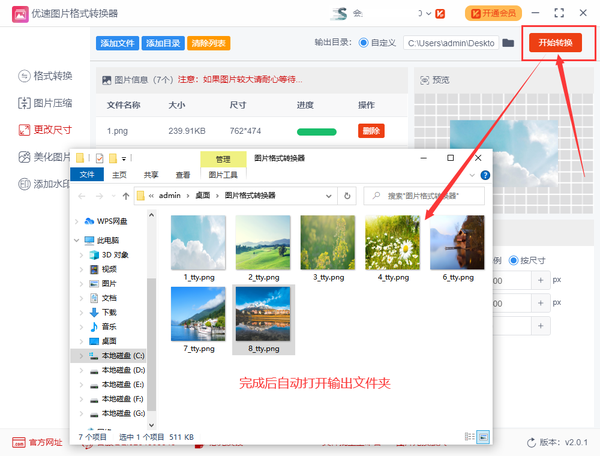
这软件名字虽然带个“王”字,但体积不算大,下载安装过程也挺利索,没捆绑一堆乱七八糟的东西。打开之后,界面布局很直白,左边是功能列表,右边是操作区,就算是头一回用这类工具的朋友,也不会觉得懵。我特意没看教程,直接摸索着把图片拖进去,试了试几个功能,基本没什么学习成本。它不像有些专业软件,功能藏得深,找个按钮都得半天,这软件就是那种“打开就能用”的类型。
对于经常跟图片打交道的人来说,效率就是生命。图片批处理王把常用的功能都放在了明面上,比如格式转换、缩放尺寸、添加水印、批量重命名、旋转裁剪这些,一眼就能找到。我试着一次拖进去几十张图,软件也没卡顿,处理起来速度挺快,这点让我挺满意的。
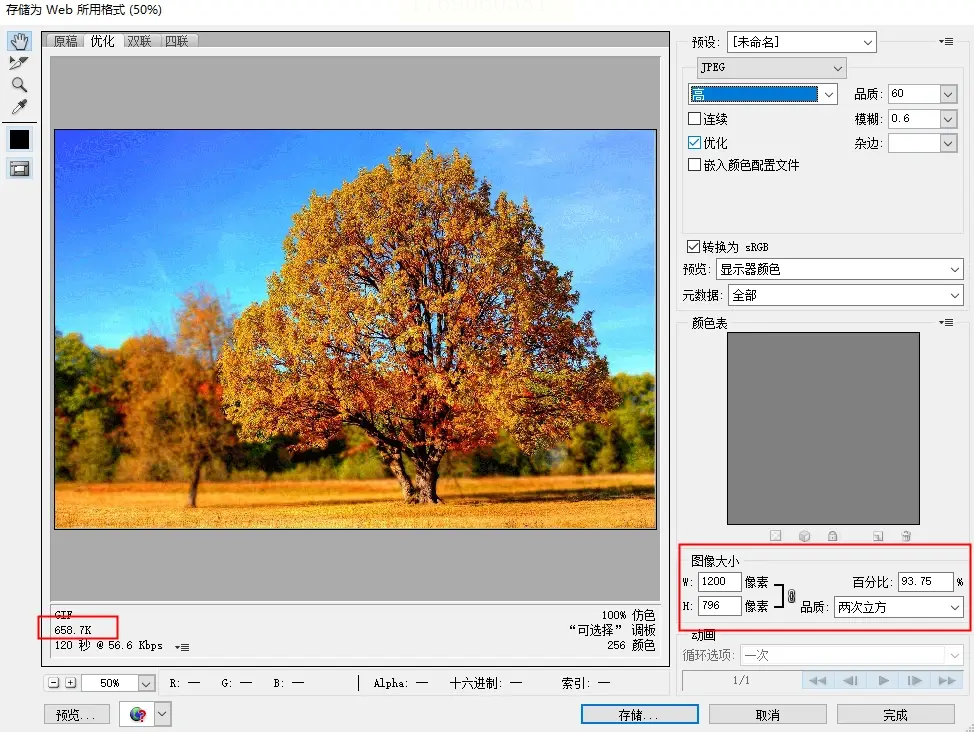
先说说大家最常用的批量改尺寸功能。我之前处理过一批产品图,要求宽高统一成800像素,原来用画+图工具一张张改,弄了快一个小时。用图片批处理王,两步就完成了。把图片全选拖进软件,在左侧找到“缩放尺寸”的选项,你可以选择按像素精确设置宽度和高度,也可以按百分比缩放,还能选择“只改宽度,高度自动适应”这种模式,非常灵活。
设置好之后,它会显示预览效果,确认没问题,点一下“开始处理”,剩下的就是等它跑完。我数了下时间,处理三四十张高清大图,也就几秒钟的事儿。而且输出质量有保障,图片不会被压得模糊不清。这里要提醒一下,如果你处理的图片是用来打印的,分辨率最好保持在300dpi以上;如果只是网页用,那72dpi或者96dpi就足够了,软件里也提供了相应的预设选项,很贴心。
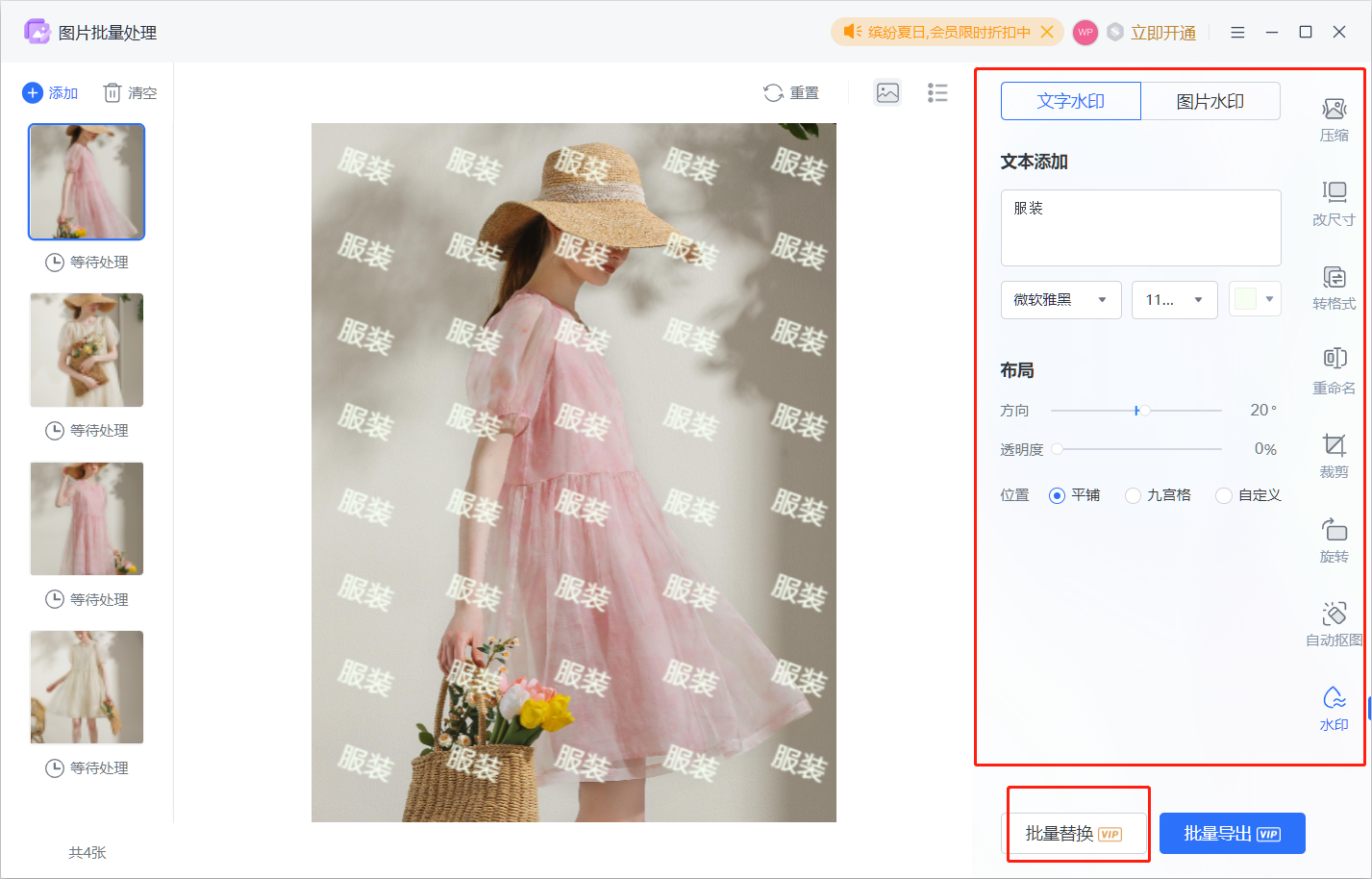
接下来重点聊聊水印功能。不管是在社交平台发图,还是给自家店铺做宣传图,加个水印既能标明出处,也能防止别人随意盗用。图片批处理王的水印功能支持两种形式:一种是加图片水印(比如你的logo),另一种是加文字水印。
我比较常用的是文字水印,输入自己的昵称或者店铺名,然后可以调整字体大小、颜色、透明度,还能设置旋转角度。位置方面,软件提供了九宫格定位,想放哪个角落点一下就行,也可以手动拖动调整到任意位置。我试着把透明度调到30%左右放在右下角,既不影响画面主体,又能起到保护作用。
图片水印的话,需要先准备好一张透明底的PNG图,导入后同样可以调整大小和位置。处理几百张图,它都是一气呵成,不会出现一张张打水印打到手软的情况。有个小细节做得不错,就是它可以给每张图生成位置略微不同的水印,防止别人用算法批量抹除水印,这个对于原创摄影师来说,确实是很实用的保护手段。
除了上面说的两个主要功能,我还发现几个挺顺手的小功能。比如批量重命名,可以按序列号、日期、自定义关键词来命名,整理素材库的时候特别方便。还有格式转换,在改尺寸或者加水印的同时,顺手就能把JPG转成PNG或WEBP格式,省去单独操作的麻烦。
整个软件运行起来很稳定,我连续处理了三四批图片,没有出现闪退或者卡死的现象。处理完成的图片会默认保存到原文件夹,如果你不想覆盖原图,也可以在设置里指定一个新的输出目录,原图安然无恙,这个习惯挺好。
有一点需要提一下,就是如果一次性拖入上万张图片,软件加载预览的时候会稍微有点慢,不过这也是同类软件的通病,毕竟要生成缩略图。正常几百张甚至一千来张的批量操作,体验还是很流畅的。整体来说,图片批处理王不是那种功能繁杂到让人眼花缭乱的大型软件,它更专注于把批量处理这件事做好做透。
对于普通办公用户、电商运营、自媒体创作者来说,它确实算得上一个得力的效率工具。如果你也经常被批量改图、加水印这种重复劳动困扰,不妨下载一个图片批处理王试试看,应该能帮你省下不少时间和精力。






 鄂公网安备42011102004716号