网吧维护大师服务器端这个东西,说实话,对于开网吧或者搞网维的朋友来说应该不陌生。但真到自己上手去下载安装的时候,总会碰上这样那样的小问题,要么官网入口找不到,要么装完了连不上服务器。今天我就把维护大师网吧服务器端的下载安装过程捋一遍,大家伙儿照着操作就行,没那么多弯弯绕绕。
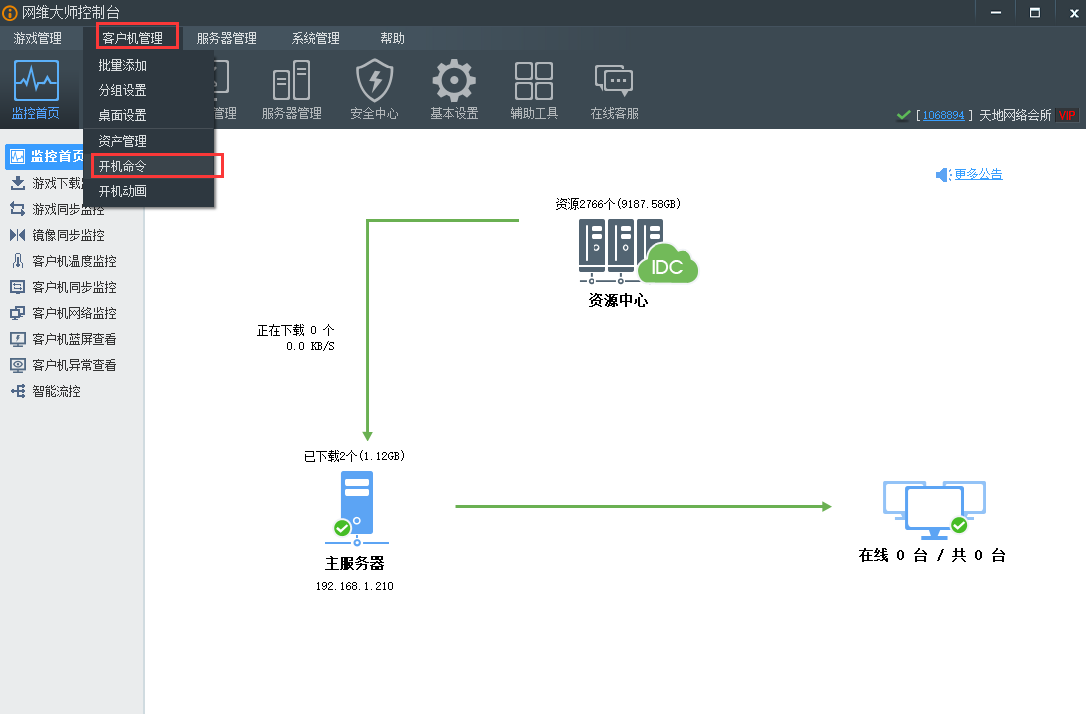
下载维护大师网吧服务器端,最靠谱的还是去它的官方网站。百度一搜“维护大师官网”就能看到,认准那个带官方标识的就行。千万别图方便去第三方下载站乱下,那些捆绑全家桶的套路大家都懂。官网下载的时候留意一下版本号,一般下载页会区分服务器端和客户端。咱们要装的是服务器端,别下错了。另外,服务器镜像包有时候会比较大,几百兆甚至上G都正常,所以下载的时候建议用网线直连,别用WiFi,不然中途断了又得重新来。
这里插一句,下载好之后的文件一般是压缩包格式,解压的时候最好放到一个路径全英文的文件夹里,比如 D:\weihu\ 这种。要是放在中文路径下,后续启动服务的时候有可能会报错,虽然概率不高,但能避开就避开。解压的时候杀毒软件可能会提示有风险,这个属于误报,毕竟网吧维护软件底层操作比较多,加个信任白名单就行,不影响正常安装。
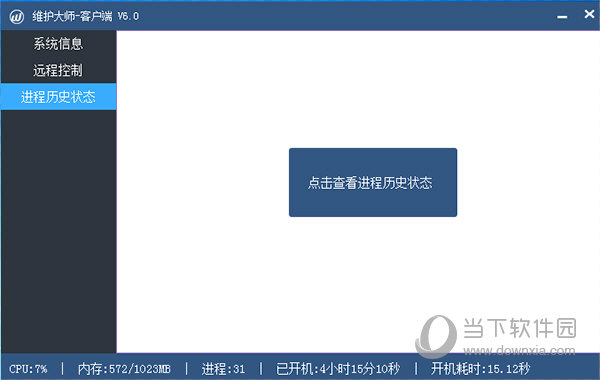
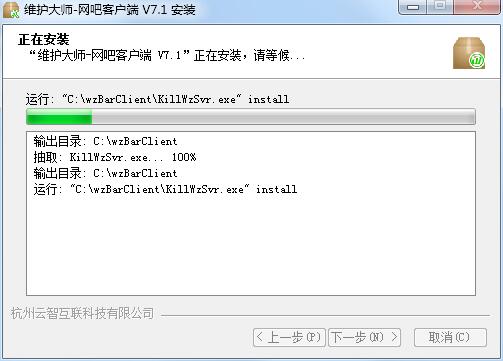
解压完成之后,找到安装主程序,右键选择“以管理员身份运行”。这一步挺关键的,不用管理员权限跑的话,很多服务组件注册不上,后面启动就会各种幺蛾子。安装向导出来之后,基本就是一路下一步,但有几个地方得留个心眼儿。
第一个就是选择安装路径的时候,别装在C盘系统盘,网吧服务器一般都有专门的游戏盘或者镜像盘,把维护大师网吧服务器端装在D盘或者E盘比较合适,免得系统盘空间不够影响虚拟内存。第二个就是数据库的配置,有的版本会自带数据库环境,有的需要手动指定SQL Server实例,如果不太熟悉数据库这块,就选自动安装配套组件,省心不少。
装到一半的时候,可能会弹窗让你设置管理密码,这个密码要记住喽,后面网页后台登录、远程管理都要用到。密码别设置得太简单,全数字的很容易被爆破,最好带点字母和特殊符号。等进度条跑完,桌面会出现快捷方式,先别急着点开,重启一下电脑再运行服务端,这样环境变量加载得干净,不容易出现莫名其妙的冲突。
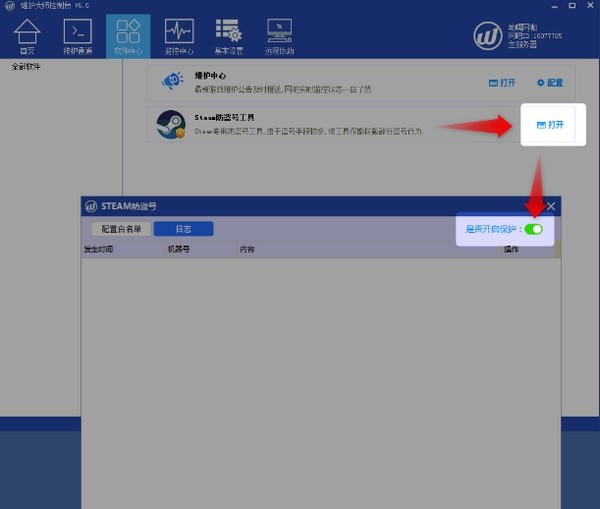
第一次打开维护大师网吧服务器端,会进入初始化向导。这里要绑定一下网吧的信息,比如网吧名称、联系人之类的,随便填也行,但最好真实一点,后续联系客服或者找回密码用得上。然后就是网络参数的设置,如果你是单机调试,IP地址就填本机的局域网IP,子网掩码默认就行。要是网吧里有多台服务器需要互联,那就得规划好IP段,别跟路由器的DHCP地址池冲突了。
有些朋友装完之后会遇到“服务启动失败”的提示,我琢磨着,八成是端口被占用了。维护大师默认会占用几个端口,比如8080、1433之类的。你可以用命令提示符敲“netstat -ano”看看端口占用情况,找到对应的进程PID,去任务管理器里结束掉再重启服务。还有就是防火墙的问题,Windows自带的防火墙经常会拦着服务端的通信,记得在高级设置里添加入站规则,把这个程序放行。要是网吧还有硬件防火墙,那也得把相应端口映射或者放通。
对了,还有不少人在虚拟机上装这个,想着先试试水。虚拟机里装的话,网络模式最好选“桥接”,别用“NAT”,不然客户机那边连不上服务器。硬盘空间也得给足,维护大师网吧服务器端跑起来会有缓存和日志,磁盘分区预留个几十G比较稳妥。反正装这玩意儿就是个熟能生巧的事儿,头一回装可能折腾一两个小时,第二回就快多了,十分钟搞定。
维护大师网吧服务器端装好之后,先别急着批量部署客户机,自己多点点熟悉一下管理后台的各个菜单。看看缓存设置、游戏更新策略这些模块,默认配置不一定适合你自己网吧的带宽情况。我一开始就是啥都没调直接上,结果高峰期游戏更新卡得不行,后来把更新限速和时段策略调了调才好很多。总之,软件是死的,人是活的,多研究研究它的日志和性能监控,慢慢就能摸透脾气了。
这篇维护大师网吧服务器端下载安装教程就先聊到这儿,希望能帮到正在折腾的兄弟们。如果安装过程中还有什么不太明白的地方,可以去官方论坛或者贴吧翻翻老帖子,很多坑前人早都踩过了,搜一下就有答案。






 鄂公网安备42011102004716号