说实话,U盘加密分区这玩意儿,平时用着挺省心,可一旦出问题,那真是急得人直跺脚。最近我就碰上这么一档子事:单位发了个带加密分区的U盘,结果插电脑上,只显示普通区域,那个加密的盘符死活不出现。后来同事推荐了MyusbonlyU盘管理工具,说是专门治这个的。我下载试了试,还真给弄好了。今天就把我的折腾过程分享出来,希望能帮到跟我一样被加密分区困扰的朋友。

很多人一听“U盘管理工具”,就以为是个普通的格式化软件。其实Myusbonly这名字,我后来查了下,主要是针对那种带有隐藏分区、加密分区的U盘或者移动硬盘设计的。它最拿手的,就是当你那个加密分区因为驱动冲突、系统更新、或者不小心卸载了自带程序而“消失”的时候,帮你把分区重新找回来,并且能重建加密环境。我当时的情况是,U盘插上去有反应,但我的电脑里只看到一个盘符,那个标着“加密”的盘跟蒸发了一样。用MyusbonlyU盘管理工具扫描了一下,立马就认出了那个隐藏的分区。
所以啊,如果你手里的U盘是那种需要输入密码才能打开私密空间的型号,比如某些商务礼品盘或者军用级加密盘,那这个工具就非常对口了。它不是什么通用的分区大师,而是专门给这些“带锁”的U盘做售后维修的。你要是普通U盘,那用不上它,但要是加密盘出了问题,找它就对了。
说到下载MyusbonlyU盘管理工具官方版,这里我得嗦两句。网上搜这个关键词,能出来一堆链接,但很多都是下载站捆绑了一堆垃圾软件。我第一次就差点中招,下载完一运行,弹窗广告比软件界面还大。后来我学乖了,直接去官网找,或者看下载站后缀带“官方版”三个字的,还要看文件大小是不是在合理范围。装的时候也留个心眼,能选“自定义安装”就尽量选,把那些勾选的推广软件全去掉。整个安装过程很快,大概一两分钟就完事了,装完桌面会生成一个图标,双击就能打开主界面。
装好之后,把U盘插上,软件一般会自动识别。如果没识别出来,就点一下“刷新设备”按钮。这里提醒一句,最好用电脑后置的USB接口,供电足,稳定。前置接口有时候会供电不足,导致U盘识别到一半就掉线,那加密分区自然就找不到了。
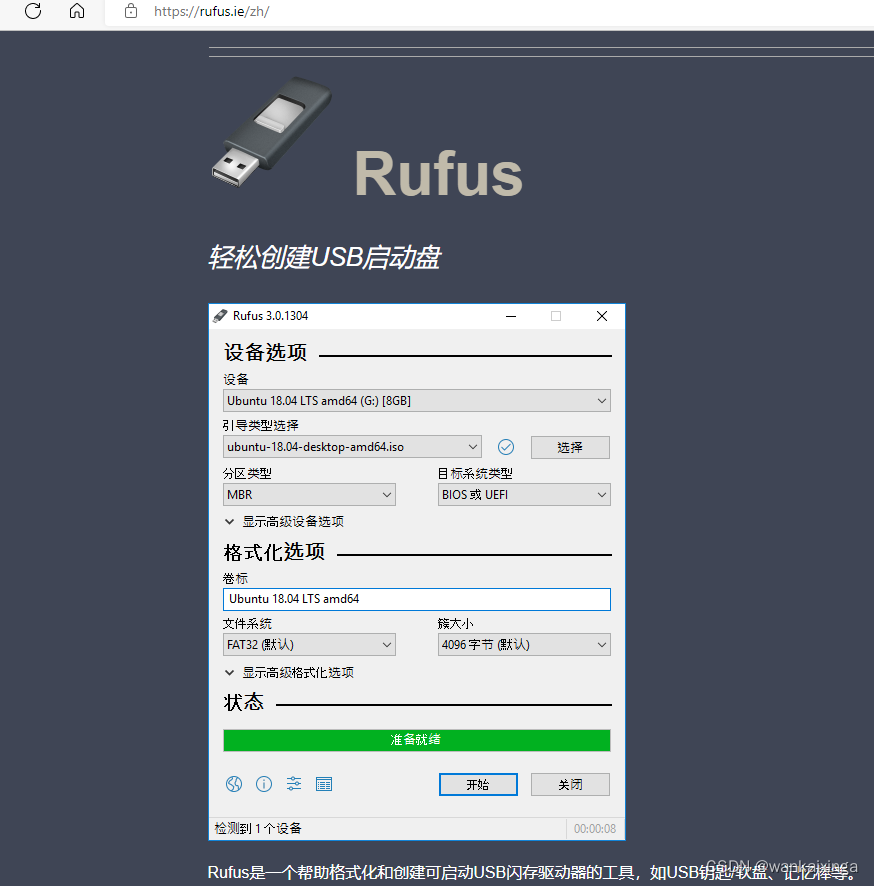
下面就到了大家最关心的环节加密分区修复。我用MyusbonlyU盘管理工具修复的时候,发现它分三种情况处理:一种是分区表坏了,一种是密码验证通不过,还有一种是最麻烦的,主控芯片的固件掉了。咱们普通用户,最常见的就是第一种和第二种。下面我按我自己的操作顺序说。
第一步,先扫描隐藏分区。打开MyusbonlyU盘管理工具,左边会列出当前连接的U盘设备,选中你自己的那个。然后看右边的功能按钮,有个叫“分区扫描”或者“检测隐藏区”的,点它。软件就会开始转圈扫描,大概十几秒吧,底下会列出找到的分区信息。我当时看到那个“未知分区”的时候,心里就踏实了一半。
第二步,尝试直接挂载。扫描到分区后,右键点那个分区,会看到“装载”或者“分配盘符”的选项。先别急着修复,试试这个。有时候就是系统没给加密分区分配盘符,你点一下装载,它可能就自己冒出来了。我的情况就是,点了装载之后,电脑里立马多了一个新盘符,双击进去,提示要输入密码。我当时那个激动啊,赶紧输入出厂密码,嘿,还真的进去了!
第三步,要是装载失败,就重建加密区。如果点装载报错,说什么“参数错误”或者“无法访问”,那就得用MyusbonlyU盘管理工具里的“修复加密区”功能了。这个操作会清空加密区里的数据,所以做之前一定要想清楚,里面有重要文件的话,先别动。修复的过程其实就是把你那个加密区重新格式化一遍,并写入新的加密引导信息。操作完后,U盘拔掉再插上,加密区又回来了,重新设置个密码就行。
这里特别要注意,如果MyusbonlyU盘管理工具连扫描都扫不到任何隐藏分区,那可能是U盘的主控出问题了,这时软件会提示“请进行低级格式化”。这个低级格式化可别乱弄,它会整个U盘的数据全部抹掉,包括普通区域的文件。要是走到这一步,我建议还是找专业的维修工具或者直接联系卖家客服,别自己硬搞,不然数据真就没了。
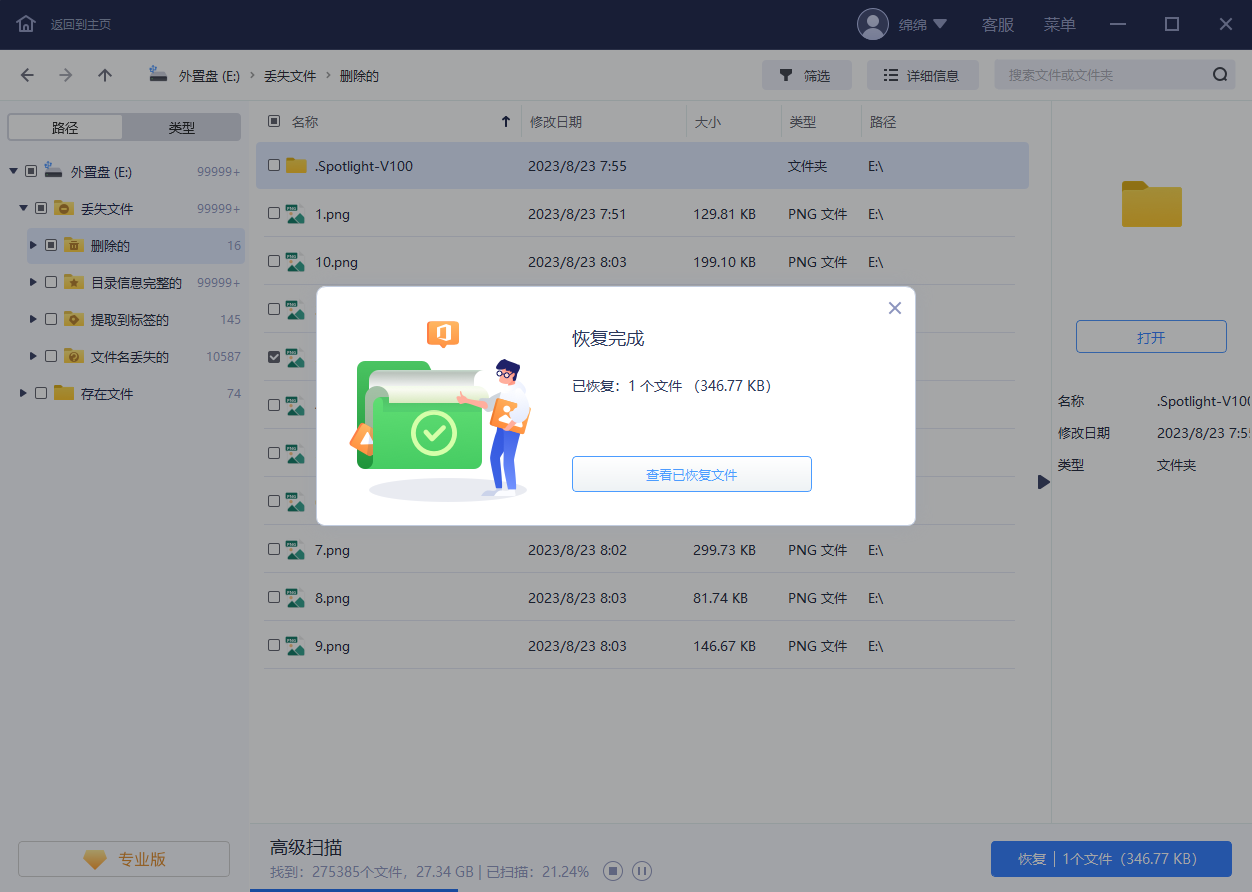
最后再说点掏心窝子的话。MyusbonlyU盘管理工具虽然管用,但它不是万能的。我试过几回,发现它对那种小品牌的加密盘支持得不太好,可能是协议不兼容。所以你要是用那种几十块钱的所谓“加密U盘”,坏了还是直接找卖家要配套工具,比这个通用型的更靠谱。
另外,这个工具在Windows 10和Windows 11系统上跑得挺顺畅,但在老旧的Win7上偶尔会卡死,估计是驱动不兼容。如果你还在用Win7,建议右键软件图标,选“属性”-“兼容性”,把“以兼容模式运行”勾上,选Windows 7那个选项,能稳定不少。
还有一点,就是修复完加密分区后,最好把U盘安全弹出再拔。我一开始图省事,直接硬拔,结果没过两天又出毛病了,又得重新修复一遍。所以说,好习惯真的能省不少事。
总的来说,MyusbonlyU盘管理工具官方版下载这个事,大家认准来源就行。至于修复加密分区,按我上面说的步骤,八成能解决。如果你的问题比这个还复杂,那可能就得考虑量产工具了,不过那又是另一个大坑了。希望这篇分享能帮到大家,有问题留言,我看到了会尽量回复。

iPhone远程控制Windows超控Controlax使用教程

宇航员游戏Blastronauts新手攻略,太空冒险生存指南






 鄂公网安备42011102004716号