说实话,一开始用立几画+板画立体几何图形,我也是有点懵的。这软件功能确实强,但刚打开界面那会儿,工具栏一堆图标,真不知道先点哪个。网上搜的教程又大多是专业术语,看得人脑壳疼。后来自己摸索了几天,又问了问身边懂行的老师,才算把这软件摸透了。现在我把这套最实在、最管用的操作经验整理出来,想画立体几何图的朋友,看完这篇心里基本就有谱了,照着一步步来,绝对能画出干净漂亮的图。
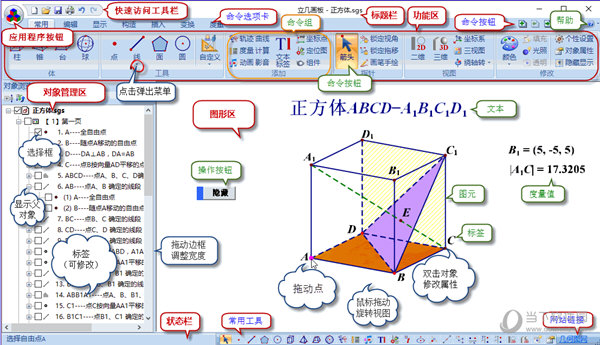
刚打开立几画板,别急着上手画,先花个五分钟看看界面布局。最上面是菜单栏,左边竖着一排是绘图工具,右边是对象属性面板。跟咱们常用的画图软件不太一样,立几画板的核心思路是先建“对象”,再建“关系”。啥意思呢?就是说你别想着跟手绘一样一笔一笔画线,而是要先确定点、线、面这些基本元素,然后通过软件的命令让他们组合成立体图形。例如你想画个正方体,不用真的一条棱一条棱去画,只需要定义好底面正方形,然后通过“拉伸”或者“平移”命令,输入高度,一个正方体就成型了。这个逻辑想通了,后面就顺了。
还有就是视角问题,新手经常画着画着就找不着北了。这时候学会用鼠标右键拖动,这是旋转观察视角最直接的方法。滚轮是缩放,按住中键是平移。这几个操作一定要形成肌肉记忆,因为立体几何图形从不同角度看,才能确认画的对不对。我一开始就是不会转视角,画了个侧棱都重叠的“假立体”,看着特别别扭,后来习惯右键拖拽之后,绘图效率提升明显。
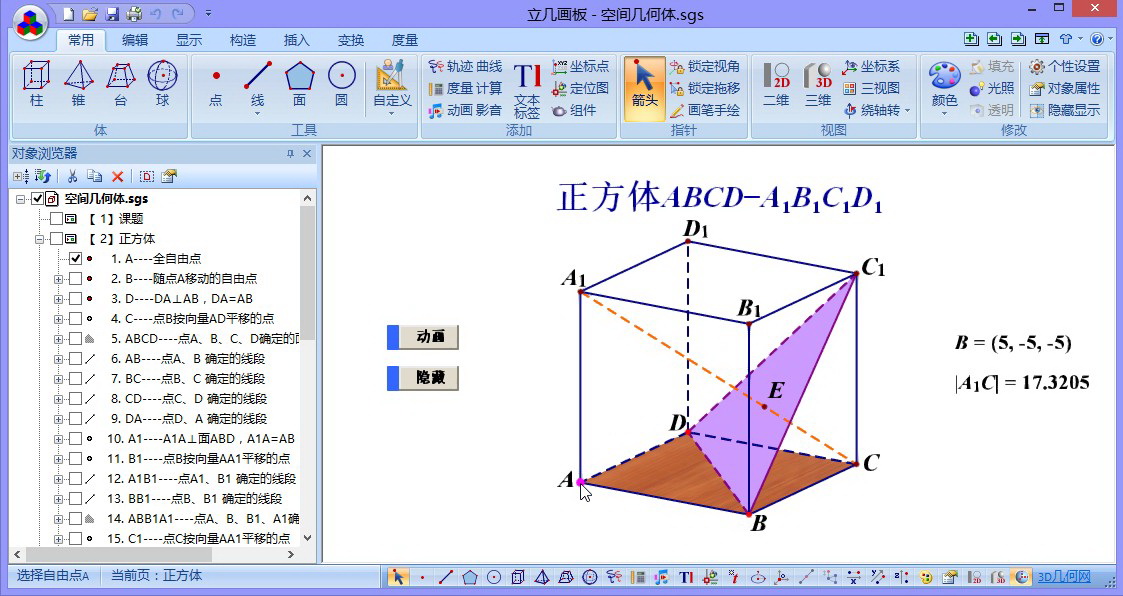
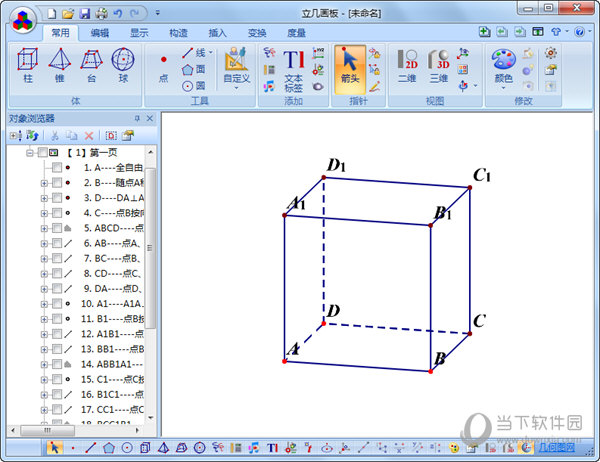
咱们直接上手,我以最常见的正方体为例,把整个流程拆解清楚。第一步,在左侧工具栏找到“正多边形”工具(图标是个六边形样的),在画布上拉出一个正方形。注意,这时候在左侧的对象树里,会生成这个正方形的名字。第二步,选中这个正方形,然后在顶部菜单栏找“构造”“拉伸成体”,或者有些版本叫“棱柱”。点击之后,会弹出一个对话框让你填高度,数字填棱长就行。确定之后,一个透明的正方体线框就出来了。
但这会儿看着还是有点乱,线条都叠在一起。第三步,咱们给这个正方体“上色”和“调透明度”。在右侧属性面板里,把各个面的填充颜色改成浅蓝色,透明度调到大概70%左右,这样就能透过外立面看到后面的棱了。第四步,处理虚线和实线。立几画板里有专门的功能可以自动区分可见棱和不可见棱,通常在“显示”菜单下有个“隐藏背面线条”或者“虚线显示”选项。点一下,软件会自动把被遮挡的棱变成虚线,这样立体感一下就出来了。画完记得保存,软件默认保存格式是能接着编辑的,如果想插入文档,可以导出成PNG或JPG图片,背景记得选白色。
正方体搞定了,再画带曲面的图形,比如圆柱、圆锥,其实原理相通,甚至更简单。画圆柱,先画一个圆,然后跟刚才一样,选“拉伸成体”,填个高度,圆柱就出来了。圆锥就是拉伸时选“收缩到顶点”或者“圆锥”选项。不过这里有个小坑,拉伸出来的圆柱默认没有盖子的,就一个桶。这时候需要你选中顶面的那个圆,然后利用“填充面”或者“添加面”的工具,把上下两个圆面补上,再跟侧面一起选上,统一上色,看起来才是个完整的实体。
球体的话就更简单了,直接在工具栏点“球体”工具,然后拉一下半径就行。但球体画完之后,上面的经纬线可能不够密,看起来有点假。你可以在属性面板里找到“分段数”或者“网格细分”选项,把数值调高一点,比如24或者32,这样球体表面就光滑很多。画这些曲面体的时候,电脑可能会稍微卡一下,这是正常的,尤其是分段数调高以后,运行内存占用会变大,配置不太高的电脑建议分段数别拉满。
图形画出来了,教学或者做作业时还得标注字母和量长度。立几画板里标注文字很简单,用“文本”工具直接在想要的位置点一下,就能输入字母了。但是有个细节,这个标注的文字是固定在屏幕上的,它不会跟着图形旋转而改变位置,有时候一转视角,字母就飘到图形外面去了,看着很出戏。我的解决办法是标注完后,手动旋转一下视角,确认文字大致还附着在对应的顶点上。
测量长度和角度也是几何作图的重头戏。选中一条边,然后在“度量”菜单下点“长度”,画布上就会显示这条边的实际长度。这个数值是动态关联的,如果你用鼠标拖动顶点改变图形形状,测量的数值也会跟着变,这功能用来做几何动态演示特别棒。还有哦,如果想让画的图更美观,在“编辑”菜单里有个“全局设置”,把线条的默认粗细调细一点,字体调成规范一点的,图面会清爽不少。
图都画好了,怎么弄到Word或者PPT里呢?别直接截图,像素太低。点击“文件”“导出”“图片”,格式选PNG,分辨率选300dpi以上,这样插到文档里,印刷都没问题。如果你导出后发现图片背景是黑色的,那是在导出设置里勾选了“透明背景”但没设置好,记得把背景色改成纯白色再导出。
最后说几个新手常见的问题。第一个,画着画着界面卡死了,多半是意外操作导致软件计算量暴增,没保存的话只能重启。所以画几步就按一下Ctrl+S,养成好习惯。第二个,旋转视角时图形变形了,别慌,那只是透视效果,看起来像歪了,其实数据没变。第三,如果想画三棱锥、四棱台这种不规则体,新建文档时选择“数学常用模板”,里面有很多预设好的坐标系和参考面,能少走不少弯路。总之,多画几次就熟能生巧了,希望这篇关于立几画板的经验分享能帮你少踩点坑。








 鄂公网安备42011102004716号