最近好多朋友问我桌面日历秀到底咋下载、咋安装,说实话我第一次用的时候也折腾了半天,网上那些教程写得绕来绕去,看得人脑壳疼。今天我就把自己实际安装的经验捋一捋,用大白话给你讲清楚,从下载到装好能用,每一步都说到,你跟着弄就行,保证不迷路。
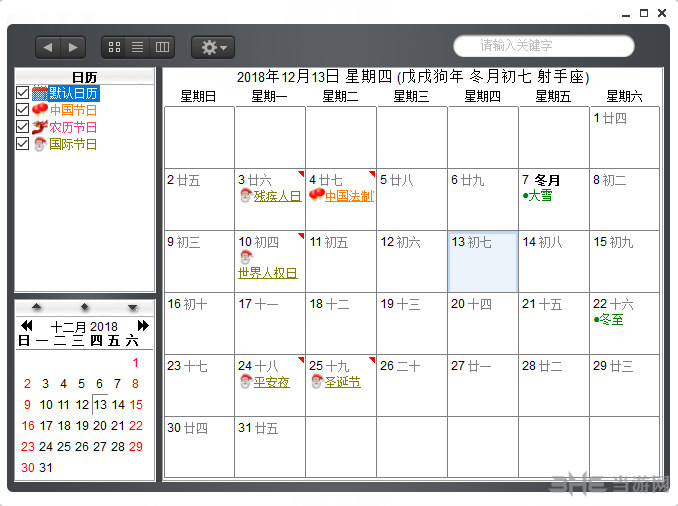
先别急着点下载,咱得搞清楚桌面日历秀是个啥。它就是一款能把日历直接贴在电脑桌面上的小工具,显示日期、农历、节假日,还能自己换皮肤,挺实用。不过下载的时候得留个心眼,网上搜“桌面日历秀”出来一堆链接,有的带捆绑软件,有的甚至是假的。我最开始就在某下载站踩过坑,装完多了好几个全家桶,气得不行。所以强烈建议你去官网或者像腾讯软件中心这种靠谱平台下,搜的时候加个“官网”俩字,能避开不少坑。另外,下载前看一眼电脑系统是Windows几,一般Win7以上都能用,但要选对版本,32位和64位别搞混了,不然装不上。
好,下面就是正经的桌面日历秀软件下载安装教程了。第一步,打开浏览器,在地址栏输入官方网址,或者用百度搜“桌面日历秀官网”,认准那种带官方认证标识的。进去之后找“下载”按钮,通常在首页很显眼的地方,点一下就会自动下载安装包,大概几兆大小,很快。下载完别急着双击,先右键检查一下文件属性,看看是不是正规的EXE文件,大小对不对。确认没问题再双击打开,这时候可能会弹个用户账户控制,点“是”就行。接下来就是安装向导,语言选中文,一路点“下一步”,但要注意那个“自定义安装”选项,点进去能取消勾选那些乱七八糟的附加软件,我上次就是没仔细看,结果装了个什么浏览器导航,烦死了。装的时候选好安装路径,建议别放C盘,省得系统盘爆了。等进度条走完,点“完成”,桌面就会出现图标,第一次打开会提示你设置皮肤和显示样式,按自己喜好调就行。
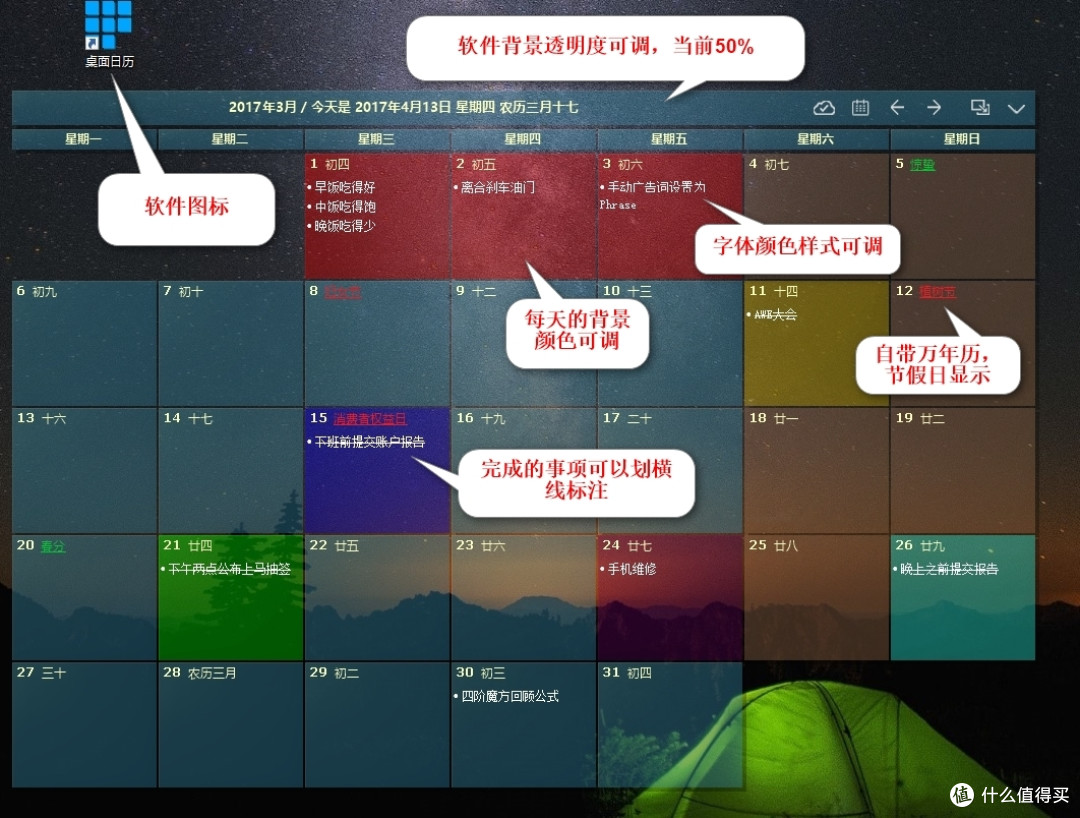
安装好了只是第一步,桌面日历秀这软件得设置对了才好看好用。打开之后,右键点桌面上的日历组件,选“设置”或者“选项”,里面能调透明度、字体大小、显示星期几、农历要不要显示等等。我习惯把透明度调成80%,这样不挡桌面壁纸,看着通透。还有那个皮肤功能,自带的好几个都挺丑的,你可以去它的皮肤中心下点好看的,或者自己导入图片当背景,不过别太花哨,不然看时间都费劲。小组件位置直接鼠标拖就行,放到屏幕边角不碍事的地方。另外提醒一句,记得在设置里勾选“开机自动启动”,不然每次开机都得手动开,那多麻烦。还有那个天气功能,要手动输入城市代码,它才能显示你那儿的气温,不然默认北京,不准。
用软件嘛,难免遇到点小毛病。有次我给别人装桌面日历秀,双击安装包一直提示“缺少DLL文件”,其实就是电脑缺运行库,去百度搜“微软常用运行库合集”装一下就好。还有人说装完打开就闪退,我查了下多半是显卡驱动太老,或者跟某些美化软件冲突,你把那些壁纸软件、皮肤管家啥的关掉再试试。如果是Win10系统,右键exe文件选“属性”,在兼容性里勾选“以兼容模式运行”,选Windows 7,基本就能解决。要是安装到一半卡住不动,别强行关,等几分钟,有时候杀毒软件在后台扫描会拖慢节奏,实在不行先退出杀毒软件再装。反正遇到问题先别慌,百度一下错误代码,基本都有答案,实在不行就去官网留言问客服,比在贴吧瞎问靠谱。
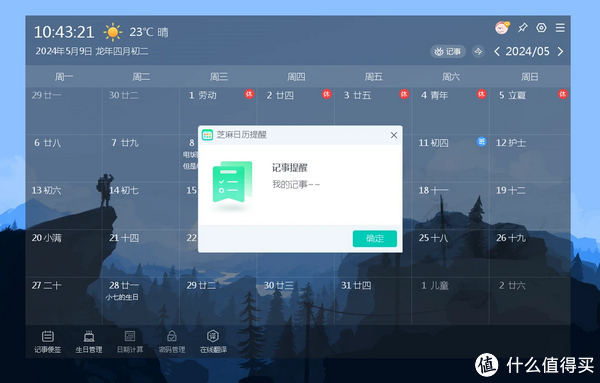
这桌面日历秀我已经用了俩月了,整体感觉还行,占用内存不大,开机不拖速度,就是更新有点勤,隔三差五弹提示,有点烦,但可以关掉自动更新。它的提醒功能挺好,能设置纪念日、待办事项,到点弹窗提醒,比手机闹钟直观。不过要说缺点也有,就是免费的皮肤少,好看的都得花钱,不过咱就图个看日期,默认的也够用。反正如果你想要个简单不折腾的桌面日历,这软件值得一试,跟着我这篇文章的桌面日历秀软件下载安装教程走,肯定能顺利用上。要是你装的时候遇到别的幺蛾子,欢迎在评论区留言,我看到都会回。







 鄂公网安备42011102004716号