最近好多朋友在问桌面飞行模拟器下载的事儿,尤其是那个叫Fly on desktop的,看着别人在屏幕上开飞机翱翔天际,自己也心痒痒。说实话,我一开始也是一头雾水,毕竟这玩意儿跟普通软件不一样,下载渠道、安装步骤啥的都有点门道。今天我就把自己折腾了一整天总结出来的经验全倒出来,从下载到起飞,一步步给你捋清楚,保证你看完就能自己动手搞定。
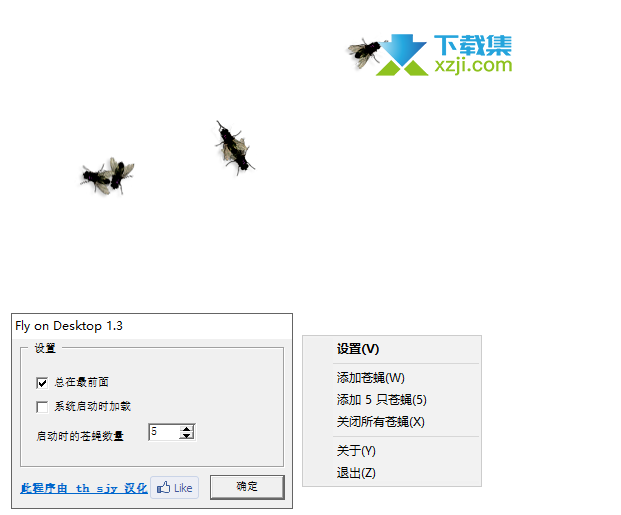
很多小白一听“桌面飞行模拟器”就以为是个网页小游戏或者手机APP,其实不是。Fly on desktop是一款专门跑在电脑上的飞行模拟软件,跟那些手机上的简易版完全两码事。它的画+面精细度、操作真实感,还有那个物理引擎的反馈,都做得相当到位。你想想,用键盘鼠标或者接个摇杆,在电脑屏幕上操控着飞机穿过云层、俯瞰大地,那种沉浸感是手机小游戏给不了的。所以搞清楚这个定位很重要,别下错了版本,回头又跑来问为啥手机装不上。
我第一次接触这软件的时候也犯过迷糊,在网上一搜“桌面飞行模拟器下载”,哗啦啦出来一堆结果,点进去全是花花绿绿的广告,根本分不清哪个是正经东西。后来才明白,这软件官网和下载站的区别大了去了,有些捆绑了乱七八糟的插件,装完电脑卡得要死。所以咱们第一步,就是得认准靠谱的下载来源。
在动手下载之前,有几件事得先确认好,不然容易白折腾。首先看电脑配置,Fly on desktop对显卡和内存要求不算特别变态,但太老的机器跑起来还是会卡成幻灯片。我自己的电脑是i5处理器加16G内存,集成显卡,跑中低画质没啥问题。你要是想开高特效,那最好有个独立显卡,显存不低于4G。其次就是硬盘空间,这软件本体加上后续可能下载的地景包,少说也得预留个二三十G,别到时候装一半提示磁盘满了,那才叫尴尬。
还有一点,下载前记得关掉杀毒软件或者给安装目录加个白名单。倒不是说这软件有毒,而是有些破解版或者汉化补丁会被杀软误报,你一个手抖给删了,又得重新搞。我头一回就是没注意,装完发现主程序被隔离了,找了半天才弄回来,特别耽误工夫。
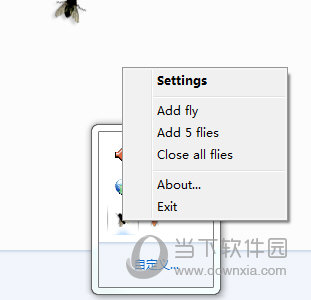
说到正题了,桌面飞行模拟器下载到底走哪条路?我试了大概三四种方式,最后发现最靠谱的还是去官网下载,或者去一些大的软件平台搜“Fly on desktop”的英文名,因为国内有些站翻译得乱七八糟,叫“飞行桌面模拟器”或者“桌面飞行”什么的,反而搜不到正主。官网下载的话,速度可能稍微慢点,但胜在干净安全,不会给你偷偷装全家桶。
具体操作流程其实很简单:打开浏览器,搜索Fly on desktop官网,进去之后找Download按钮,选好对应系统版本(Windows还是Mac),点下载就行。下载的时候注意看文件大小,一般几百兆到一两个G不等,要是下下来才几十兆,那八成是假的或者阉割版。安装的时候一路Next就完事了,但中间有个步骤会让你选安装路径,建议别放C盘,免得系统盘越来越满。装完之后桌面会生成一个图标,双击启动,第一次运行会让你选语言和画质档位,按自己电脑情况选就行。
如果你实在找不到官网,去Steam或者一些知名游戏平台搜搜也行,有时候会有官方授权的版本,虽然可能要花点钱,但省心省力,更新也方便。免费版的话功能会阉割一部分,比如机型少一些、天气效果简化,但对新手来说完全够用了。我个人建议,先拿免费版练练手,觉得有意思再考虑入正。
软件装好只是第一步,很多朋友卡在起飞这儿。说实话,Fly on desktop的操作逻辑跟真实飞机挺像的,但也没那么邪乎。默认情况下,W是油门加,S是减,方向键控制俯仰和滚转,小键盘的数字键控制视角。起飞前先按F2启动引擎,然后慢慢推油门,速度到一百多节的时候拉操纵杆,飞机就离地了。我头一次飞的时候光顾着看风景,忘了收起落架,结果速度死活上不去,后来看教程才发现这茬,闹了个大笑话。
除了操作,大家问得最多的就是卡顿和闪退问题。卡顿的话,先试试把画质调低,关掉抗锯齿和阴影特效,基本能缓解一大半。要是还卡,那就得检查是不是后台开了太多程序,或者显卡驱动没更新。闪退的话,多半是缺运行库,去装一下VC++运行库和DirectX就能解决。这些都是我一个个坑踩出来的经验,网上那些教程说得云里雾里的,还是自己动手试最管用。
玩了一两天,键盘鼠标操作熟练了之后,你可能就想追求更真实的体验了。这时候可以考虑买个入门级的飞行摇杆,插上电脑就能用,在设置里选好设备,然后手动映射一下各个轴和按键。我第一次接摇杆的时候激动得不行,感觉瞬间从打游戏变成了开飞机,那手感确实不是键盘能比的。当然,摇杆这东西丰俭由人,几十块的也能用,几百块的体验更好,看自己预算来。
除了摇杆,地景包也是提升幸福感的一大神器。默认的地景比较粗糙,城市看起来跟积木似的,但装了好地景之后,山川河流、高楼大厦都栩栩如生。去论坛或者官网社区逛逛,有不少免费的地景资源,下载下来放到指定文件夹里就能生效。不过地景包这东西别贪多,装太多了加载时间会变得特别长,而且容易冲突,我建议挑一两个自己常飞区域的就好。
还有个小技巧,就是多看看网上的飞行视频教程,跟着人家一步一步学仪表操作和导航。Fly on desktop虽然是个游戏,但里面的仪表逻辑都是按真实飞机来的,学会了怎么看高度表、速度表、航向指示器,你再去玩别的飞行模拟也能很快上手,算是打通了任督二脉吧。
折腾了这么一天,总算是把桌面飞行模拟器下载这点事给整明白了。最后给大伙儿几句实在话:第一,下载别贪快,认准官方或大平台,安全第一;第二,配置不够就别硬开高画质,流畅比好看重要,不然卡得你怀疑人生;第三,操作不熟就多练,别一上来就挑战特技飞行,先从本场五边飞起,把起降练扎实了再说。真上手了你会发现,这Fly on desktop带来的快乐,绝对值回你下载安装花的这些功夫。行了,不多说了,我得去飞一趟跨海航线了,祝各位都能顺利起飞,咱们蓝天见!






 鄂公网安备42011102004716号