最近不少朋友在后台问我,快兔兔AI扫描王到底该怎么用,是不是下载完就能直接扫。说实话,我一开始也以为这类扫描软件都差不多,结果自己摸索了一圈才发现,快兔兔AI扫描王在文字识别和自动裁剪这块确实有点东西。今天我就按自己实际使用的顺序,把从下载到导出文件的完整过程聊一遍,不管你是学生要扫笔记,还是上班族要处理合同,看完基本就能直接上手。
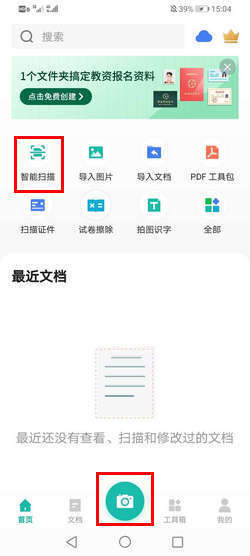
先在应用商店搜快兔兔AI扫描王,认准图标别下错了。装好之后打开,它会先问你要相机和存储权限,这两个都得给,不然扫不了也存不了。第一次进去界面挺干净,底下一般就三个大按钮:拍照扫描、导入图片、文档管理。我建议新手先别急着扫正经文件,拿一张快递单或者说明书练练手,熟悉一下它的对焦速度和自动边框识别。有个小坑提醒一下,光线太暗的时候它自动裁边会抽风,最好在光线均匀的地方用,或者开一下闪光灯。
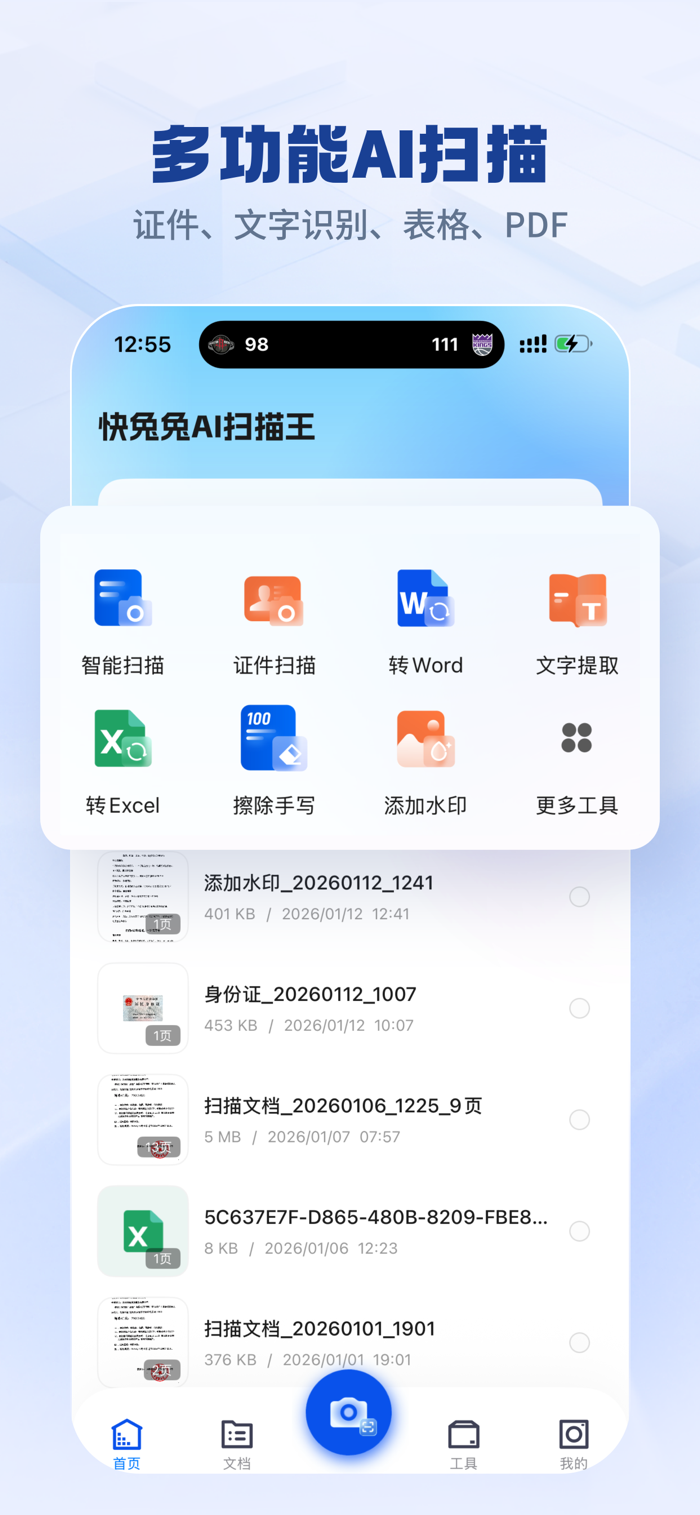
点拍照扫描之后,把手机对准纸质文件,快兔兔AI扫描王会自动识别纸张边缘,变绿框就说明抓到了,这时候按快门就行。它不像普通相机那样拍完就完事,拍完会进一个编辑页,你可以拖动四个角微调裁剪范围,也能切换黑白、增强、原图这些滤镜。我平时扫文字类的东西喜欢用增强模式,出来的字更清楚,后面提取文字准确率也高。要是好几页,就连续拍,它会自动拼成一个多页文档。这里有个快兔兔AI扫描王比较省心的地方,就是拍歪了它会自动拉正,不用自己一点点转角度。
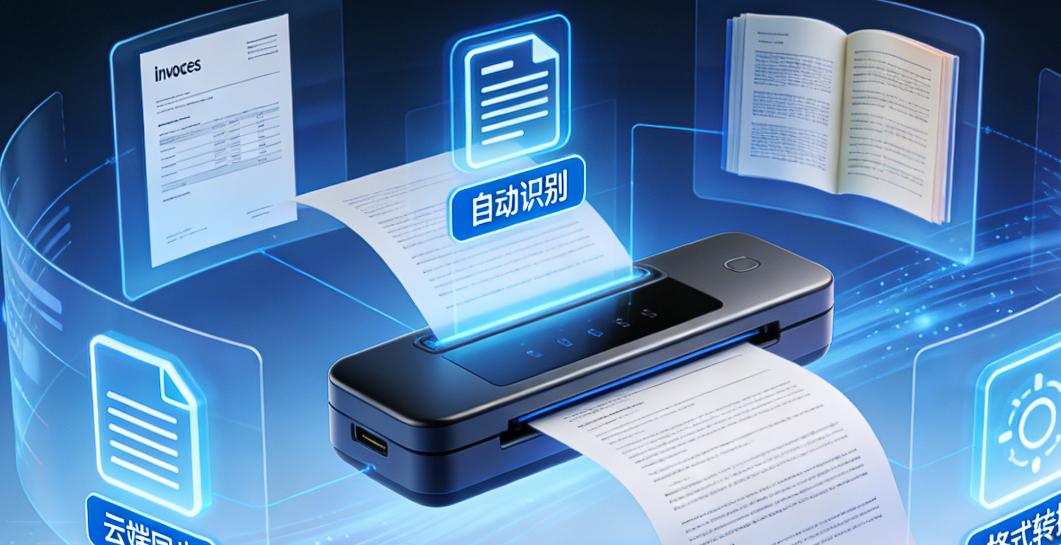
扫完之后如果只是想存成图片,直接保存就行。但很多人用快兔兔AI扫描王是冲着OCR文字识别去的。在编辑页找到“识别文字”或者“提取文字”的按钮,点一下等几秒,它就把图片里的字抠出来了。识别完可以复制、可以导出TXT,也能直接分享。我试过扫印刷体,基本没错字,手写体稍微潦草一点就会有几个识别错的,得自己核对一遍。导出格式方面,日常用选JPG或PDF都行,PDF适合发给别人看着正式一点。如果要接着编辑,就选Word或者TXT。另外它还能把多张图合并成一个PDF,这个在整理发票或者收据的时候特别实用。
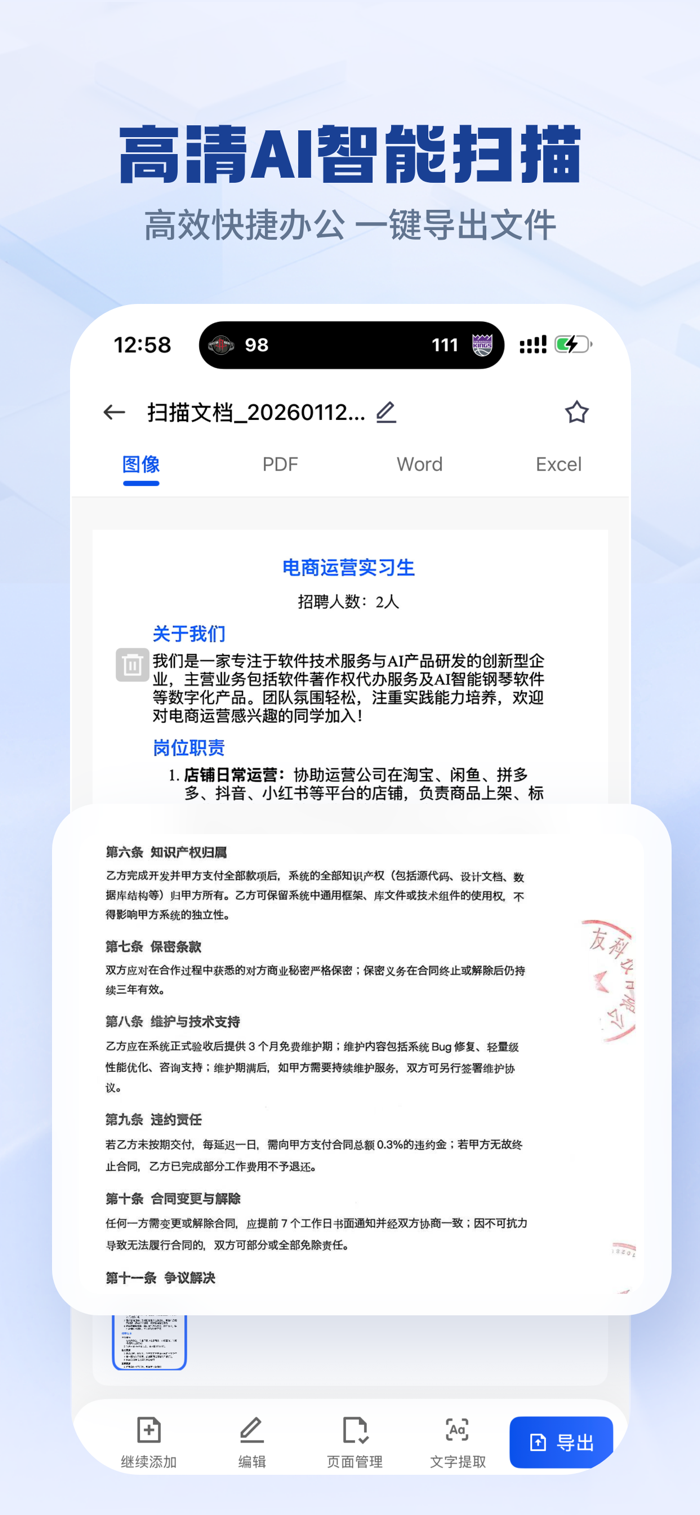
有人问扫出来的文件存哪了,一般都在APP里的文档管理或者历史记录里,也能设置自动同步到手机相册。还有人说识别出来排版乱了,那多半是拍的时候角度太斜,尽量正对着拍会好很多。快兔兔AI扫描王免费版每天有识别次数限制,偶尔用完全够,要是天天大量扫文件,可以考虑开个会员。最后嗦一句,扫重要证件或者合同的时候,记得检查一下裁剪范围有没有漏掉边角信息,确认没问题再保存。整体来说,这软件上手门槛很低,按上面几步走一遍,基本就玩明白了。


 鄂公网安备42011102004716号