最近有不少朋友在后台问我,说想学地图绘制,但是一打开 Global Mapper 就懵了,满屏的英文按钮不知道从哪下手。其实这款软件没大家想的那么难,我刚开始用的时候也踩了不少坑,今天就把我整理的一套地图绘制软件 Global Mapper 新手流程分享出来,跟着走一遍基本就能画+出自己想要的地图了。不管你是做测绘的、搞土地规划的,还是单纯想画个区域示意图,这篇教程都能帮上忙。
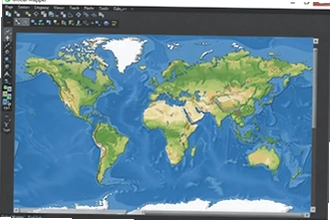
很多人一打开 Global Mapper 就急着导入文件,结果菜单在哪都找不到。我建议你先花五分钟看看界面布局。顶部是菜单栏和常用工具栏,左边是控制中心,用来管理你加载的所有图层,右边是地图显示区,底下还有状态栏显示坐标信息。
控制中心特别重要,你导入的每张图、每个矢量文件都会列在这里,勾选就显示,取消就隐藏。新手最容易犯的错就是导入了一堆数据,结果地图上啥也看不见,其实就是图层没勾上或者顺序不对。地图绘制软件 Global Mapper 的图层管理逻辑跟 PS 有点像,上层会盖住下层,拖动就能调整顺序。
另外提醒一句,如果你下载的是中文版,有些翻译可能不太准确,遇到看不懂的按钮可以对照英文原版查一下,别硬猜。我当初就是把“Generate Contours”当成了生成边界,其实是生成等高线,白折腾了半天。
界面熟悉了,接下来就是干活。Global Mapper 支持的数据格式特别多,常见的 shp、kml、DXF、tif 都能直接拖进去。导入的时候注意看弹窗提示,让你选坐标系就选对应的,选错了地图位置会偏到姥姥家。
导入底图之后,想画点、线、面也很简单。在工具栏找到绘制工具,点一下就能在地图上标位置。画完之后双击图形还能改颜色、线宽和填充样式。地图绘制软件 Global Mapper 在这块做得挺人性化,不像有些软件非得进属性表才能改。
我自己常用的一个功能是“数字化工具”,可以沿着影像描边界,画出来的面自动闭合,省得手动连点。画错了就按 Ctrl+Z,撤销层级挺多的,不用怕。还有个小技巧,按住 Shift 画线可以画水平或垂直的直线,做规则图形的时候很方便。
图画完了总得导出,Global Mapper 导出选项多到让人眼花。新手常用的就是导出图片和导出矢量文件。导出图片选 File-Export-Export Raster/Image Format,可以存成 JPG、PNG 或者 GeoTIFF。如果是要给别人看,存 JPG 就行;要是还得拿去 GIS 软件里继续处理,那就存 GeoTIFF 保留坐标信息。
导出矢量就选 Export Vector/Lidar Format,shp 和 kml 最常用。这里有个坑要注意,导出 shp 的时候会生成好几个文件,dbf、shx、prj 得跟 shp 放一起,少一个都打不开,别只拷贝一个就发给别人了。
还有朋友问为什么导出的地图一片黑或者全是白的,大概率是图层顺序或者背景色的问题,在配置里把背景改成白色再导出就好了。另外 地图绘制软件 Global Mapper 处理大文件比较吃内存,如果电脑配置一般,建议分块处理,别一次性加载几个 G 的影像。
总的来说,Global Mapper 上手门槛不算高,关键是别怕点错,多试几次就熟了。新手先把导入、画图、导出这三步练顺,后面再慢慢研究坐标转换、地形分析这些进阶功能。希望这篇教程能帮你少走点弯路,有啥问题欢迎留言交流。






 鄂公网安备42011102004716号