最近有不少朋友在后台问文件标签管理的事儿,说电脑里资料越堆越多,找起来跟大海捞针一样。我前阵子也折腾了好久,最后锁定了TagSpaces这个小工具,用下来确实省心。今天就把TagSpaces下载、安装到最新版获取的整套流程捋一遍,顺带聊聊我踩过的坑,争取让你少走弯路。不管你是用Windows还是Mac,跟着下面一步步来就行。
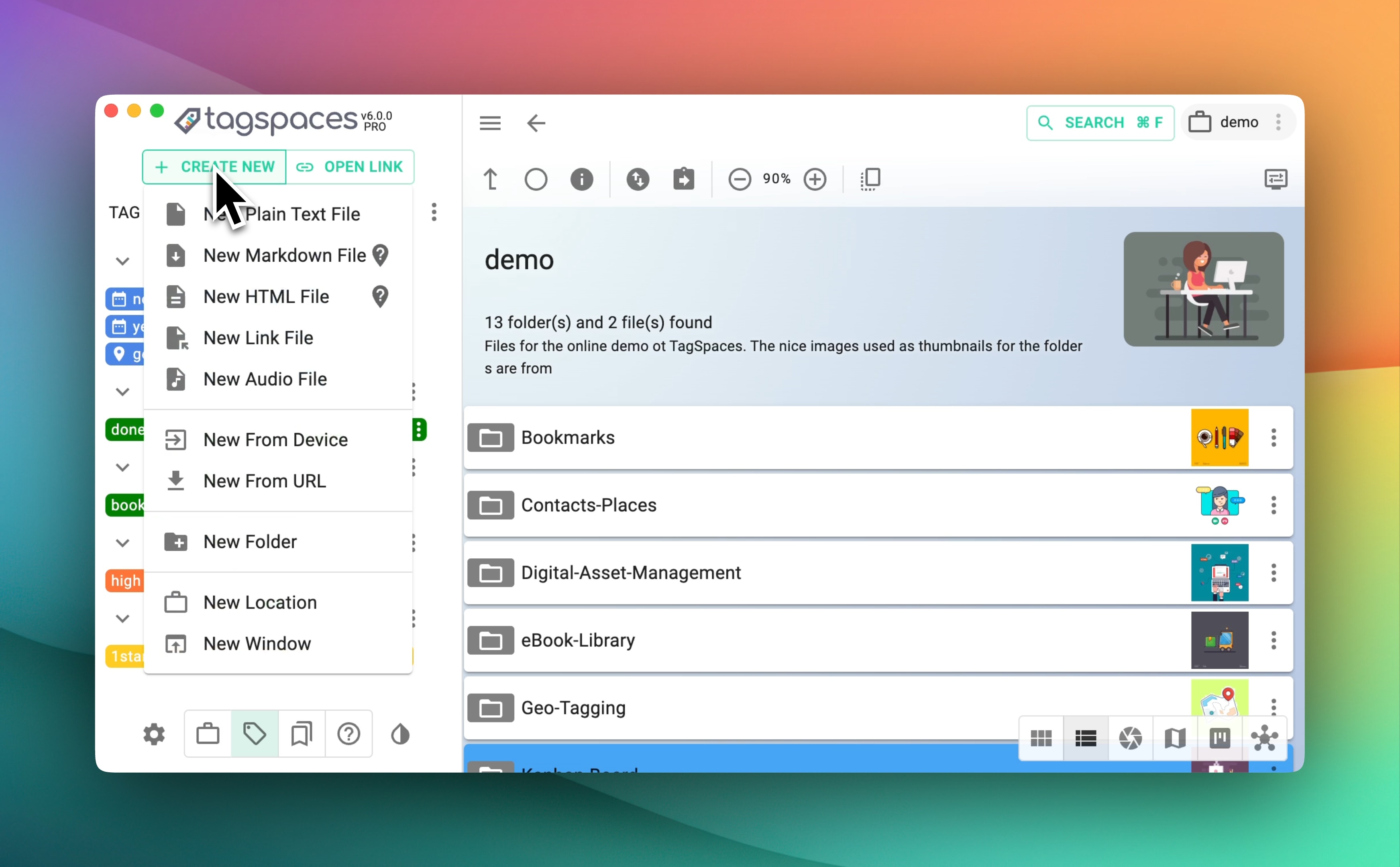
说实话,我第一次搜TagSpaces下载的时候,页面出来一堆第三方站,点进去不是捆绑就是版本对不上。后来学乖了,直接走官方渠道最稳。你打开浏览器搜TagSpaces官网,认准域名里带tagspaces.org的那个,进去之后找Download页面。官网会自动识别你的系统,Windows、macOS、Linux的包都列得清清楚楚。要是官网访问慢,也可以去GitHub的Release页翻,那边更新速度跟官网基本同步,而且历史版本全,适合想回退旧版的朋友。这里提醒一句,TagSpaces最新版不一定非得追,有时候新版刚出小毛病多,求稳的话选上一个稳定版更踏实。
下载完安装包,双击打开。Windows这边会弹个用户账户控制,点“是”就行。安装向导里有个选安装路径的步骤,我建议别搁C盘,找个空间大的盘单独放,后面你标签索引的缓存也会存在那附近,省得系统盘红了。一路下一步,快的话一分钟不到就完事。Mac用户更省事,把图标拖进Applications文件夹就装好了。装完第一次启动,软件会问你要不要导入示例数据,我建议选“跳过”,直接自己建个文件夹试手。另外有个小细节,安装时如果杀毒软件弹窗拦截,别慌,加个信任就行,这工具本身干净得很。

前面说了官网和GitHub两个口子,这里再补一个:如果你用包管理器,比如Windows的winget或者Mac的brew,直接命令行敲一行也能拉到TagSpaces最新版,适合懒得点鼠标的伙计。那到底选哪个版本?我的经验是,看更新日志。如果新版只是修了点小bug,你当前版本用着没毛病,那就别折腾。要是新版加了你在意的功能,比如标签搜索优化或者新文件格式支持,那就升。升级前记得备份一下你的标签数据,一般在用户目录的.tagspaces文件夹里,拷一份出来放着,万一出问题还能退回去。哦对,还有便携版,放U盘里插哪用哪,适合经常换电脑的人。
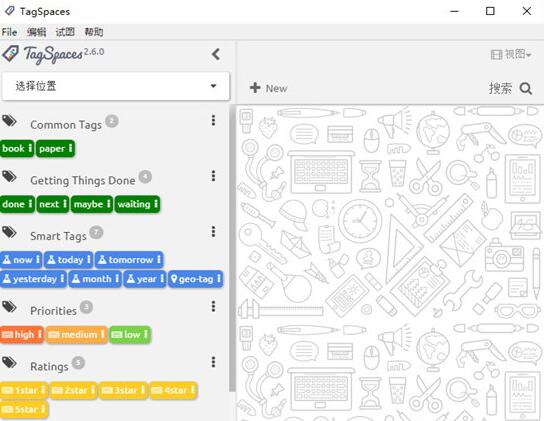
软件打开后,先别急着导入一大堆文件。你点左上角“新建位置”,选一个你平时资料最多的文件夹,比如“工作文档”或者“素材库”。然后它会开始建索引,文件多的话等一会儿。索引完了,你就可以右键给文件打标签了,颜色标签、文字标签都行。我习惯用颜色区分紧急程度,红色待办、绿色归档,找的时候一眼就能筛出来。搜索框里直接敲标签名,比翻文件夹快多了。另外它还能预览图片、PDF、甚至写点简单的笔记,当个轻量资料库挺合适。唯一要适应的是,它不会动你原文件的位置,标签是存在软件自己的数据库里,所以换电脑记得把配置也迁过去。
总的来说,TagSpaces下载安装这事儿真不难,难的是坚持把标签体系用起来。刚开始可能觉得多一步打标签麻烦,但资料攒多了你就知道香了。希望这篇唠叨能帮你顺利装上,少踩我踩过的坑。

零号碎片逃脱Fragment Zero Escape全结局通关攻略



 鄂公网安备42011102004716号